
Как включить встроенную учётную запись администратора в Windows 11
Важно: встроенная учётная запись имеет неограниченные права. Используйте её только для администрирования и временных задач. После завершения работы отключите или защитите её паролем.
Зачем нужна встроенная учётная запись администратора
Встроенная учётная запись Administrator создаётся системой и по умолчанию скрыта и отключена. Её особенности и случаи применения:
- Прямые, «чистые» административные права без всплывающих запросов UAC (User Account Control). Коротко: UAC будет реже мешать выполнять задачи.
- Полезна при первой настройке ПК после чистой установки для установки программ и драйверов.
- Может служить аварийной учетной записью, если вы потеряли доступ к другим админ-учёткам.
- По умолчанию не защищена паролем — обязательно задайте пароль, иначе это серьёзный риск.
Когда не стоит использовать Administrator:
- Для обычной повседневной работы — повышенный риск заражения вредоносным ПО и случайных изменений системы.
- На машинах с общим доступом без физической защиты.
Основные риски и рекомендации по безопасности
- Доступ без пароля — критическая уязвимость. Сразу задайте сложный пароль.
- Включайте только временно: после выполнения административных задач отключите.
- В идеале используйте временную учётную запись администратора с чётким учётом действий (журналирование).
- Для удалённых машин используйте защищённые каналы и ограничьте доступ по сети.
Быстрый обзор методов
- Локальные пользователи и группы (lusrmgr.msc) — GUI, удобно, но доступно только в Pro/Education/Enterprise.
- Командная строка (net user) — работает везде, просто и надёжно.
- PowerShell (Enable-LocalUser) — современный способ, удобен для скриптов.
- Локальная политика безопасности (secpol.msc) — централизованный GUI для администраторов.
- Среда восстановления Windows (WinRE) и редактирование SAM в реестре — когда вы не можете войти в систему.
1. Включение через Локальные пользователи и группы
Подходит для: локальных администраторов на Windows 11 Pro, Education, Enterprise.
Шаги:
- Нажмите Win + R, введите lusrmgr.msc и нажмите Enter.
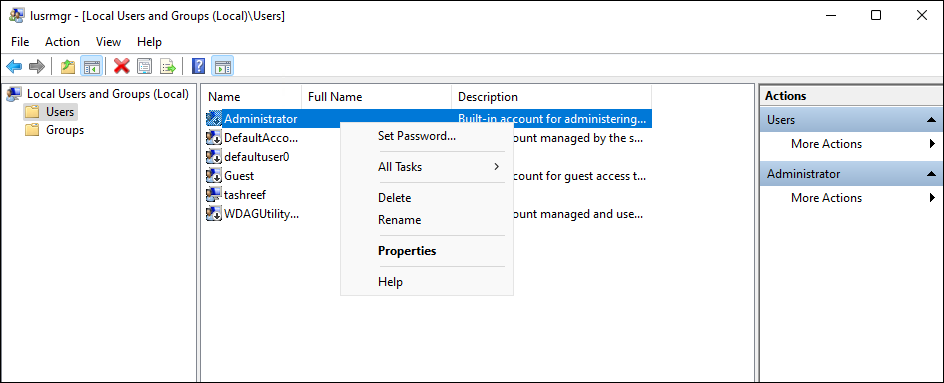
- В левой панели выберите папку «Пользователи».
- В правой панели найдите учётную запись Administrator, кликните правой кнопкой и выберите Редактировать.
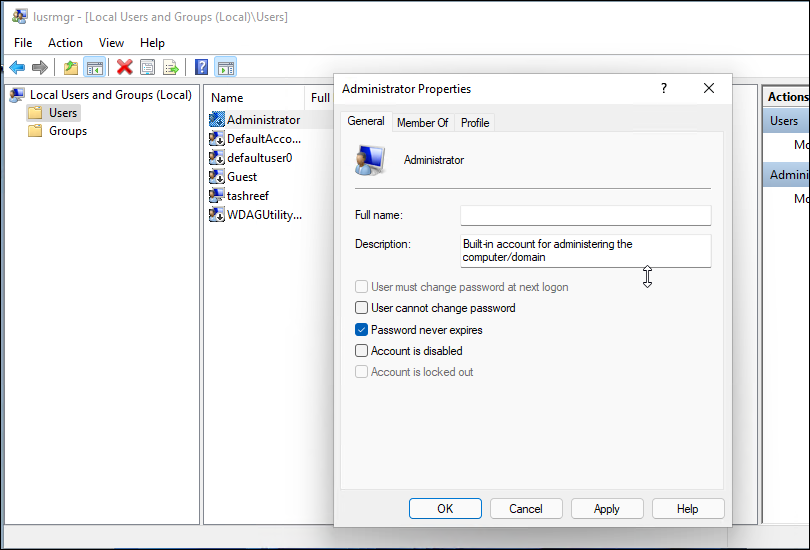
- На вкладке «Общие» снимите флажок «Учётная запись отключена».
- Нажмите Применить и ОК.
- Закройте оснастку и выполните вход в систему под учётной записью Administrator с экрана входа.
Если требуется отключить: верните флажок «Учётная запись отключена» и сохраните изменения.
Примечание для пользователей Home: оснастка недоступна; используйте net user или сторонние инструменты для доступа к Lusrmgr.
2. Включение через Командную строку
Подходит для: всех редакций Windows 11, когда у вас есть доступ к админ-сессии.
Шаги:
- Нажмите Win, введите cmd, затем правой кнопкой мыши по Командная строка и выберите Запуск от имени администратора.
- Выполните команду:
Net user Administrator /active: yes- В ответ вы увидите сообщение “The command completed successfully” (Команда выполнена успешно).
- Для отключения выполните:
Net user Administrator /active: no- Закройте окно командной строки.
После включения нажмите Win + L на экране блокировки и выберите учётную запись Administrator для входа.
3. Включение через PowerShell
Подходит для: автоматизации, администраторов, сценариев управления.
Шаги:
- Нажмите Win + X и выберите Windows Terminal (Admin).
- Если открылся другой профиль, переключитесь на Windows PowerShell (стрелка вниз в панели). Можно также нажать Ctrl + Shift + 1, чтобы выбрать PowerShell.
- Выполните команду (в PowerShell используются кавычки):
Enable-LocalUser -Name "Administrator"- Для отключения выполните:
Disable-LocalUser -Name "Administrator"PowerShell выдаст подтверждение при успешном выполнении.
Совет: если вы разрабатываете скрипты для деплоя, добавьте проверку существования учётной записи и её статуса перед изменением.
4. Включение через Локальную политику безопасности
Подходит для: системных администраторов в корпоративной среде с установленной оснасткой secpol.msc.
Шаги:
- Нажмите Win + R, введите secpol.msc и нажмите Enter.
- Разверните Локальные политики, затем выберите Параметры безопасности.
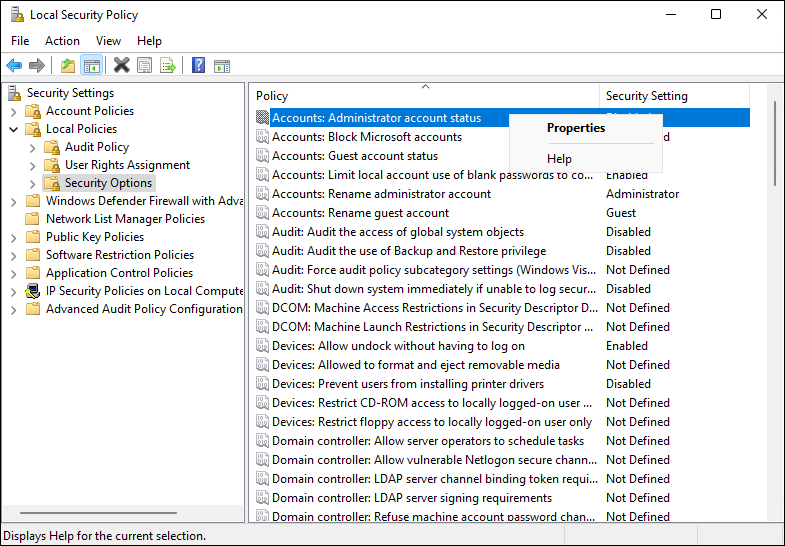
- В правой панели найдите политику «Учетная запись: состояние учетной записи администратора» и откройте её свойства.
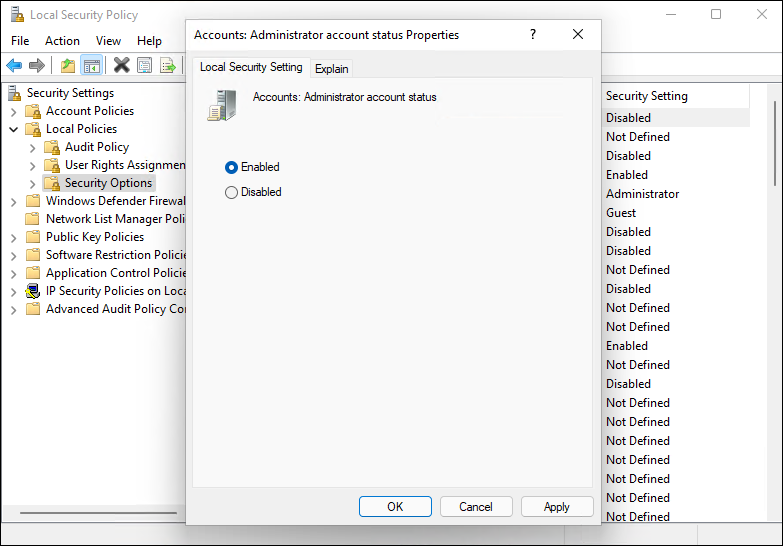
- Установите переключатель в положение Включено и примените изменения.
- Нажмите ОК — учётная запись появится на экране входа.
5. Включение встроенной учётной записи, если вы не можете войти в систему
Сценарий: вы заблокированы и не можете использовать админ-учётную запись. Используйте среду восстановления Windows (WinRE) и редактор реестра для исправления флага в SAM.
Шаги (внимательно следуйте инструкциям):
- Включите компьютер и дождитесь экрана входа.
- Нажмите кнопку Питание внизу экрана, удерживайте Shift и нажмите Перезагрузить. Подтвердите перезагрузку, если потребуется. Windows загрузит среду восстановления.
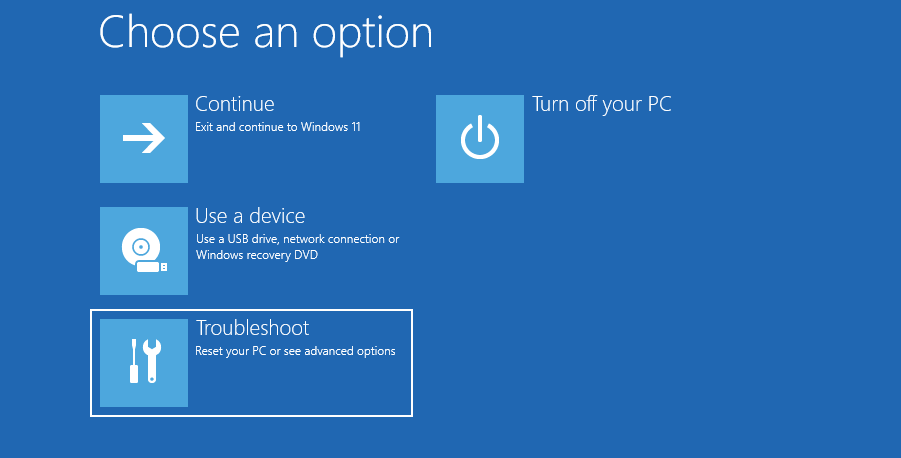
- На экране «Выберите действие» выберите Устранение неполадок.
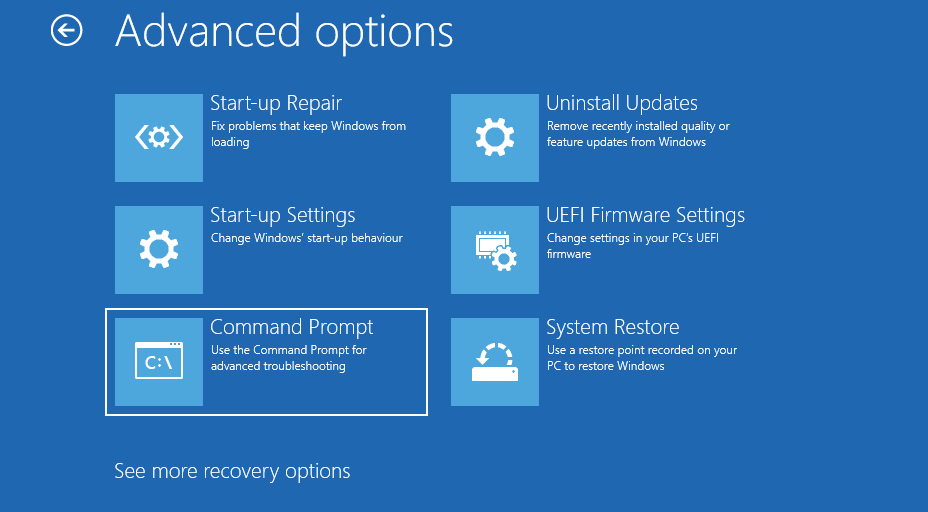
- Перейдите в Дополнительные параметры -> Командная строка.
- В командной строке наберите:
regeditи нажмите Enter — откроется Редактор реестра.
- В Редакторе реестра выберите ветку HKEY_LOCAL_MACHINE.
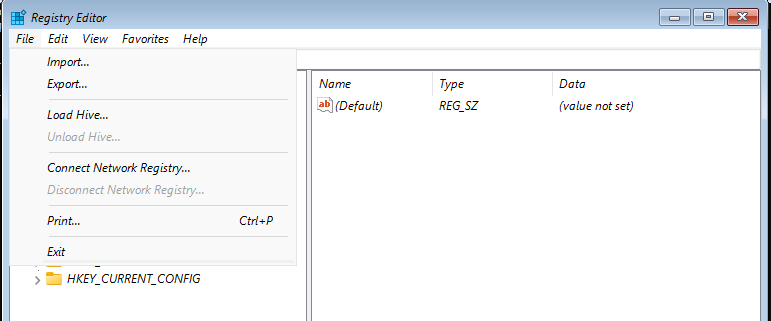
- В меню Файл выберите Загрузить куст. При появлении проводника выберите Этот компьютер и перейдите в папку:
C:\Windows\System32\config- Найдите файл SAM и нажмите Открыть.
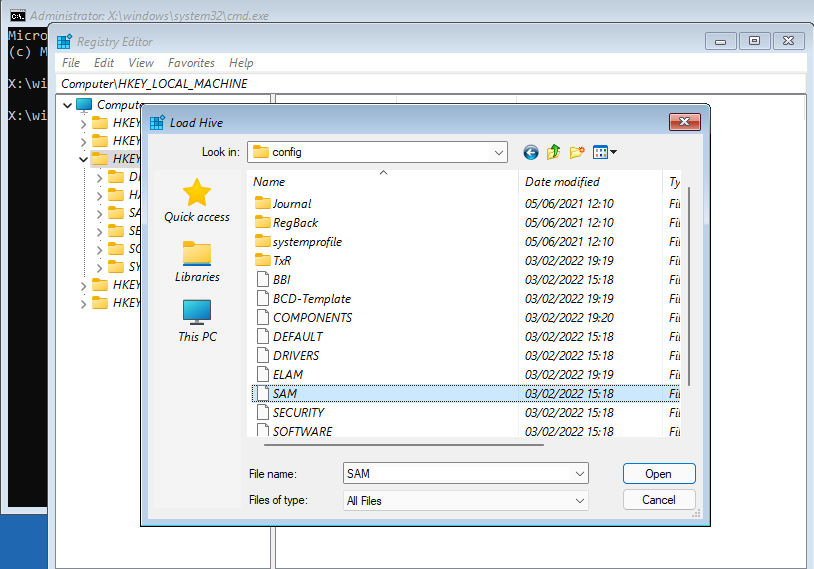
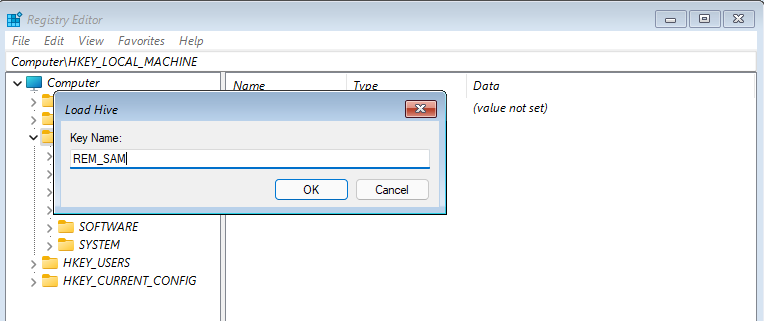
- В диалоге загрузки куста введите имя REM_SAM и нажмите ОК.
- Перейдите по ключу:
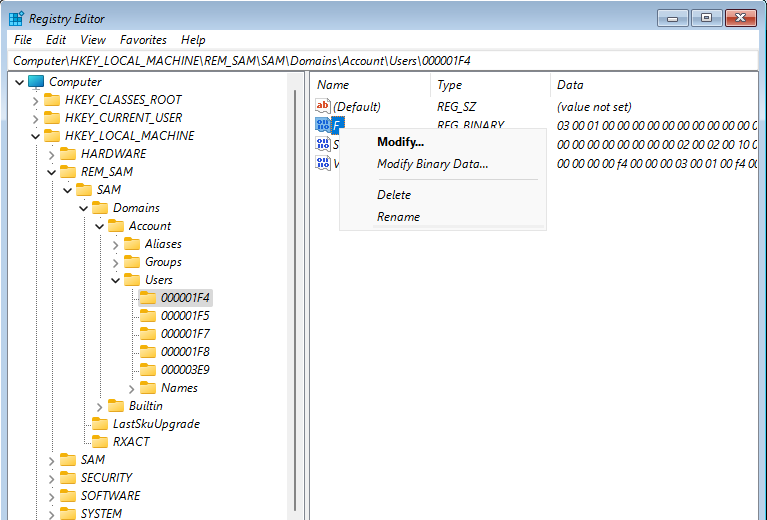
HKEY_LOCAL_MACHINE\REM_SAM\SAM\Domains\Account\Users\000001F4- В правой панели найдите двоичное значение F, кликните правой кнопкой и выберите Изменить.
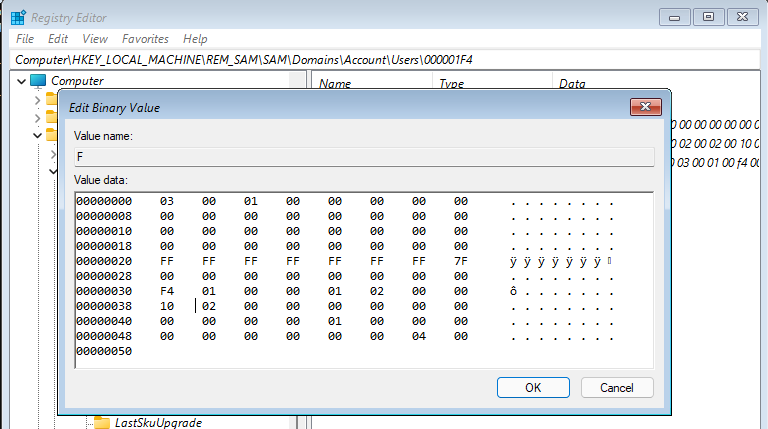
- В столбце «Данные значения» найдите последовательность, содержащую 00000038. Найдите байт со значением 11 и замените его на 10. Нажмите ОК. Эта правка включает учётную запись Administrator.
- Закройте Редактор реестра и окно командной строки.
- В среде восстановления выберите Продолжить, чтобы загрузиться в Windows.
Важно: изменение куста SAM — утончённая операция. Делайте резервные копии и выполняйте действия только если понимаете риски. Некорректные изменения могут сделать систему неработоспособной.
Как проверить, что всё получилось
- Экран входа: появился пользователь Administrator.
- В командной строке от имени администратора выполните:
Net user Administratorи проверьте строку “Account active” (Учётная запись активна): Yes/Yes.
- В PowerShell:
Get-LocalUser -Name "Administrator" | Format-List Name,Enabledи вы увидите Enabled : True.
Проверочные тесты и критерии приёмки
- После включения пользователь Administrator виден на экране входа.
- Попытка входа под Administrator проходит (если назначен пароль).
- В командах net user / PowerShell учётная запись отображается как включённая.
- После отключения Administrator снова скрыт и недоступен для входа.
Рольные чек-листы
Администратор (одномашинный):
- Включить Administrator только при необходимости.
- Назначить сложный пароль.
- Выполнить необходимые установки и настройки.
- Отключить учётную запись.
- Провести аудит выполнённых действий.
ИТ-специалист (корпоративная среда):
- Предоставлять доступ к Administrator по процессе Change Control.
- Логировать время использования и изменения.
- Внедрять временные учётные записи с ограниченным сроком жизни.
- Ограничить вход по сети и использовать MFA для удалённого доступа.
Обычный пользователь (домашний ПК):
- Использовать встроенную учётную запись только при тяжёлых проблемах.
- Назначить пароль и отключить после использования.
- По возможности восстановить доступ к основной админ-учётной записи вместо постоянного использования Administrator.
Альтернативные подходы
- Создать новую локальную учётную запись с правами администратора вместо включения встроенной Administrator. Это безопаснее, так как можно легче контролировать и отслеживать действия.
- Использовать временную административную сессию через команду runas или управление привилегиями через UAC.
- В корпоративной среде — использовать решения для управления привилегиями (PAM/Privileged Access Management).
Примеры когда включение может не помочь (контрпримеры)
- Если профиль Administrator повреждён, включение вернёт учётную запись, но профиль может не загрузиться корректно.
- Если система скомпрометирована вредоносным ПО, включение Administrator лишь упростит злоумышленнику дальнейшие действия.
- На управляемых устройствах через групповые политики администраторская учётная запись может автоматически блокироваться.
Методология выбора способа включения (мини-метод)
- Если доступен GUI и у вас Pro/Enterprise — lusrmgr.msc для наглядности.
- Если нужно быстро и универсально — net user из командной строки.
- Для автоматизации и скриптов — PowerShell.
- Если вы не можете войти — WinRE + редактирование SAM.
Диаграмма принятия решения
flowchart TD
  A[Нужен доступ Administrator?] --> B{Есть ли доступ к админ-учётной записи сейчас?}
  B -- Да --> C{Windows 11 Home?}
  C -- Да --> D[Используйте Command Prompt: net user]
  C -- Нет --> E[Используйте lusrmgr.msc или secpol.msc]
  B -- Нет --> F[Загрузитесь в WinRE и отредактируйте SAM]
  D --> G[Задайте пароль и отключите после работы]
  E --> G
  F --> G
Советы по защите и «жёсткой» безопасности
- Задайте сложный пароль для Administrator сразу после включения.
- Включите локальную политику блокировки входа по сети, если Administrator не предназначен для удалённого доступа.
- Отключайте учетную запись после использования.
- Регулярно проверяйте журналы событий (Event Viewer) на предмет входов Administrator.
- Если работаете в домене, рассмотрите использование ограниченных привилегий и временных прав вместо глобального включения Administrator.
Совместимость и примечания по редакциям Windows
- Windows 11 Home: osnap Lusrmgr.msc и secpol.msc недоступны; используйте net user или PowerShell.
- Pro/Education/Enterprise: доступны все GUI-инструменты и политики.
- В домене: локальный Administrator существует, но поведение может переопределяться групповыми политиками.
Частые ошибки и устранение неполадок
- «Команда выполнена успешно», а учётная запись не отображается на экране входа: проверьте, не задана ли группой политика скрывать данную учётную запись; проверьте, не включён ли автоскрывающийся параметр.
- Не удаётся запустить lusrmgr.msc в Home: используйте net user или обновите систему до Pro.
- После правки SAM система не загружается: загрузитесь в WinRE и откатите изменения (если сохранена резервная копия куста), или восстановите из образа.
Краткий глоссарий
- UAC: User Account Control — подсистема контроля активации прав в Windows.
- SAM: Security Account Manager — база локальных учётных записей и хэшей паролей.
- WinRE: Windows Recovery Environment — среда восстановления Windows.
Шаблон шагов для безопасного включения и выключения Administrator
- План: записать цель и время включения.
- Включить Administrator выбранным способом.
- Назначить сложный пароль:
Net user Administrator *(введите пароль вручную в приглашении).
- Выполнить необходимые операции и документировать изменения.
- Проверить журналы событий.
- Отключить Administrator.
Частые вопросы
Безопасно ли включать встроенную учётную запись?
Временно — да, при соблюдении правил: назначьте пароль, используйте только для администрирования и отключайте после работы. Постоянное использование повышает риски.
Как задать пароль для Administrator?
В командной строке от имени администратора выполните:
Net user Administrator *и введите новый пароль.
Что делать, если после включения я не вижу Administrator на экране входа?
Проверьте статус команды net user Administrator и убедитесь, что политику не скрывает групповые правила. Также перезагрузите компьютер.
Сводка
- Встроенная учётная запись Administrator даёт расширенные права и удобна для настройки и восстановления.
- Доступна активация через lusrmgr.msc, net user, PowerShell и secpol.msc; при блокировке системы — через WinRE и правку SAM.
- Всегда назначайте пароль и отключайте учётную запись после использования.
Важно: используйте Administrator только по необходимости и с пониманием рисков безопасности.

Похожие материалы

Несколько аккаунтов Skype: Multi Skype Launcher

Журнал для работы: повысить продуктивность

Персональные звуки уведомлений на Android

Скачивание шоу Hulu для офлайн‑просмотра

Microsoft Start: персонализированная новостная лента
