
Как распечатать письмо из электронной почты
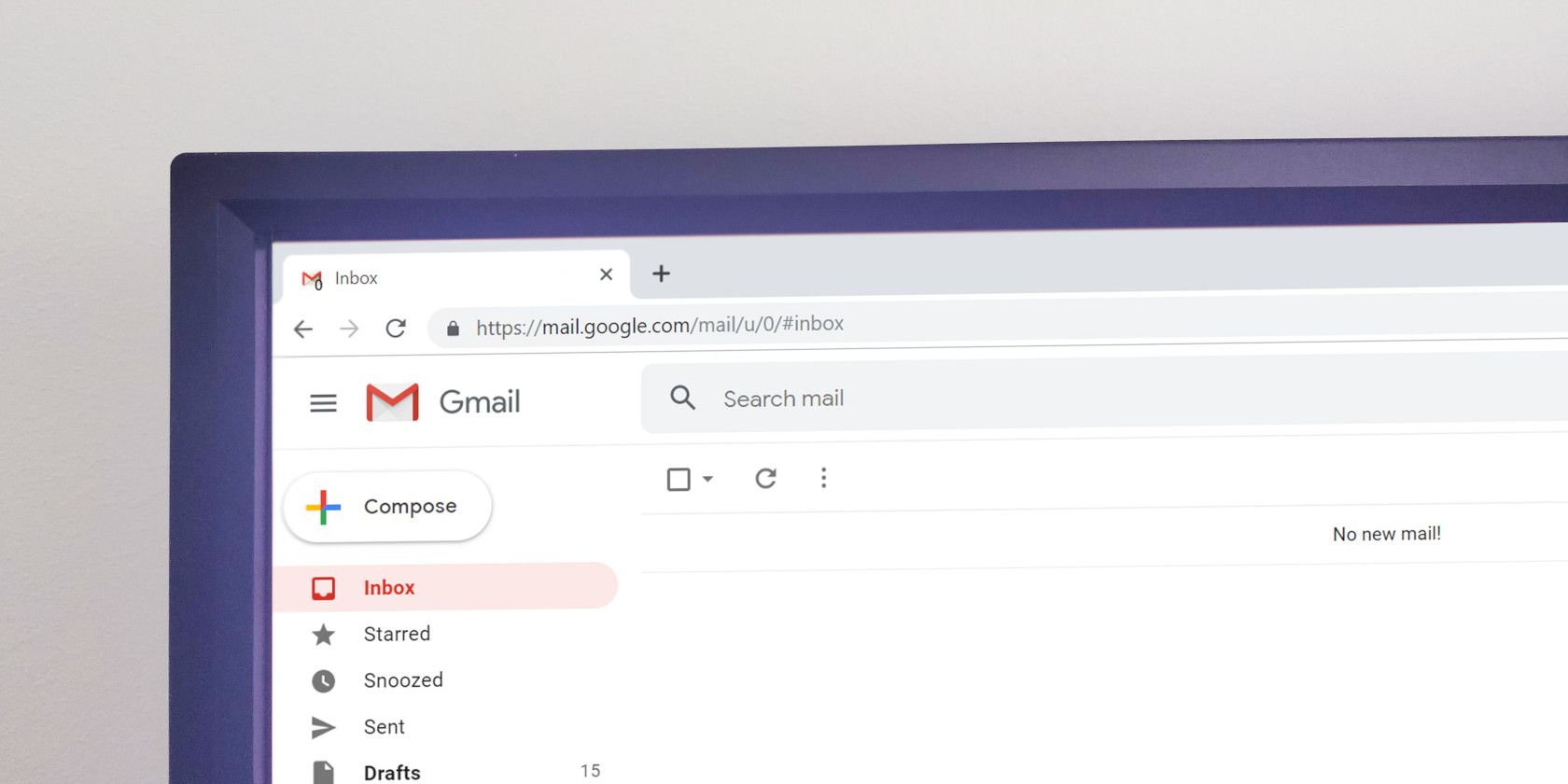
Переход от привычки «без бумаг» к единственному бумажному экземпляру часто нужен из‑за договора, счета или официального документа. Ниже — детальная инструкция для разных платформ, советы по экономии ресурсов, альтернативы печати и готовые чеклисты для разных ролей.
Почему и когда стоит печатать письмо
Печать нужна, когда бумажный носитель формально обязателен (подпись, входящие документы для бухгалтера), когда нужно оставить резервную копию вне сети или когда получатель предпочитает физическую копию.
Краткие правила:
- Печатайте только при необходимости. Экономьте бумагу, печатая двусторонне.
- Если письмо — часть длительной переписки, выберите только нужный фрагмент.
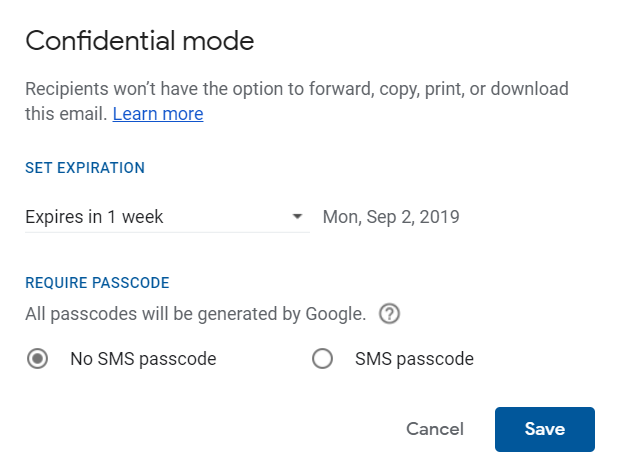
- Не печатайте письма в конфиденциальном режиме — это запрещено отправителем.
Важно: конфиденциальный режим Gmail блокирует копирование, пересылку, скачивание и печать письма. Единственный обход — сделать скриншот до истечения срока действия, но соблюдайте политику конфиденциальности и законы о защите данных.
Как распечатать письмо: общий алгоритм
Пошаговая логика действию для любой платформы:
- Откройте письмо или нужную часть переписки.
- Выберите «Печать» в интерфейсе или нажмите Ctrl + P (Cmd + P на Mac).
- В диалоге печати выберите устройство: локальный принтер, облачный принтер, «Печать в PDF» или виртуальный принтер (например, OneNote).
- Настройте параметры: страницы, двусторонняя печать, масштаб, фоновая графика и колонтитулы.
- Просмотрите предпросмотр и отправьте задание на печать.
Следующие разделы объясняют детали для популярных клиентов: Gmail, Microsoft Outlook, мобильные устройства и внеофисные варианты печати.
Как распечатать письмо в Gmail (веб)
Gmail предоставляет стандартные браузерные средства печати. Пошаговые инструкции:
- Откройте Gmail в браузере и перейдите к письму.
- Разверните письмо, если оно в цепочке.
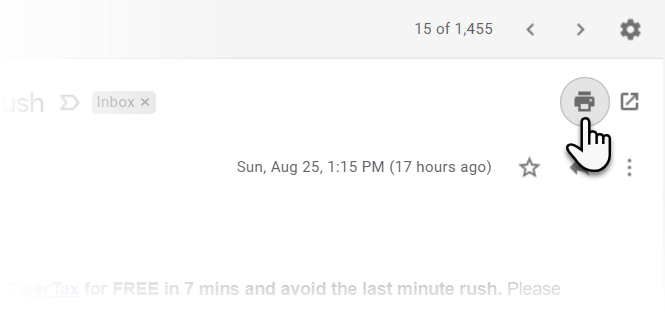
- Нажмите значок принтера в правом верхнем углу письма или используйте Ctrl + P. Можно также правой кнопкой мыши вызвать контекстное меню и выбрать «Печать».
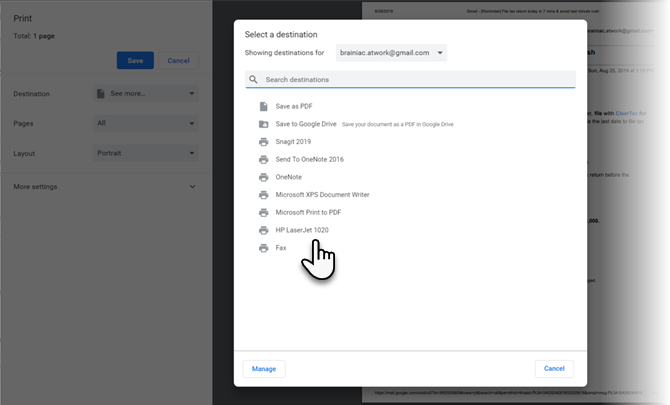
- Откроется системный диалог печати. Выберите принтер: локальный, облачный, «Сохранить как PDF» или «Отправить в OneNote».
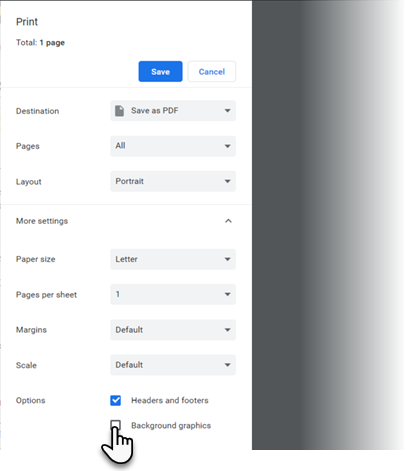
- Настройте «Макет», количество страниц, ориентацию и масштаб.
- В разделе «Дополнительные параметры» можно отключить заголовки и нижние колонтитулы и фоновые изображения, чтобы сэкономить бумагу и краску.
Как распечатать всю цепочку писем в Gmail
Если включена «Просмотр переписки», Gmail может объединить до сотен сообщений в одну цепочку. Нажмите «Печать» в верхнем правом углу — там появится опция «Печать всех».
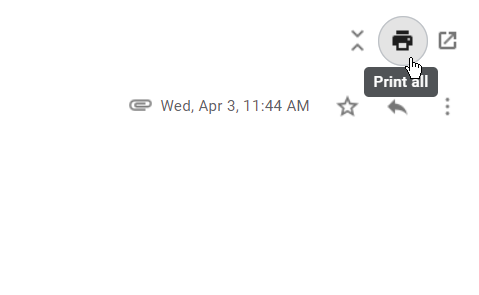
Совет: перед печатью длинной цепочки просмотрите и отфильтруйте лишние сообщения. Экономнее распечатать только релевантные письма по дате или отправителю.
Печать писем в конфиденциальном режиме
Если отправитель включил конфиденциальный режим в Gmail, печать недоступна. Gmail блокирует скачивание, пересылку и печать. Альтернатива — сделать фотографию или скриншот экрана, но учитывайте юридические и этические ограничения.
Как распечатать письмо в Microsoft Outlook (настольное приложение)
Outlook даёт гибкие опции для одиночной и массовой печати. Ниже — шаги и рекомендации.
Печать одного письма
- Откройте Outlook и выберите письмо.
- В Ribbon: Файл > Печать, либо нажмите Ctrl + P.
- В настройках выберите стиль печати «Memo Style» для печати тела письма.
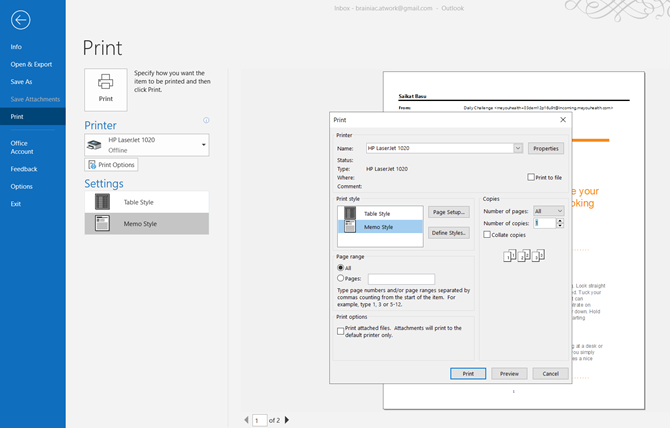
- Table Style печатает список писем (например, для резервной копии списка входящих).
- Memo Style печатает содержимое выбранного письма.
- При необходимости укажите диапазон страниц и посмотрите предпросмотр.
Печать вложений в Outlook
В окне печати отметьте опцию «Печатать прикрепленные файлы» (Print attached files), если требуется бумажный вариант вложений.
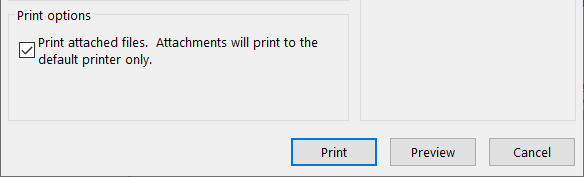
Если вложение представляет собой документ (PDF, Word), Outlook может отправить его на принтер автоматически.
Быстрая печать (Quick Print)
Quick Print позволяет отправить на печать без открытия письма:
- Выберите одно или несколько писем (Ctrl + клик для выделения нескольких).
- Правый клик > Quick Print.
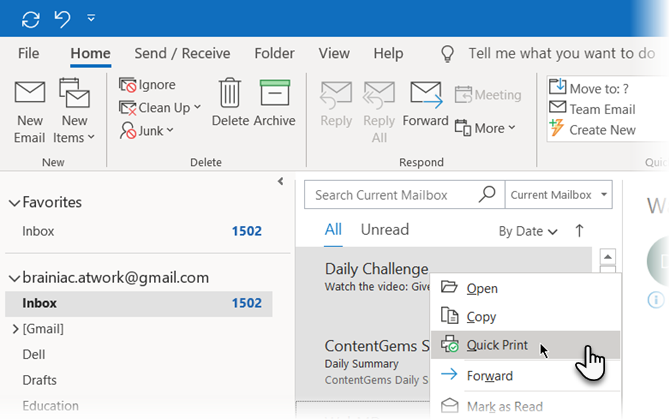
Quick Print использует принтер по умолчанию. Чтобы выбрать другой принтер, откройте обычный диалог «Печать» и смените устройство.
Печать только выделенного фрагмента письма
Чтобы сэкономить бумагу, можно распечатать только часть письма. Для этого Outlook открывает письмо в браузере:
- Откройте письмо. На Ribbon: Сообщение > Переместить > Действия > Просмотр в браузере.
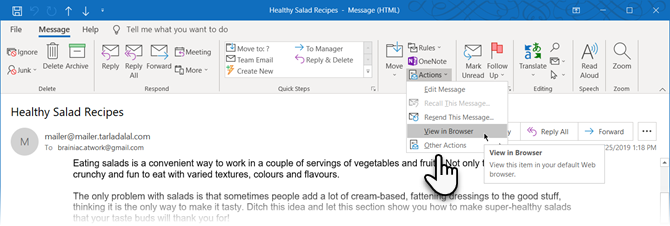
- Подтвердите предупреждение безопасности и выберите текст в браузере.
- В браузере Ctrl + P > в Page Range выберите Selection > Печать.
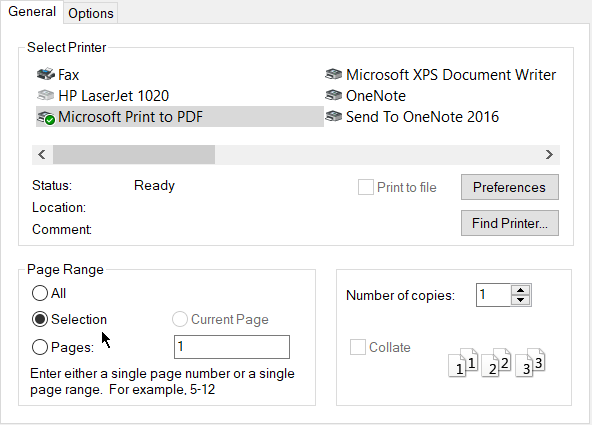
Это простой трюк, который часто забывают, а он экономит и бумагу, и время.
Печать с iPhone и Android
Мобильные устройства позволяют «печать в дороге». Опции:
- iPhone/iPad: AirPrint (беспроводная печать без установки драйверов). Откройте письмо > кнопка «Поделиться» или меню > Печать > выберите AirPrint‑принтер.
- Android: стандартный диалог печати (Print) в меню браузера или приложения, плюс подключение к облачным сервисам принтинга.
- В обоих случаях можно выбрать «Сохранить как PDF», если физический принтер недоступен.
Совет: если вы часто печатаете в поездках, установите приложение сети печати (например, у сервисных центров) или используйте почтовые клиенты с функциями «печать в облако».
Где распечатать, если вы не дома или в офисе
Если принтера под рукой нет, есть много публичных вариантов:
- Копицентры и сервисы печати (например, FedEx, UPS, местные копицентры).
- Офисные магазины и магазины канцелярии.
- Публичные библиотеки.
- Бизнес‑центры гостиниц (ресепшен) и некоторые кафе/кофейни.
- Печать через облачные сервисы: загрузите PDF в облако и используйте сервис приема файлов для дальнейшей печати.
Совет по безопасности: при печати документов с личной информацией на публичных принтерах контролируйте задание печати и удаляйте файл с сервера сервиса, если это возможно.
Альтернативы печати (когда бумага не нужна)
- Печать в PDF: сохраняйте письмо как PDF и храните в зашифрованном облаке.
- OneNote, Evernote: перенос и экспорт заметок с письма.
- Электронная подпись: используйте DocuSign или аналоги для юридически значимых документов.
- Скриншот: быстрый снимок экрана для временной необходимости.
Каждая альтернатива снижает использование бумаги и упрощает доступность документа с разных устройств.
Чеклисты и шаблоны
Ниже — готовые быстрые чеклисты и шаблоны для типичных ситуаций.
Шаблон: быстрая проверка перед печатью (1‑минутный)
- Убедился(ась), что печатаю нужное письмо/вложение.
- Отключил(а) фоновые изображения и колонтитулы при необходимости.
- Выбрал(а) двустороннюю печать.
- Проверил(а) принтер и количество страниц в предпросмотре.
- Для конфиденциальных данных — использовал(а) защищенный принтер или удалил(а) файл после печати.
Ролевые чеклисты
Юрист:
- Распечатайте оригинал и все приложения.
- Проверьте, что все страницы пронумерованы.
- Храните документ согласно политике конфиденциальности.
Бухгалтер:
- Распечатайте счет/накладную и отметьте дату приёма.
- Сверьте суммы и подписи.
- Отсканируйте обратно в систему после подписания.
Продажи/Менеджер по работе с клиентами:
- Распечатайте только подтверждение заказа.
- Прикрепите бумажную копию к делу клиента.
- Отметьте способ и дату отправки клиенту.
Процесс печати: стандартизованный SOP (короткий)
- Оценить необходимость печати.
- Выбрать источник (Gmail, Outlook, мобильное приложение).
- Если документ конфиденциален — использовать защищённый принтер и удалить электронную копию после загрузки на сервер.
- Настроить параметры печати и предпросмотр.
- Печать и проверка качества.
- Сканирование/возврат в электронный архив при необходимости.
Критерии приёмки:
- Текст читаем и не обрезан на страницах.
- Все вложения распечатаны и соответствуют оригиналу.
- Данные защищены при публичной печати.
Мини‑методология: правило PRINT для решения, печатать или нет
- P — Purpose (цель): зачем нужен бумажный носитель?
- R — Required (обязательно ли): регламент или контракт требуют бумагу?
- I — Impact (влияние): как печать повлияет на процесс?
- N — Need to share (нужно ли делиться бумажно?): кто получатель?
- T — Temporary (временность): будет ли бумага храниться длительно?
Если большинство ответов — «нет», лучше сохранить в цифровом виде.
Decision flowchart (быстрое дерево решений)
flowchart TD
  A[Нужно ли печатать?] -->|Да| B[Есть ли локальный принтер?]
  A -->|Нет| Z[Сохранить как PDF]
  B -->|Да| C[Печать локально через приложение]
  B -->|Нет| D[Есть ли доступ к публичному принтеру?]
  D -->|Да| E[Использовать копицентр/библиотеку]
  D -->|Нет| Z
  C --> F{Файл содержит вложения?}
  F -->|Да| G[Печатать вложения]
  F -->|Нет| H[Печатать только тело письма]
Советы по безопасности и конфиденциальности
- Не оставляйте задания на печать на публичных принтерах без наблюдения.
- Для конфиденциальных документов используйте защищённые принтеры с доступом по PIN.
- Храните бумажные копии в запираемых шкафах, если это требуется по политике компании.
Критические ошибки и когда печать даёт сбой
- Печать заблокирована настройками отправителя (конфиденциальный режим).
- Формат вложения не поддерживается принтером напрямую (тогда сохраните PDF и откройте в приложении).
- Плохая совместимость шрифтов и верстки — предпросмотр поможет обнаружить и исправить.
1‑строчный глоссарий
- Колонтитулы — текст в верхней/нижней части страницы, часто дата и URL.
- Memo Style — стиль печати тела письма в Outlook.
- Table Style — печать списка сообщений.
- AirPrint — технология беспроводной печати от Apple.
Социальный превью и анонс
OG Title: Как распечатать письмо из почты OG Description: Пошаговые инструкции для Gmail, Outlook и мобильных устройств, советы по безопасности, альтернативы и готовые чеклисты.
Итог и рекомендации
Печатайте только тогда, когда это действительно необходимо. Используйте «Печать в PDF», выборочный печатный диапазон и двустороннюю печать, чтобы экономить ресурсы. При работе с конфиденциальной информацией — выбирайте защищённые принтеры и удаляйте временные файлы. Если принтера нет под рукой, большинство копицентров и библиотек предлагают платные и бесплатные услуги печати.
Important: перед отправкой на общий принтер убедитесь в соблюдении внутренних политик безопасности и конфиденциальности.
Ниже — короткий набор ключевых выводов для запоминания.

Похожие материалы

Несколько аккаунтов Skype: Multi Skype Launcher

Журнал для работы: повысить продуктивность

Персональные звуки уведомлений на Android

Скачивание шоу Hulu для офлайн‑просмотра

Microsoft Start: персонализированная новостная лента
