
Как открыть HEIC‑файлы в Windows
HEIC — это контейнерный формат изображений, который Apple начала использовать с iOS 11. Он эффективен по сжатию и сохраняет качество при меньшем размере файла. Однако Windows по умолчанию может не открывать HEIC. В этой статье подробно описаны рабочие способы получить поддержку HEIC на компьютере с Windows, плюс рекомендации, когда какой метод предпочесть, чек‑листы, сравнения и план действий для массовой миграции фотографий.
Краткое определение
HEIC (High Efficiency Image Container) — формат изображений на базе контейнера HEIF и кодека HEVC, который уменьшает размер файлов при сохранении качества. Если это непонятно, думайте: HEIC = компактный формат изображений от Apple.
Почему Windows не открывает HEIC
Windows требует дополнительных кодеков или приложений для декодирования HEIC/HEIF и HEVC. На некоторых системах Microsoft предлагает платные расширения, а у сторонних разработчиков есть бесплатные инструменты, которые делают поддержку нативной или конвертируют файлы.
1. Открыть HEIC в Windows с помощью CopyTrans
CopyTrans HEIC for Windows — бесплатное решение для личного использования. После установки формат становится нативно доступным в старом Windows Photo Viewer и в проводнике вы увидите миниатюры.
Шаги по установке и использованию:
- Перейдите на сайт CopyTrans HEIC for Windows и скачайте инсталлятор.
- Установите программу на компьютер.
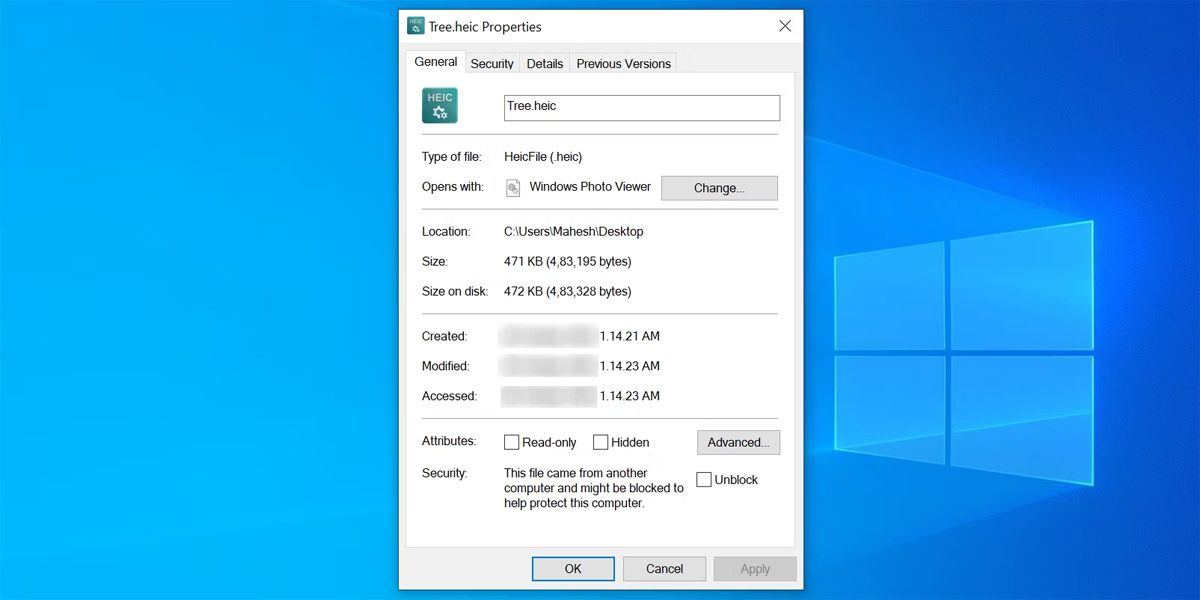
- В Проводнике щёлкните правой кнопкой по HEIC‑файлу и выберите Свойства.
- На вкладке Общие нажмите Изменить и укажите Windows Photo Viewer как программу по умолчанию.
- Нажмите Применить и ОК.
- Дважды кликните по файлу — фотография откроется в Windows Photo Viewer.
Плюсы:
- Открытие файлов нативно в проводнике.
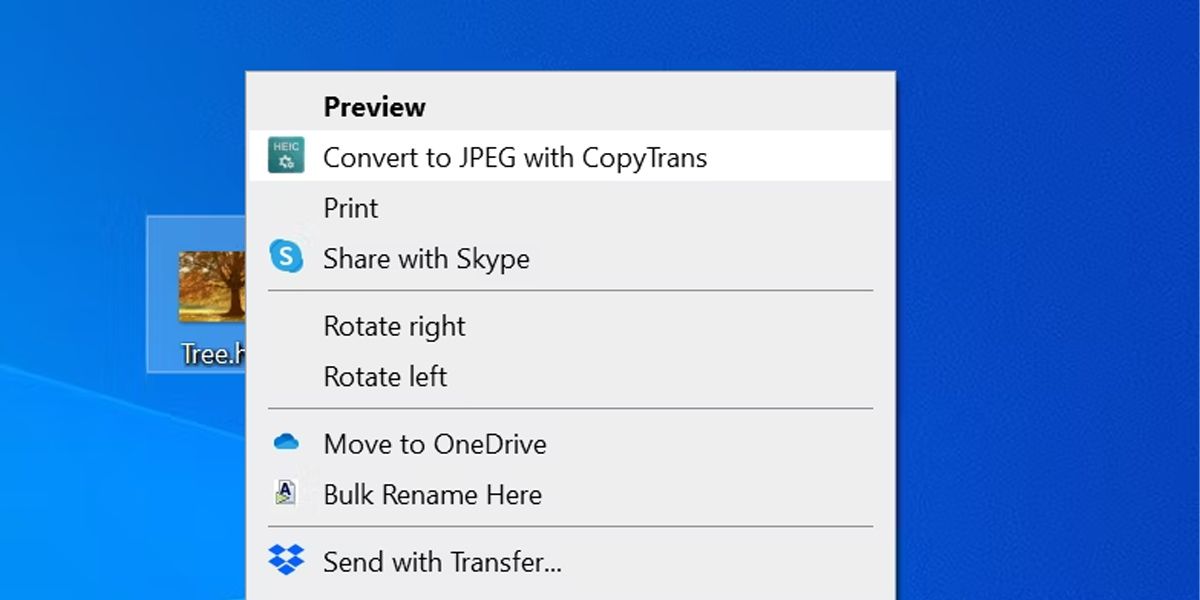
- Контекстное меню позволяет конвертировать HEIC в JPEG прямо из проводника без потери оригиналов.
Минусы:
- Поддержка только для личного использования бесплатно.
2. Конвертировать HEIC в JPEG онлайн
Онлайн‑сервисы удобны для быстрого преобразования небольшого числа файлов. Они работают в браузере и не требуют установки.
Типичный рабочий процесс:
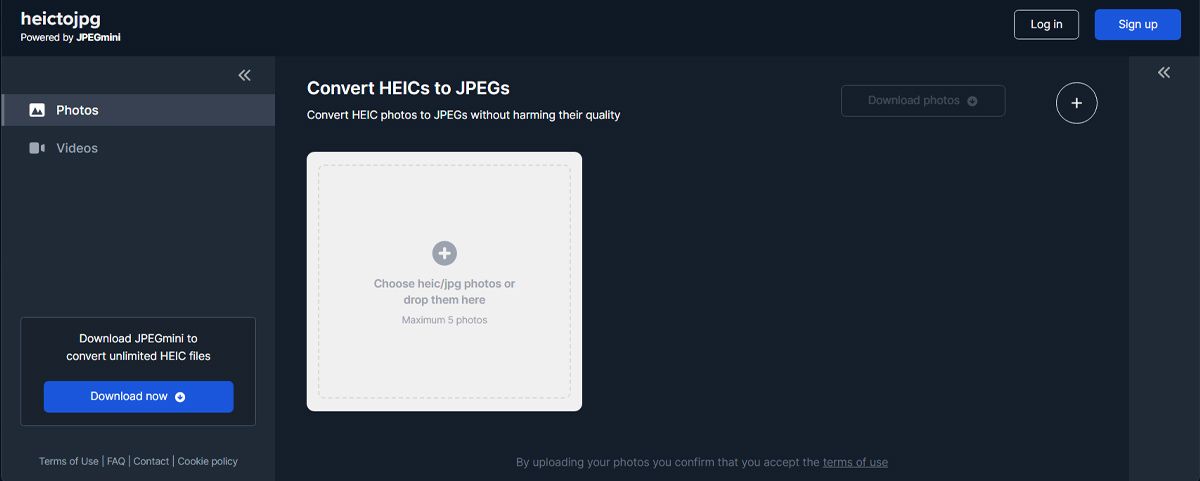
- Откройте сайт конвертера HEIC в JPEG.
- Перетащите до 5 файлов в область загрузки (зависит от сервиса).
- Дождитесь завершения конверсии.
- Скачайте готовые JPEG или PNG на компьютер.
Плюсы:
- Быстро и без установки.
- Подходит для единичных задач.
Минусы:
- Ограничения на количество и размер файлов.
- Возможные вопросы конфиденциальности при загрузке личных фотографий на сторонние серверы.
Важно: если фотографии содержат чувствительные личные данные, выбирайте офлайн‑инструменты либо сервисы с политикой удаления файлов сразу после конверсии.
3. Конвертировать HEIC в JPEG офлайн на Windows
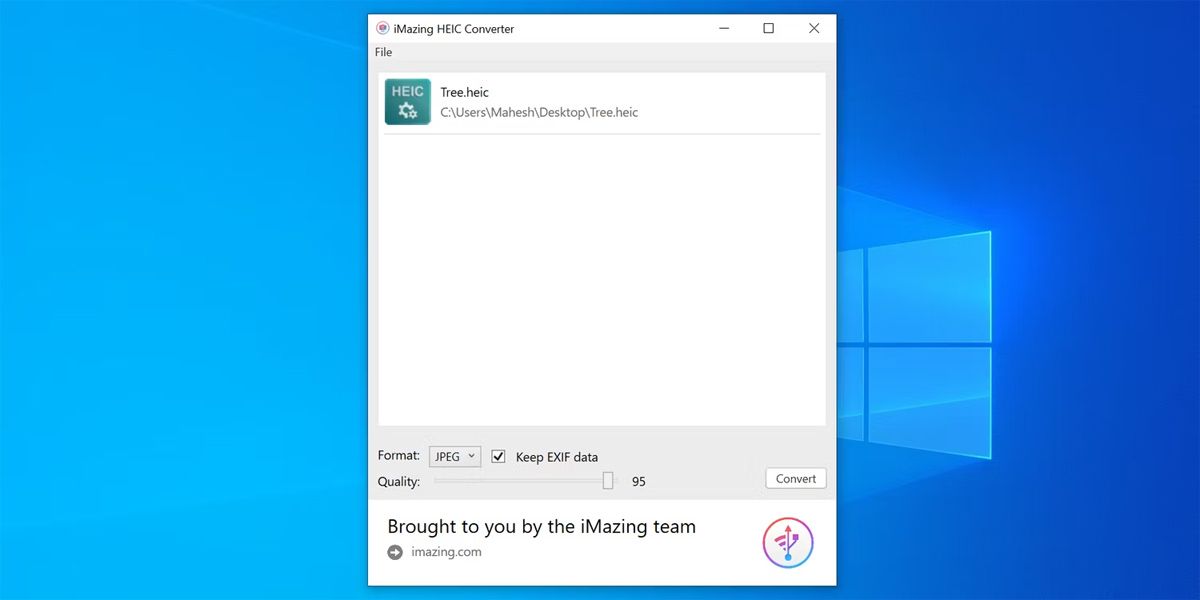
Для больших объёмов удобнее офлайн‑утилита. Одно из бесплатных решений — iMazing HEIC Converter.
Как конвертировать:
- Скачайте iMazing HEIC Converter из Microsoft Store или с официального сайта.
- Запустите программу и перетащите фотографии в окно приложения.
- Выберите формат JPEG или PNG, при необходимости включите Сохранить EXIF и настройте качество.
- Нажмите Конвертировать и укажите папку сохранения.
- По завершении нажмите Показать файлы, чтобы открыть папку в Проводнике.
Плюсы:
- Работает локально, подходит для пакетной обработки.
- Можно сохранить EXIF и контролировать качество.
Минусы:
- Не вызывает нативный просмотр в проводнике как CopyTrans (в основном конвертер).
4. Платный вариант от Microsoft
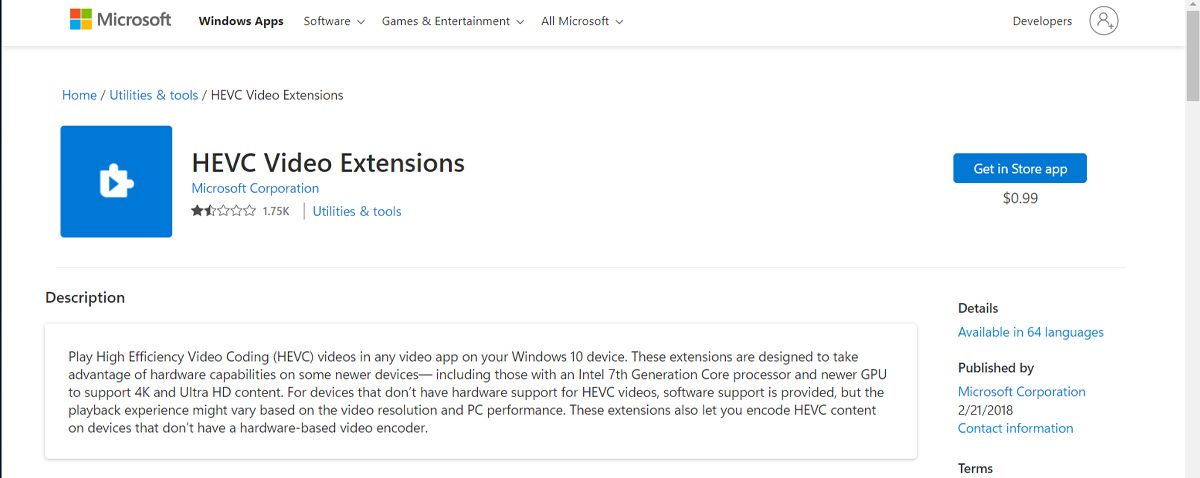
Microsoft предлагает официальные расширения, но одно из них платное. Чтобы открыть HEIC нативно, установите оба расширения.
Шаги:
- Откройте Microsoft Store и купите HEVC Video Extensions (примерная стоимость 0,99 $, может различаться по региону).
- Установите бесплатное дополнение HEIF Image Extensions.
- После установки двойной клик по HEIC должен открывать изображение в стандартном просмотрщике.
Плюсы:
- Официальная поддержка от Microsoft.
Минусы:
- Небольшая разовая плата за одно расширение.
5. Конвертировать HEIC с помощью VLC Media Player
VLC умеет не только воспроизводить видео, но и конвертировать форматы изображений и видеофайлы. Если VLC уже установлен, это быстрый способ.
Пошагово:
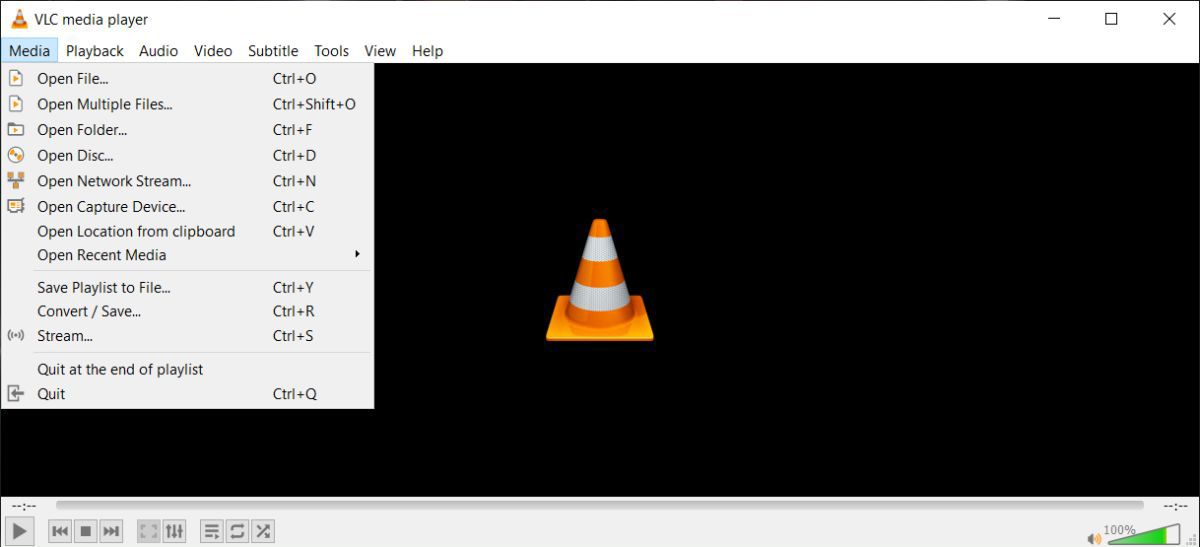
- Откройте HEIC в VLC.
- В меню выберите Медиа и Конвертировать/Сохранить.
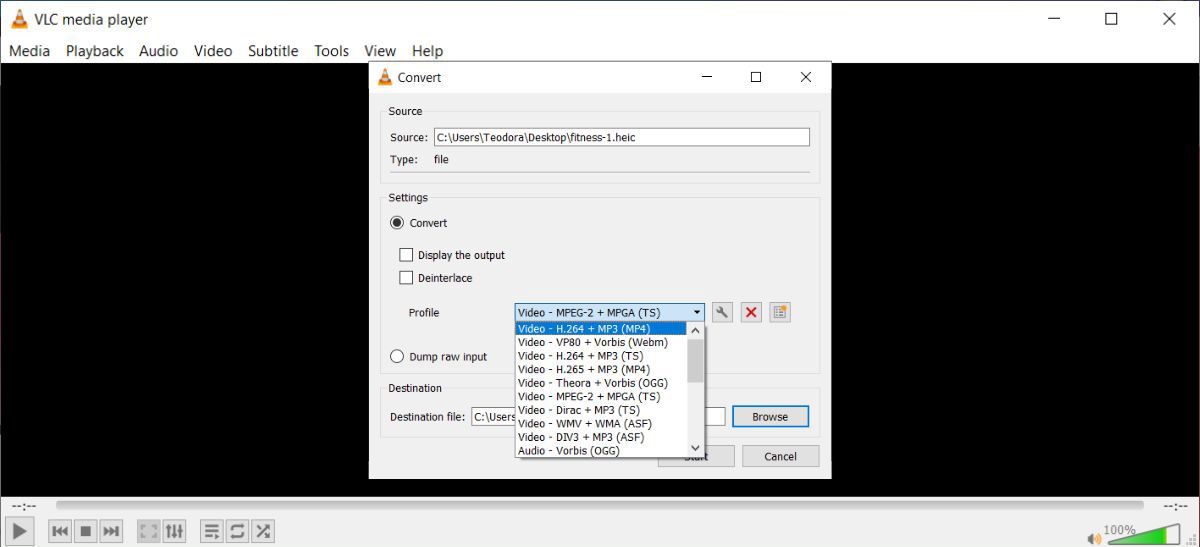
- Нажмите Конвертировать и откройте меню Профиль.
- Выберите JPG или другой совместимый профиль.
- Укажите путь назначения и нажмите Старт.
Плюсы:
- Часто уже установлен на ПК.
- Бесплатно и работает локально.
Минусы:
- Интерфейс может быть непривычен для пользователем, не знакомых с VLC.
6. Настроить iPhone или iPad на сохранение совместимых форматов
Лучший способ избежать проблем в будущем — настроить iPhone так, чтобы он создавал совместимые файлы.
Два варианта:
Сохранать фото в формате JPEG по умолчанию:
- Откройте Настройки → Камера.
- Перейдите в Форматы и выберите Наиболее совместимый.
Автоматически конвертировать при передаче на ПК:
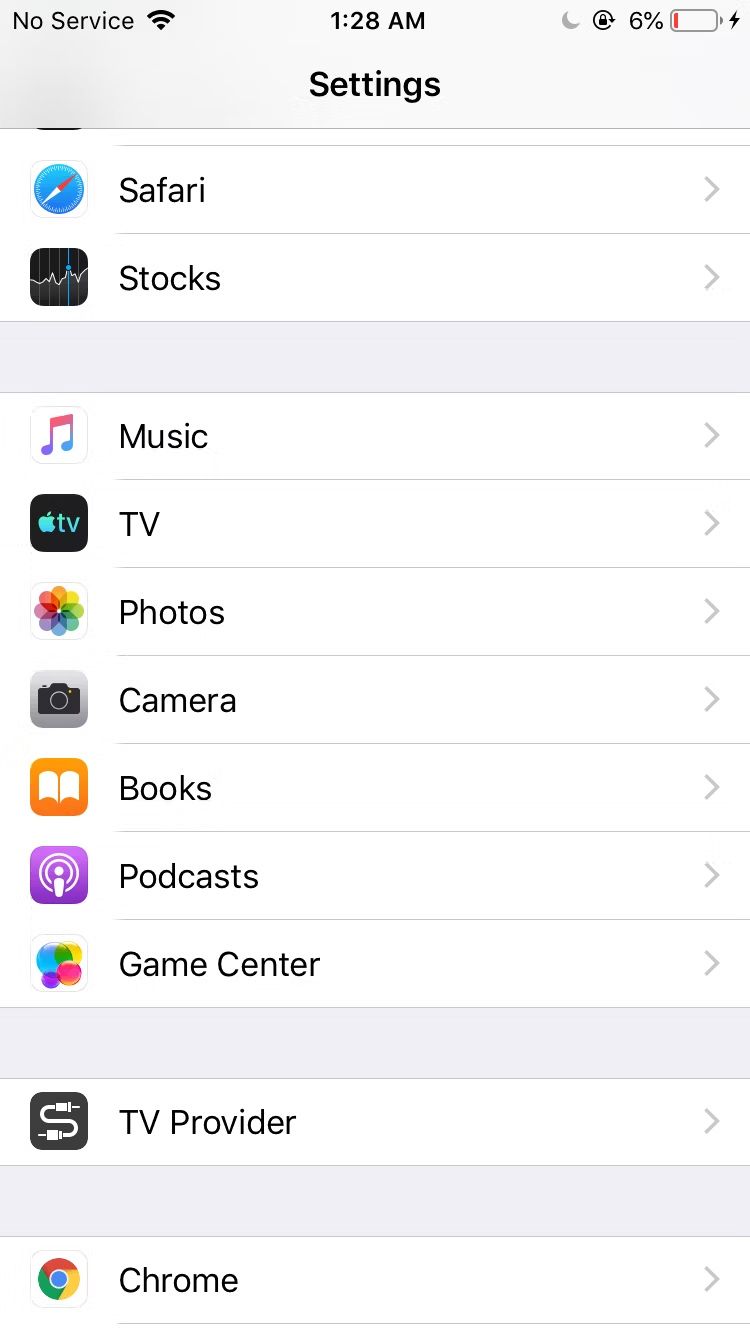
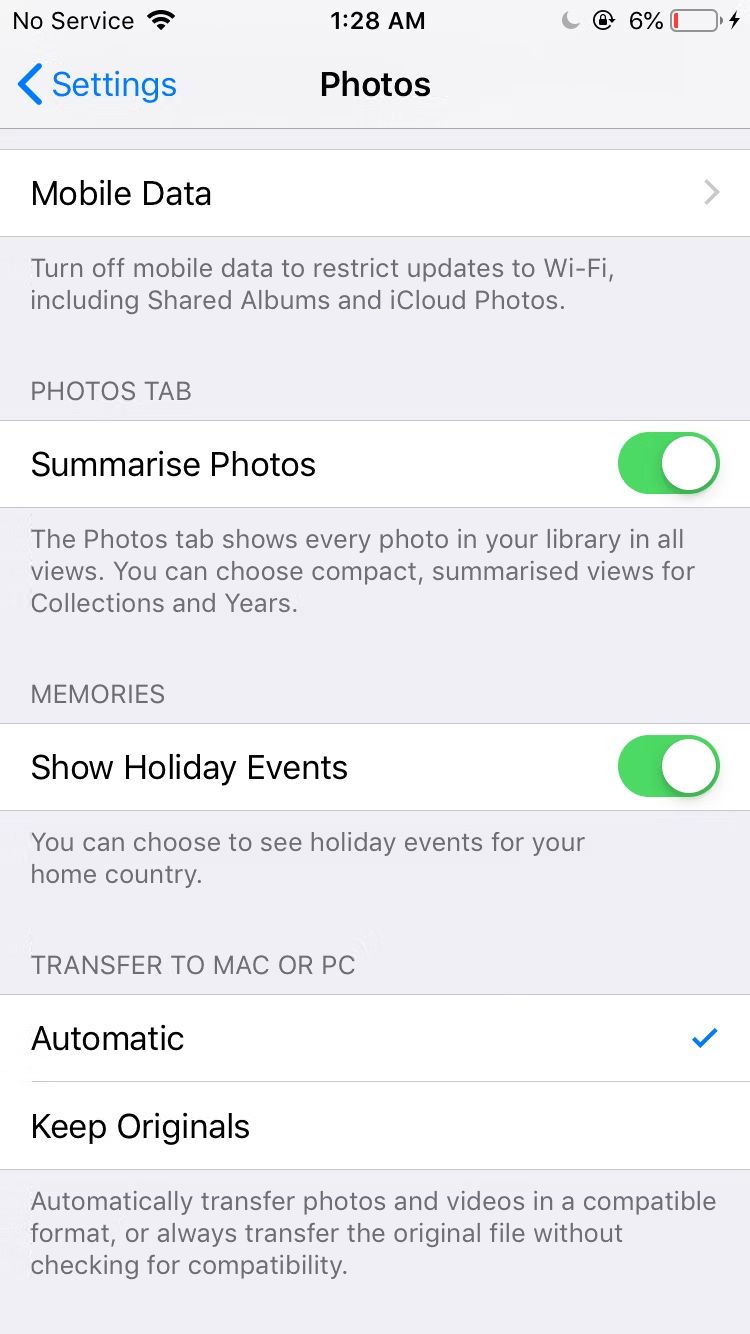
- Настройки → Фото.
- Включите Перенос на Mac или ПК → Автоматически.
Это уменьшит количество HEIC на компьютере и избавит от необходимости конвертировать позже.
Как выбрать метод в зависимости от ситуации
Мини‑методология выбора:
- Нужны единичные фото и не хочется ставить ПО → используйте онлайн‑конвертер.
- Хотите нативный просмотр и миниатюры → установите CopyTrans или официальные расширения Microsoft.
- Большая библиотека и важен EXIF → офлайн‑конвертер типа iMazing.
- Установлен VLC и нужно разовое преобразование без установки новых программ → VLC.
- Хочется решать проблему на устройстве источнике → настройте iPhone на Наиболее совместимый или Автоматически.
Сравнение методов
| Метод | Подходит для | Конвертация пакетов | Сохранение EXIF | Платно/Бесплатно |
|---|---|---|---|---|
| CopyTrans | Нативный просмотр в проводнике | Нет, но есть контекстная конвертация | Да | Бесплатно для личного использования |
| Онлайн конвертер | Несколько файлов быстро | Ограничено | Часто нет | Бесплатно/Фримиум |
| iMazing | Большие объёмы | Да | Да | Бесплатно |
| Microsoft HEVC+HEIF | Нативная поддержка | Нативно | Да | HEVC платный, HEIF бесплатный |
| VLC | Уже установлен | Да, но удобство ограничено | Частично | Бесплатно |
Чек‑лист для пользователя и системного администратора
Пользователь:
- Определить количество HEIC‑файлов.
- Решить, нужно ли сохранять EXIF и качество.
- Выбрать простой метод (CopyTrans или iPhone Настройки).
- Выполнить тестовую конвертацию 5 файлов.
- Применить к остальным файлам по системе.
Системный администратор:
- Оценить политику безопасности и приватности при использовании онлайн‑сервисов.
- Подготовить список утверждённых утилит для установки (CopyTrans, iMazing, HEIF/HEVC).
- Автоматизировать пакетную конвертацию скриптами или задачами на сервере.
- Документировать процесс и обучение пользователей.
Критерии приёмки
- HEIC‑файлы открываются в проводнике или конвертируются без видимой потери качества.
- EXIF сохраняется, если это требование.
- Миниатюры отображаются в Проводнике для выбранного решения.
- Для корпоративных данных выполнены требования безопасности по обработке персональных фото.
Когда методы не помогут и возможные ограничения
- Защищённые HEIC‑файлы с DRM или файлы, созданные нестандартным ПО, могут не открываться.
- Если HEVC кодек отсутствует и вы не хотите платить, нативный просмотр не появится — придётся конвертировать.
- Онлайн‑сервисы не подходят для конфиденциальных снимков.
Риски и рекомендации по их снижению
Риск: утечка личных фото при использовании онлайн‑сервисов.
- Смягчение: использовать локальные инструменты или шифровать файлы перед загрузкой.
Риск: потеря метаданных при конвертации.
- Смягчение: выбирать утилиты с опцией Сохранить EXIF и проверять результаты.
Риск: несовместимость после автоматической настройки iPhone.
- Смягчение: протестировать одну съёмку перед массовым переключением формата.
Пошаговый план массовой миграции библиотеки фотографий (SOP)
- Оцените объём и структуру папок с фото.
- Создайте резервную копию исходных HEIC в отдельном хранилище.
- Выберите инструмент для пакетной конверсии (iMazing или скрипт на основе ImageMagick/ffmpeg).
- Настройте параметры качества и сохранения EXIF.
- Конвертируйте небольшой тестовый набор и проверьте результаты.
- Запустите пакетную конвертацию и мониторьте процесс.
- Сравните контрольную выборку конвертированных файлов с оригиналами.
- После успешной проверки удалите или архивируйте исходные HEIC по политике хранения.
Проверочные тесты и критерии приёмки
Тесты:
- Открыть 10 случайных конвертированных файлов в стандартном просмотрщике.
- Проверить EXIF в 10 файлах для соответствия оригиналам.
- Оценить визуальное качество на экране и при 100% увеличении для 5 файлов.
Успех приёмки: все тесты прошли, утилита соответствует требованиям по безопасности.
Короткая галерея нестандартных случаев
- HEIC с несколькими кадрами (Live Photos) требуют учёта при конверсии, так как могут теряться дополнительные кадры.
- Панорамные HEIC нужно проверять на искажения после конверсии.
- HEIC, экспортированные из сторонних приложений, иногда содержат профили цвета, требующие конвертации с учётом цветового профиля.
Короткий глоссарий
- HEIC — формат изображений Apple на базе HEIF.
- HEIF — контейнер для изображений.
- HEVC — видеокодек, используемый для сжатия в HEIC.
- EXIF — метаданные фотографии (дата, камера, GPS и т. д.).
Итог
Важно выбрать подходящий инструмент исходя из объёма файлов, требований к метаданным и политики приватности. Для быстрого решения подойдёт CopyTrans или iPhone‑настройки. Для больших архивов — офлайн‑конвертер и чёткая процедура миграции.
Important: всегда делайте резервную копию оригиналов перед массовой конверсией.
Notes: если вы работаете в корпоративной среде, согласуйте инструмент с отделом ИБ и юристами по защите данных.
Краткое резюме
- HEIC экономит место, но требует кодеков на Windows.
- CopyTrans даёт нативный просмотр, iMazing удобен для пакетной конверсии.
- Онлайн‑сервисы подходят для единичных задач, но учитывайте приватность.
- Настройка iPhone на Наиболее совместимый или Автоматически предотвращает проблему заранее.

Похожие материалы

Несколько аккаунтов Skype: Multi Skype Launcher

Журнал для работы: повысить продуктивность

Персональные звуки уведомлений на Android

Скачивание шоу Hulu для офлайн‑просмотра

Microsoft Start: персонализированная новостная лента
