
Сделать шаблон сайта редактируемым через Pulse CMS
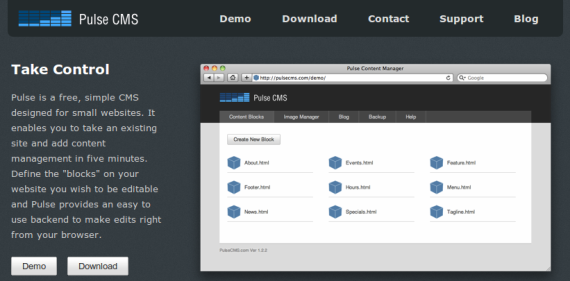
Коротко: вы можете превратить любой бесплатный HTML-шаблон в сайт с редактируемым контентом, установив Pulse CMS в каталог сайта и вставив генерируемые блоки (embed-коды) в нужные места шаблона. Это даёт простую «редакторскую» панель для нетехнических пользователей без сложной установки или работы с базами данных.
Я давно люблю WordPress как платформу для блогов и CMS, потому что обновление контента там так же просто, как в текстовом редакторе. CMS (система управления контентом) даёт возможность дизайнеру настроить сайт, а затем передать управление содержимым заказчику или сотруднику, который сам будет вносить изменения — без глубоких технических знаний.
В этой статье я пошагово расскажу, как взять бесплатный шаблон сайта и сделать области контента редактируемыми с помощью Pulse CMS. Это подходит, если вы умеете загружать файлы на сервер и править простые файлы, но хотите отдать обновление контента человеку без навыков веб-разработки.
Важно: статья рассчитана на тех, кто уже знаком с базовой работой с файлами сайта (FTP/SFTP, редактирование HTML/PHP). Если вы дизайнер, у вас уже есть преимущество — вы можете подготовить шаблон заранее.
Что такое Pulse CMS (одной строкой)
Pulse CMS — это лёгкая файловая CMS без базы данных, где содержимое хранится в файлах. Подходит для статичных сайтов и простых проектов.
Плюсы такого подхода
- Простая установка — нет необходимости создавать базу данных.
- Минимальный набор зависимостей (PHP на сервере).
- Лёгкая передача управления контентом нетехническому пользователю.
Что понадобится
- Доступ к хостингу с поддержкой PHP и FTP/SFTP.
- Любой бесплатный HTML/CSS шаблон сайта.
- Архив Pulse CMS (скачать с официального сайта).
Шаг 1: скачивание и подготовка шаблона
Я просто нашёл любой бесплатный шаблон в сети и распаковал ZIP-файл. Дальше я переименовал index.html в index.php и загрузил файлы на сервер через FileZilla.
Почему в PHP: потому что встраиваемые коды Pulse CMS — PHP-скрипты, и сервер должен их корректно обработать.
Совет: заранее продумайте структуру страниц и навигацию — это упростит дальнейшую интеграцию блоков.
Шаг 2: определить страницы и области контента
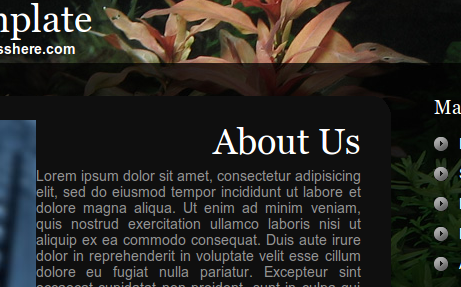
Решите, какие страницы будут управляемыми через CMS (например, «О компании», «Контакты», «Новости»). В моём примере я сделал отдельный файл aboutus.php.
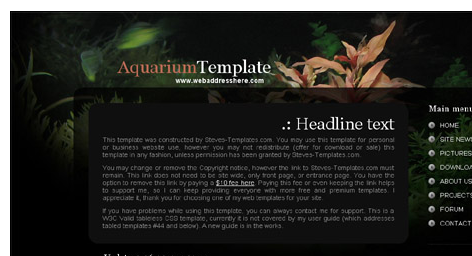
Откройте файл (например, index.php или aboutus.php) и найдите блоки с текстом, который хотите сделать редактируемым. Удалите «статический» текст и оставьте место для вставки кода-embed от Pulse.
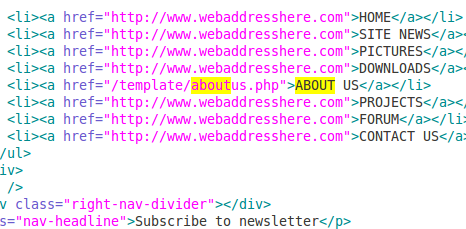
Важно: сохраняйте структуру HTML/CSS — Pulse вставляет содержимое в место, где вы разместите код, и верстка должна поддерживать это.
Шаг 3: скачать Pulse CMS и загрузить на сервер
Скачайте ZIP с официального сайта Pulse CMS, распакуйте локально. Перед загрузкой в папке с Pulse откройте includes/config.php и смените пароль по умолчанию на безопасный.
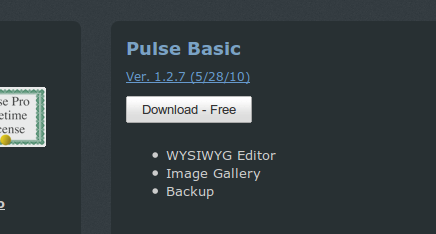
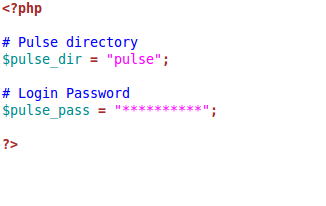
Загрузите папку Pulse в каталог сайта (например, anysite.com/pulse). После загрузки вы сможете зайти в админку по адресу https://anysite.com/pulse и войти под новым паролем.
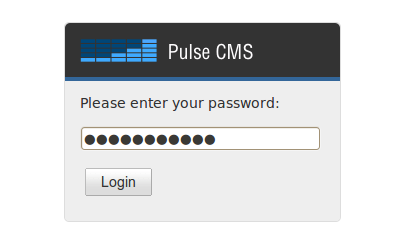
Шаг 4: создать блоки, вставить embed-коды в шаблон
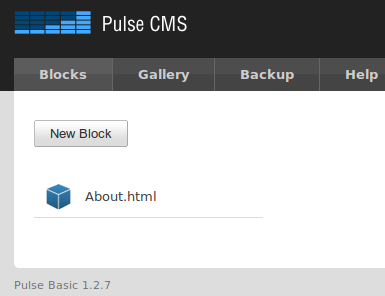
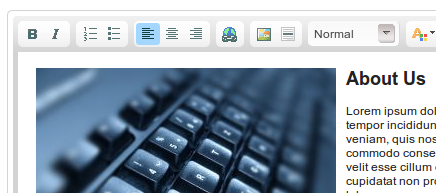
В Pulse CMS редактируемые области называются “блоки”. В админке обычно уже есть примерный блок About.html. Вы можете отредактировать его, изменить название, создать новый блок, вставить начальный текст и сохранить.
Когда блок готов, Pulse генерирует код для встраивания. Скопируйте embed-код и вставьте его в нужное место вашего PHP-файла, где раньше был статический текст.
Пример вставки (в PHP-файле):
После этого содержимое блока будет выводиться на странице и его можно будет обновлять через интерфейс Pulse.
Pulse предоставляет интерфейс, похожий по простоте на WordPress — редактирование похоже на работу в текстовом редакторе. Как дизайнер, вы можете передать логин в anysite.com/pulse заказчику и быстро показать, как вносить изменения.
Кому это подходит и когда не стоит использовать
Подходит если:
- Сайт статичный или с небольшим количеством обновляемого контента.
- Нужна простая панель для контент-редакторов без обучения HTML.
- Хостинг поддерживает PHP, но вы не хотите/не можете добавлять базу данных.
Не подходит если:
- Нужна масштабируемая CMS с множеством пользователей и прав доступа.
- Необходима интеграция с внешними сервисами, сложные динамические данные или e‑commerce.
Альтернативные подходы
- WordPress: мощная, с плагинами и большим сообществом, но требует базы данных и более сложного администрирования.
- Static CMS (Netlify CMS, Forestry): подходят для статических генераторов (Jekyll, Hugo) и Git‑операций.
- Headless CMS (Strapi, Contentful): для проектов с отдельным фронтендом и API.
Выбор зависит от требований по функционалу, безопасности и хостингу.
Практическое руководство (SOP) — быстрые шаги для повторения
- Выбрать и распаковать шаблон. Переименовать index.html в index.php.
- Загрузить файлы шаблона на сервер (FTP/SFTP).
- Скачать Pulse CMS, распаковать локально.
- Открыть
includes/config.php, сменить пароль и сохранить. - Загрузить папку Pulse в каталог сайта (
/pulse). - Войти в
https://your-site.com/pulse, создать блоки и заполнить начальным контентом. - Скопировать embed-коды и вставить их в соответствующие файлы (index.php, aboutus.php и т.д.).
- Протестировать вывод и редактирование через админку.
- Передать логин и краткую инструкцию конечному редактору.
Ролевые чек-листы
Дизайнер / разработчик:
- Подготовить верстку под возможное изменение объёма контента.
- Переименовать HTML в PHP и проверить include.
- Тестировать на staging перед деплоем.
Администратор хостинга:
- Проверить версию PHP и права доступа к файлам.
- Ограничить доступ к директории
/pulseпо HTTPS и сложному паролю.
Контент-редактор:
- Понять, какие блоки редактировать.
- Не менять HTML-разметку в визуальном редакторе (если не уверен).
Критерии приёмки
- Все предусмотренные блоки отображаются на соответствующих страницах.
- Редактирование через
anysite.com/pulseпроисходит без ошибок. - Верстка не ломается при добавлении/удалении текста в блоках.
- Доступ в админку защищён паролем и по HTTPS.
Мини-методология проверки перед передачей клиенту
- Провести smoke-тест: редактирование нескольких блоков, проверка на мобильных устройствах.
- Сделать бэкап файлов сайта и папки Pulse перед сменой пароля клиенту.
- Описать список «что можно править» и «что нельзя» для редактора.
Совместимость и ограничения
- Pulse работает на серверах с PHP; уточните минимальную версию в документации Pulse.
- Pulse не требует базы данных, но хранит файлы в каталоге — бэкап необходим.
- При обновлении шаблона вручную проверяйте, что embed‑коды не удалены.
Безопасность и конфиденциальность
- Всегда меняйте пароль в
includes/config.phpи используйте HTTPS. - Ограничьте доступ к директории
/pulseс помощью .htaccess при возможности. - Если сайт хранит персональные данные, проверьте соответствие требованиям локального законодательства о защите данных (например, GDPR для Европы).
Факт-бокс (ключевые моменты)
- Установка: минимальная — распаковка и загрузка файлов.
- База данных: не требуется.
- Подходит для: небольших рекламных сайтов, лендингов, портфолио.
- Не подходит для: крупных порталов, интернет-магазинов.
1‑строчный глоссарий
- Блок: область страницы, содержимым которой управляет Pulse CMS.
- Embed‑код: кусок PHP/HTML, который вставляют в шаблон для вывода блока.
Пример тест-кейсов (приёмочные):
- Открыть /pulse, залогиниться, изменить текст в блоке About и сохранить — проверить, что на /aboutus.php появился обновлённый текст.
- Вставить в блок изображение и проверить, что путь корректно отображается на странице.
- Попробовать вставить HTML-тег и убедиться, что он корректно рендерится и не ломает верстку.
Пример простого потока принятия решений (Mermaid)
flowchart TD
  A{Шаблон готов?} -->|Да| B[Переименовать .html → .php]
  A -->|Нет| C[Отредактировать шаблон]
  B --> D[Загрузить файлы на сервер]
  D --> E[Установить Pulse в /pulse]
  E --> F[Создать блоки и вставить embed-коды]
  F --> G{Редактирование работает?}
  G -->|Да| H[Передать логин клиенту]
  G -->|Нет| I[Отладить вывод и права]
Социальные материалы
OG title: «Pulse CMS: управляемый контент из бесплатного шаблона» OG description: «Преобразуйте бесплатный HTML‑шаблон в сайт с удобной панелью редактирования за несколько шагов.»
Короткое объявление (100–200 слов):
Pulse CMS позволяет превратить статичный шаблон в удобную площадку для редактирования контента без базы данных. Установка элементарна: распакуйте Pulse в каталог сайта, смените пароль в includes/config.php, создайте блоки в админке и вставьте сгенерированные embed‑коды в ваши PHP‑страницы. Такой подход ускоряет передачу проекта клиенту и избавляет от необходимости знакомить его с кодом.
Итог
Pulse CMS — практичный инструмент, если вам нужен лёгкий способ дать редактирование контента клиенту при минимальной админской нагрузке. Подходит для небольших сайтов и лендингов, но не заменяет полнофункциональные CMS, когда требуется сложная логика, права пользователей или масштабируемость.
Если у вас есть альтернативные способы или опыт с другими лёгкими CMS — поделитесь, это полезно всем.

Похожие материалы

Несколько аккаунтов Skype: Multi Skype Launcher

Журнал для работы: повысить продуктивность

Персональные звуки уведомлений на Android

Скачивание шоу Hulu для офлайн‑просмотра

Microsoft Start: персонализированная новостная лента
