
Настройка Remote Desktop Connection в Windows и подключение с macOS, Android и iOS
Важно: если у вас домашняя сеть, избегайте прямого открытия RDP-порта в интернет без VPN или надёжной настройки NAT/динамического DNS и сертификатов.
Что такое Remote Desktop Connection
Remote Desktop Connection (RDC) — это клиент удалённого рабочего стола, который позволяет подключаться к совместимым Windows‑системам и управлять ими удалённо. Простыми словами: вы видите рабочий стол удалённого компьютера, можете запускать приложения, копировать файлы и устранять неполадки, как если бы сидели перед машиной.
Ключевые понятия в одну строку:
- RDP — протокол (Remote Desktop Protocol), по которому работает RDC.
- Хост — компьютер, к которому вы подключаетесь (должен разрешать входящие подключения).
- Клиент — устройство, с которого вы подключаетесь (Windows/macOS/Android/iOS).
- NLA (Network Level Authentication) — аутентификация на сетевом уровне, повышающая безопасность.
Требования и совместимость
- Хост: Windows 10 Pro/Enterprise/Education или Windows 11 Pro и выше. Windows 10/11 Home может выступать только как клиент (не хост).
- Клиенты: официальные приложения Microsoft Remote Desktop для Windows, macOS, Android, iOS.
- Сеть: локальная сеть или доступ по VPN/порт‑форвардингу/динамическому DNS для внешнего доступа.
Примечание: сторонние инструменты (TeamViewer, AnyDesk, Chrome Remote Desktop) заменяют RDP в сценариях, где требуется кросс‑платформенная простота или повышенная безопасность через облако.
Как включить удалённый рабочий стол на Windows 10/11
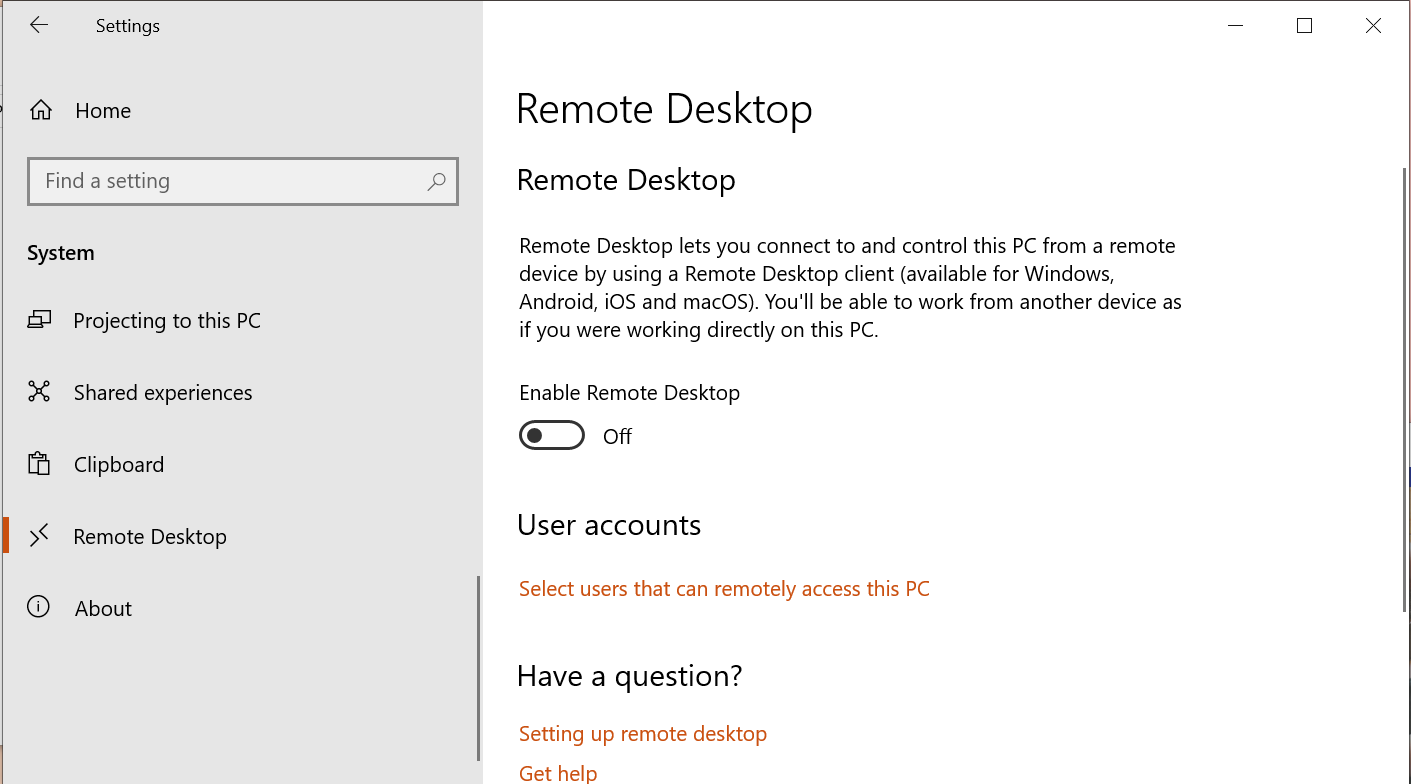
- Откройте Параметры → Система → Удалённый рабочий стол.
- Переключите «Включить удалённый рабочий стол» и подтвердите действие кнопкой «Подтвердить».
Заметки о настройках по умолчанию:
- Включены опции «не переводить ПК в спящий режим при подключениях» и «разрешить обнаружение на частных сетях для автоматических подключений». Эти параметры удобны в доме/офисе, но будьте осторожны при публичных сетях.
- Нажмите «Показать дополнительные параметры», затем «Дополнительные параметры» и убедитесь, что включена опция «Требовать от компьютеров использовать Network Level Authentication для подключения».
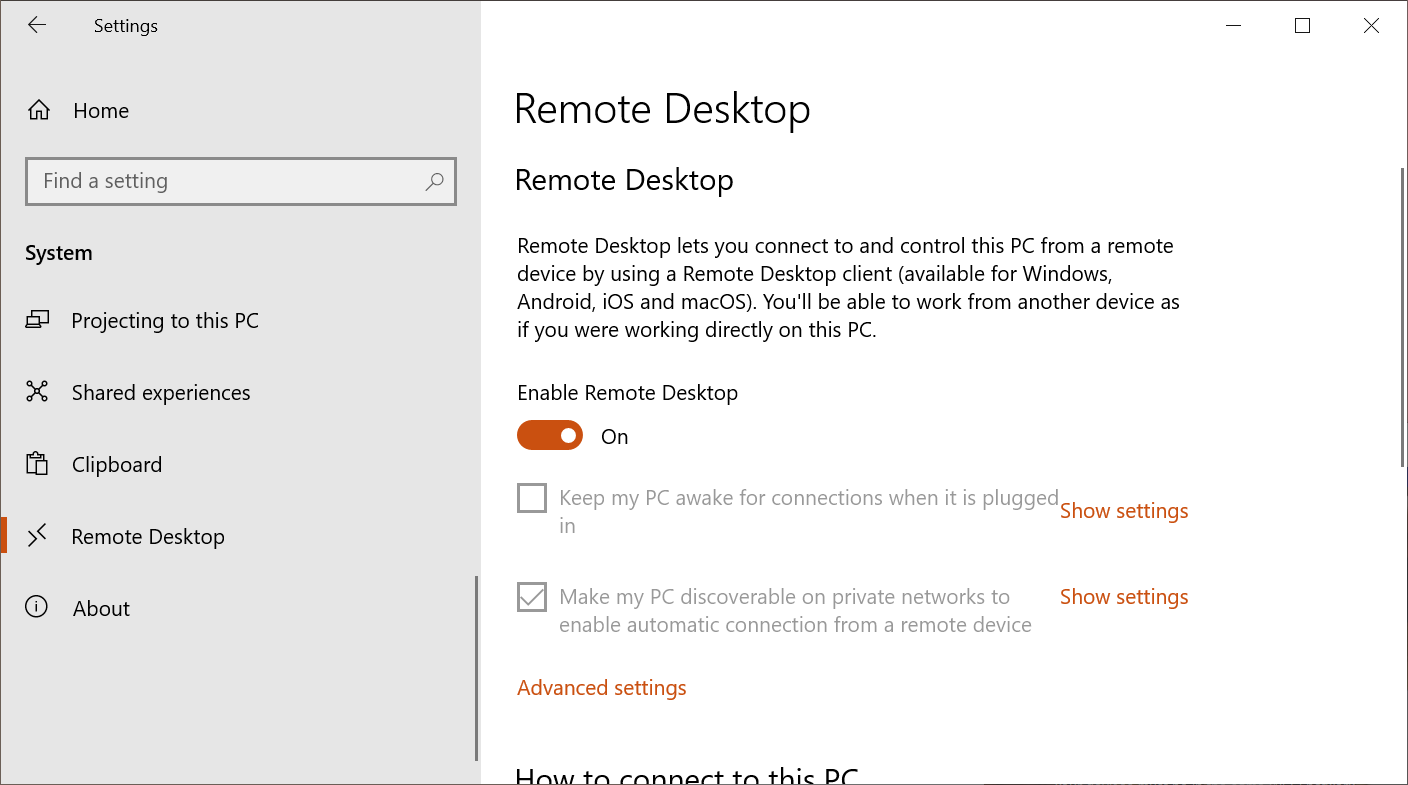
Добавьте пользователей, которым разрешён доступ: «Выбрать пользователей, которые могут получить удаленный доступ к этому ПК» → «Добавить» → укажите учётную запись.
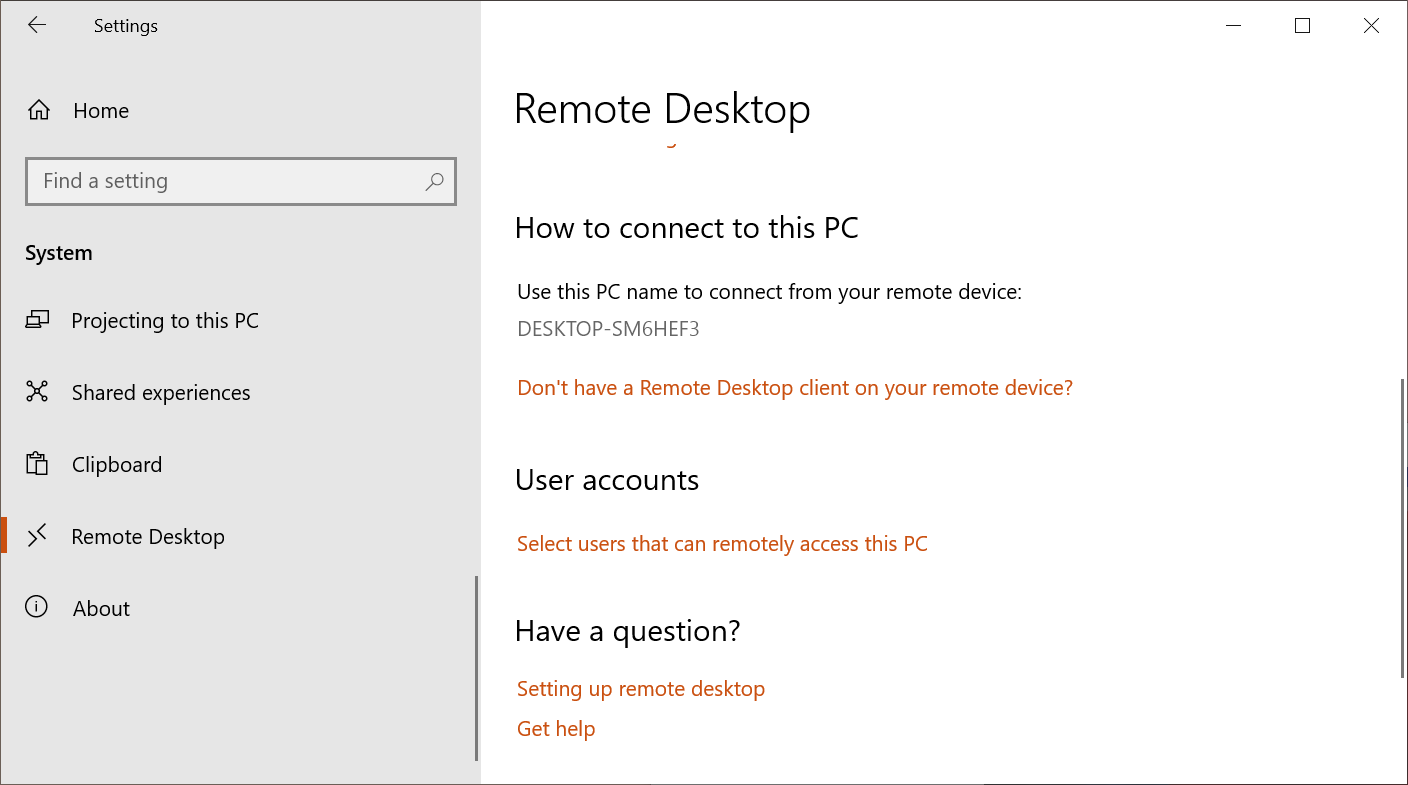
Запишите «Имя ПК» в разделе «Как подключиться к этому ПК» — оно пригодится для подключения. Вместо имени можно использовать IP‑адрес.
Техническая заметка: чтобы изменить порт, который слушает RDP (по умолчанию 3389), требуется правка реестра в HKLM. Пример пути реестра:
HKEY_LOCAL_MACHINE\SYSTEM\CurrentControlSet\Control\Terminal Server\WinStations\RDP-Tcp\PortNumberИзменение порта полезно при порт‑форвардинге, но не делает соединение автоматически безопаснее — обязательно применяйте другие меры (VPN, ограничение источников).
Важно: включённый RDP автоматически создаёт правило брандмауэра для входящих подключений Remote Desktop. Проверьте сетевые профили (частные/публичные), где разрешён доступ.
Как подключиться с другого компьютера под Windows
- Нажмите клавишу Windows и введите «Подключение к удалённому рабочему столу», откройте приложение.
- В поле «Компьютер» введите имя ПК или IP‑адрес. Нажмите «Подключить».
- Введите имя пользователя и пароль учётной записи, разрешённой на хосте.
- При желании отметьте «Запомнить меня». Нажмите «ОК».
- При предупреждении «Не удалось проверить подлинность удалённого компьютера — хотите подключиться?» нажмите «Да», если вы доверяете хосту/сертификату.
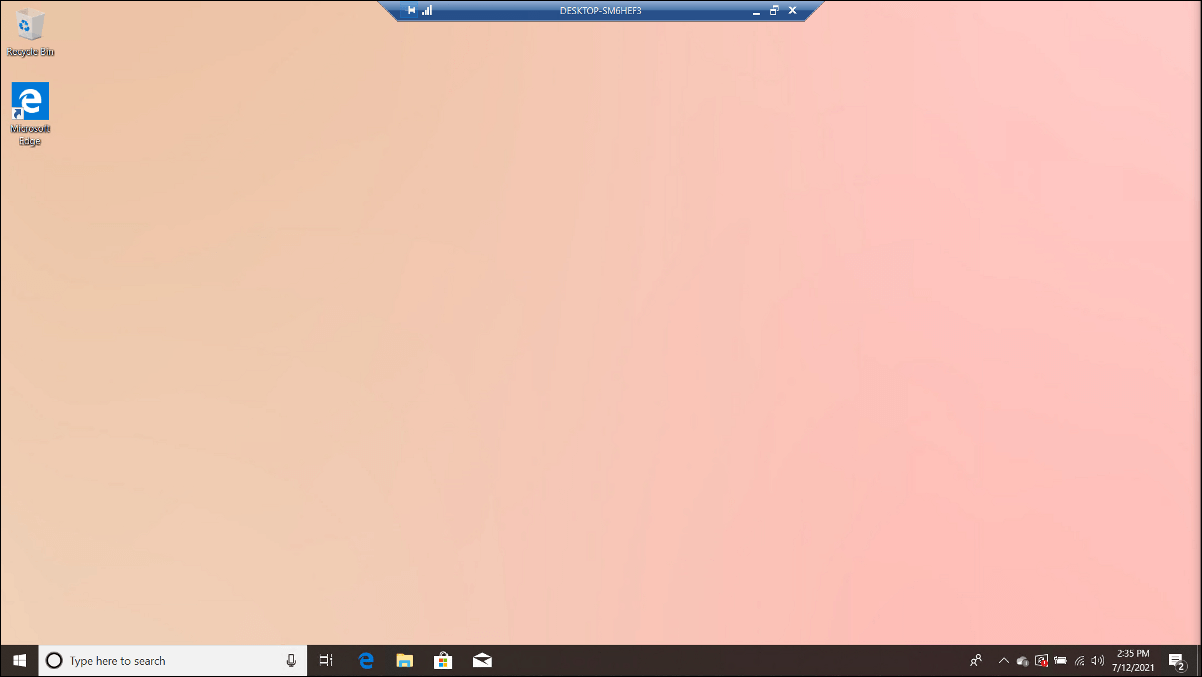
После успешного подключения в верхней части экрана появится панель управления с именем удалённого ПК и кнопками управления сессией.
Настройки клиента Remote Desktop в Windows
На экране подключения можно настроить параметры перед сохранением сессии:
- Отображение — размер экрана и глубина цвета.
- Локальные ресурсы — звук, клавиатура, принтеры, общий буфер обмена, перенаправление дисков (для копирования файлов).
- Производительность — настройки скорости, кеширование bitmaps, автоматическое переподключение.
- Дополнительно — проверка подлинности сервера, настройки Remote Desktop Gateway.
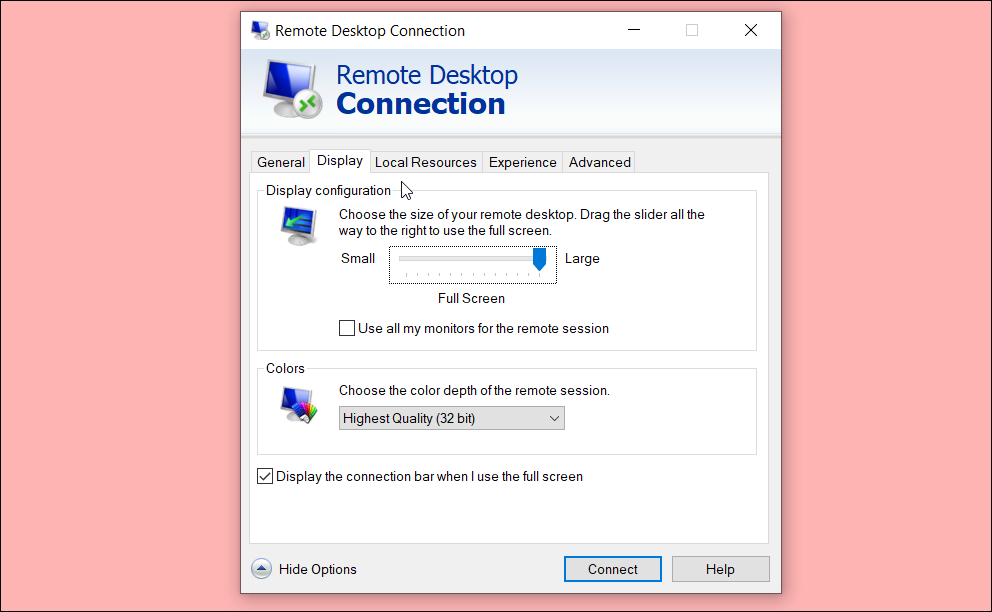
Совет: включите «Перенаправление дисков» в локальных ресурсах, если нужно быстро передавать файлы между хостом и клиентом через RDP.
Как использовать приложение Microsoft Remote Desktop (Windows Store)
Microsoft публикует отдельное приложение Remote Desktop в Microsoft Store. Оно удобно для хранения нескольких подключений и централизованной настройки.
- Установите приложение Microsoft Remote Desktop из Microsoft Store.
- Откройте приложение и нажмите «Добавить» → «Добавить ПК».
- Введите имя ПК и сохраните.
- Для подключения к нажмите сохранённое устройство и введите учётные данные.
- При первом подключении подтвердите сертификат (нажмите «Подключиться в любом случае» при предупреждении о сертификате).
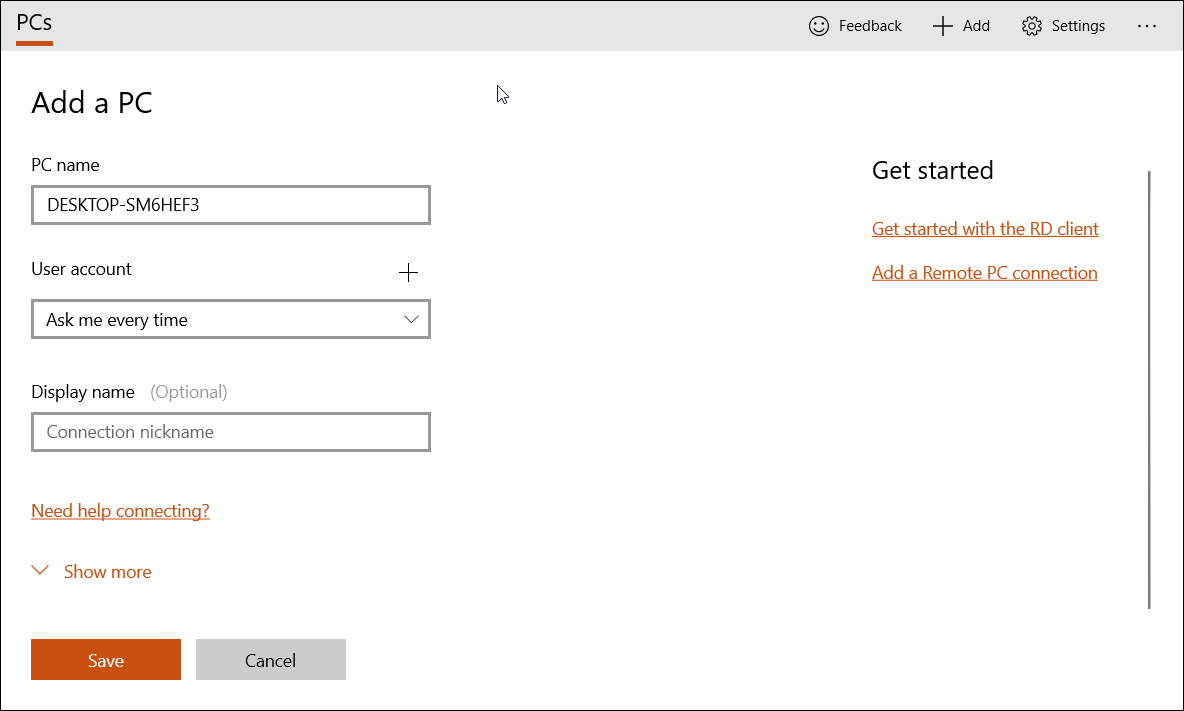
Дополнительные опции приложения: масштабирование, боковая панель с быстрыми настройками, управление несколькими сессиями.
Подключение с Android
- Установите Microsoft Remote Desktop из Google Play.
- Откройте приложение, нажмите кнопку «+» → «Добавить ПК».
- Введите имя ПК или IP‑адрес.
- В разделе учётных записей выберите «Добавить учётную запись пользователя», введите имя и пароль.
- Оставьте остальные параметры (Общие, Gateway, Устройства и перенаправление аудио, Дисплей) по умолчанию, если не уверены.
- Сохраните и нажмите на сохранённую запись для подключения. Подтвердите сертификат, если появится запрос.
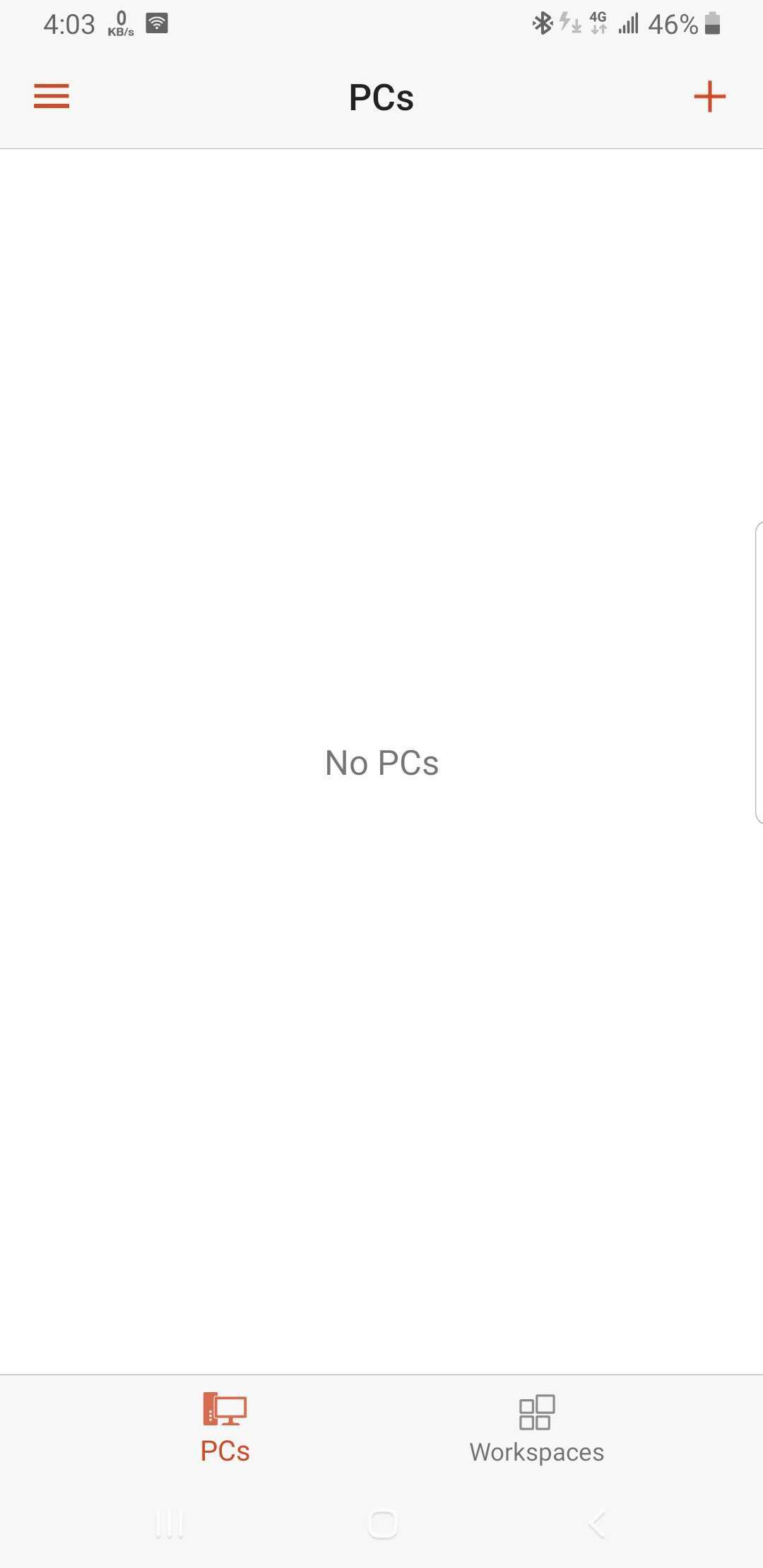
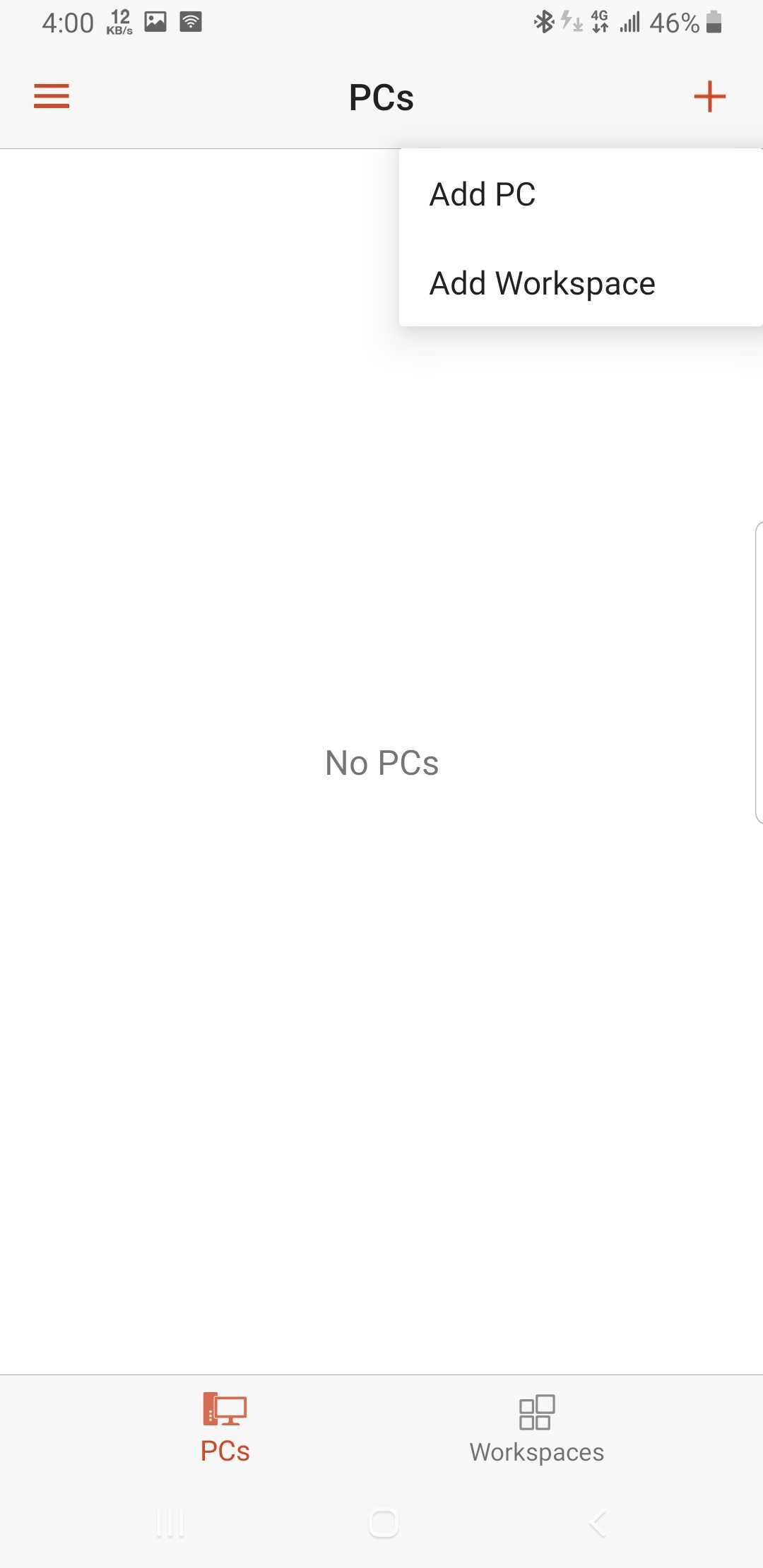
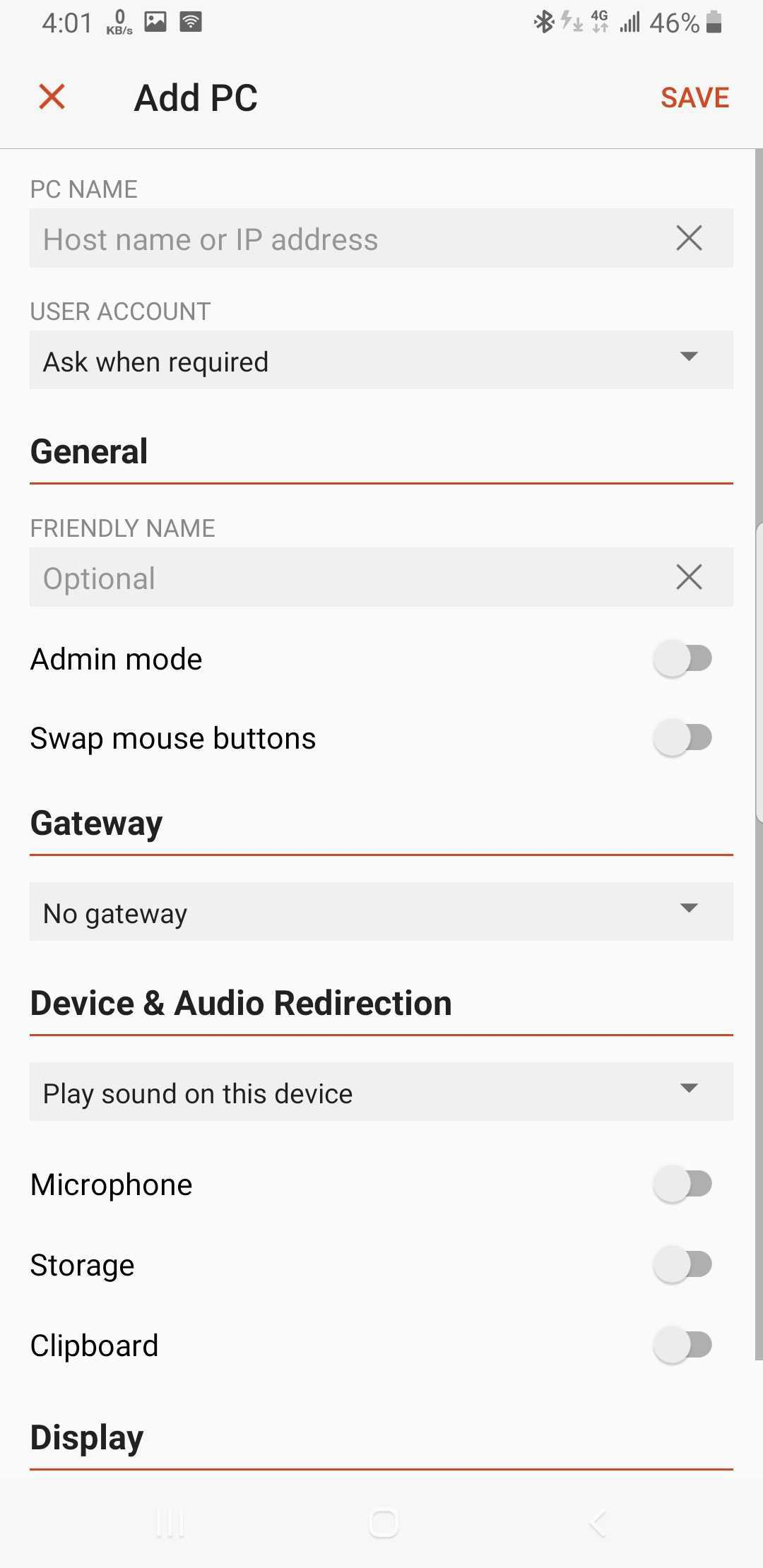
Жесты и управление на сенсорных экранах:
- Включите режим «Тач» (Touch) на панели тулбара, чтобы управлять нажатием одной рукой.
- Для имитации левого клика дважды коснитесь экрана.
Если приложение сообщает «не удалось подключиться, поскольку ПК не найден», используйте IPv4‑адрес хоста (см. как узнать IP ниже).
Как найти IP‑адрес хоста
- Нажмите Windows и введите cmd, запустите Командную строку.
- Введите ipconfig и нажмите Enter.
- Найдите строку IPv4‑адрес — это адрес, который можно использовать в локальной сети.
Подключение с macOS
- Установите Microsoft Remote Desktop из Mac App Store.
- Откройте приложение и нажмите «Добавить» → «Добавить ПК».
- В поле «Имя ПК» добавьте имя хоста и, при необходимости, окончание .local (пример ниже):
DESKTOP-U47KS53T.local- Добавьте учётные данные и сохраните.
- Дважды кликните по сохранённому подключению для подключения. Подтвердите сертификат, нажав «Продолжить».
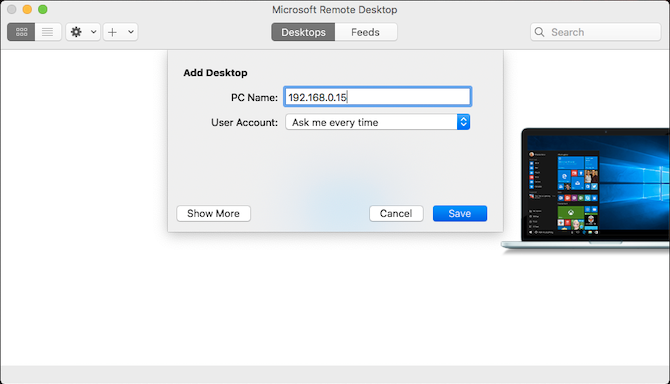
macOS‑версия поддерживает полноэкранные сессии, передачу клавиатурных сочетаний и управление несколькими подключениями через меню.
Подключение с iPhone и iPad (iOS)
- Установите Microsoft Remote Desktop из App Store.
- Нажмите «+» → «Добавить ПК».
- Введите имя ПК или IP‑адрес. Для некоторых локальных устройств добавьте .local в конце имени.
- Добавьте учётную запись, сохраните и тапните по записи для подключения.
- Подтвердите сертификат при первом подключении.
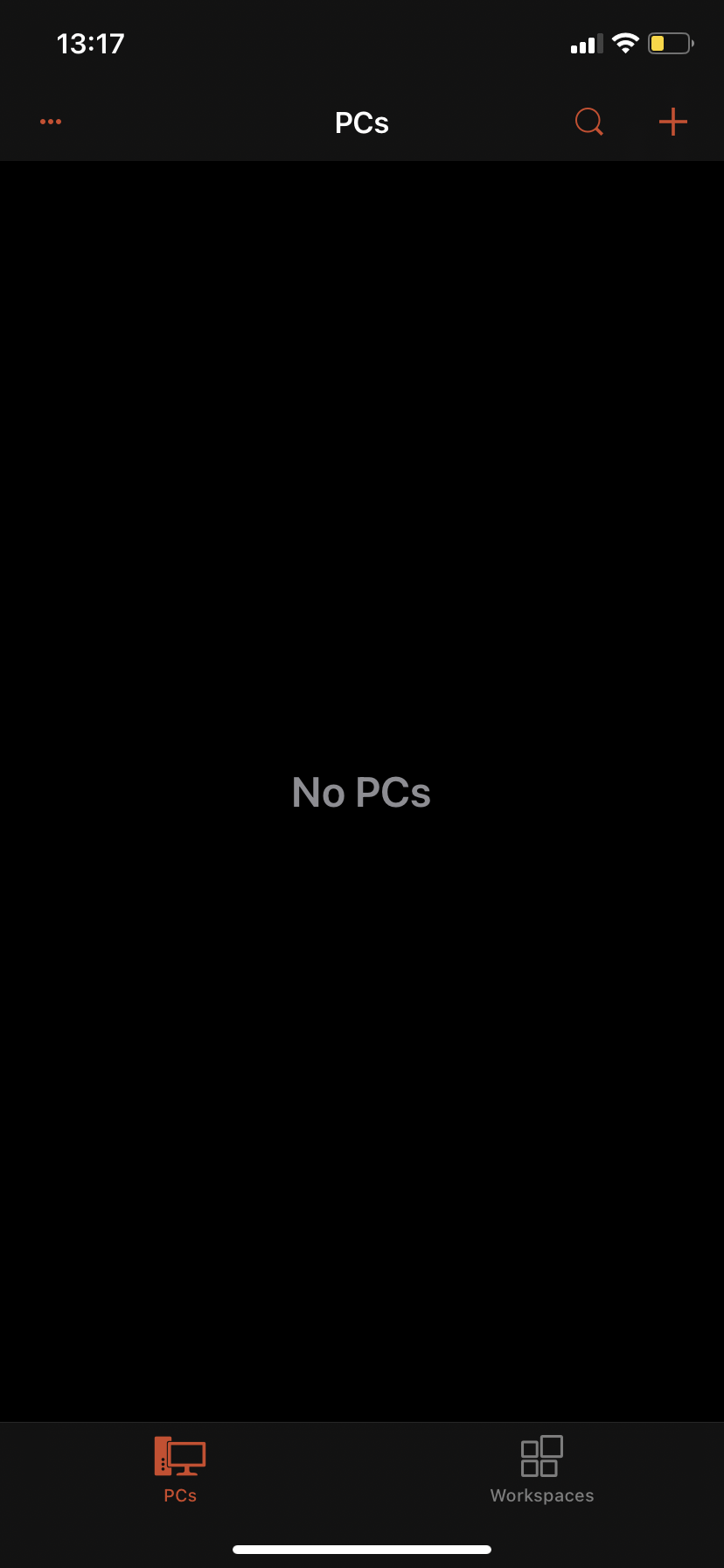
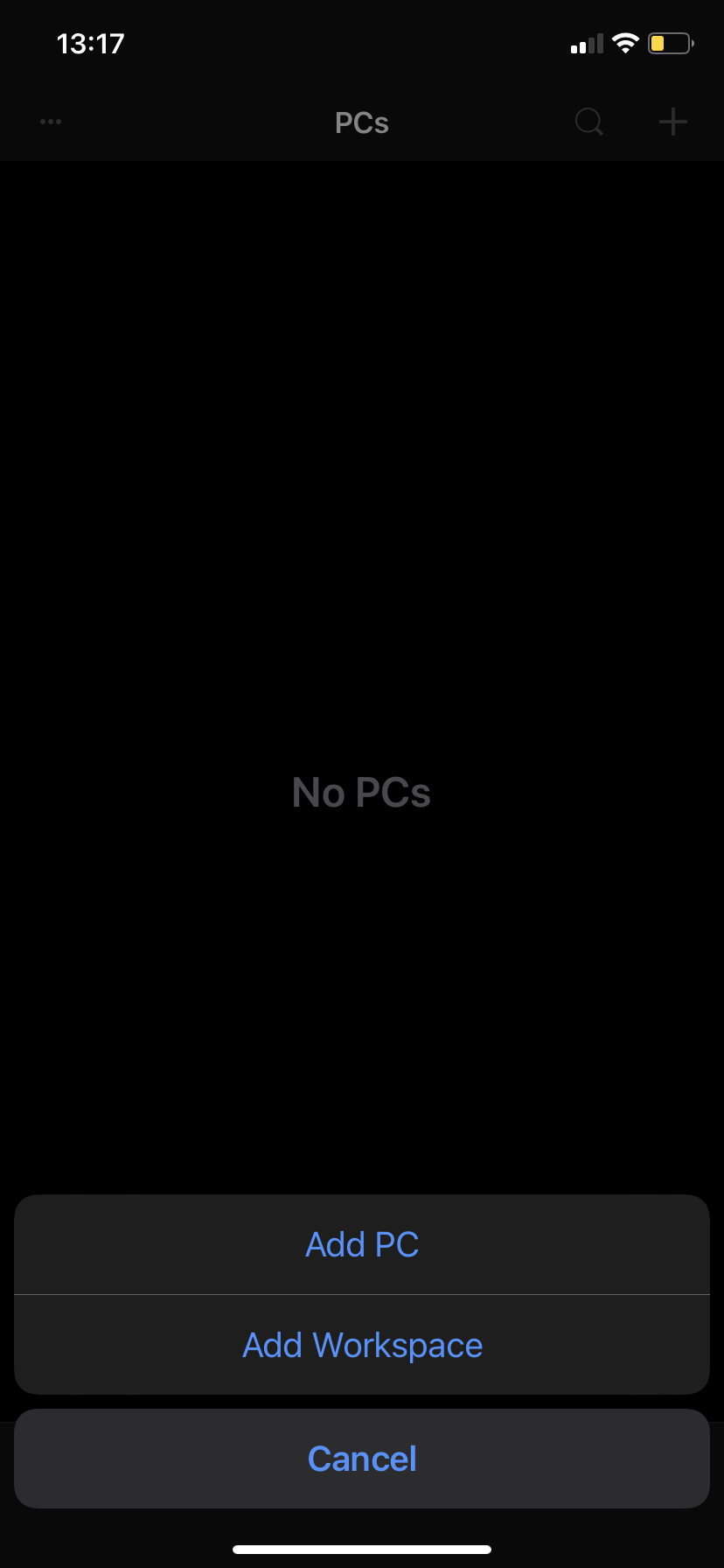
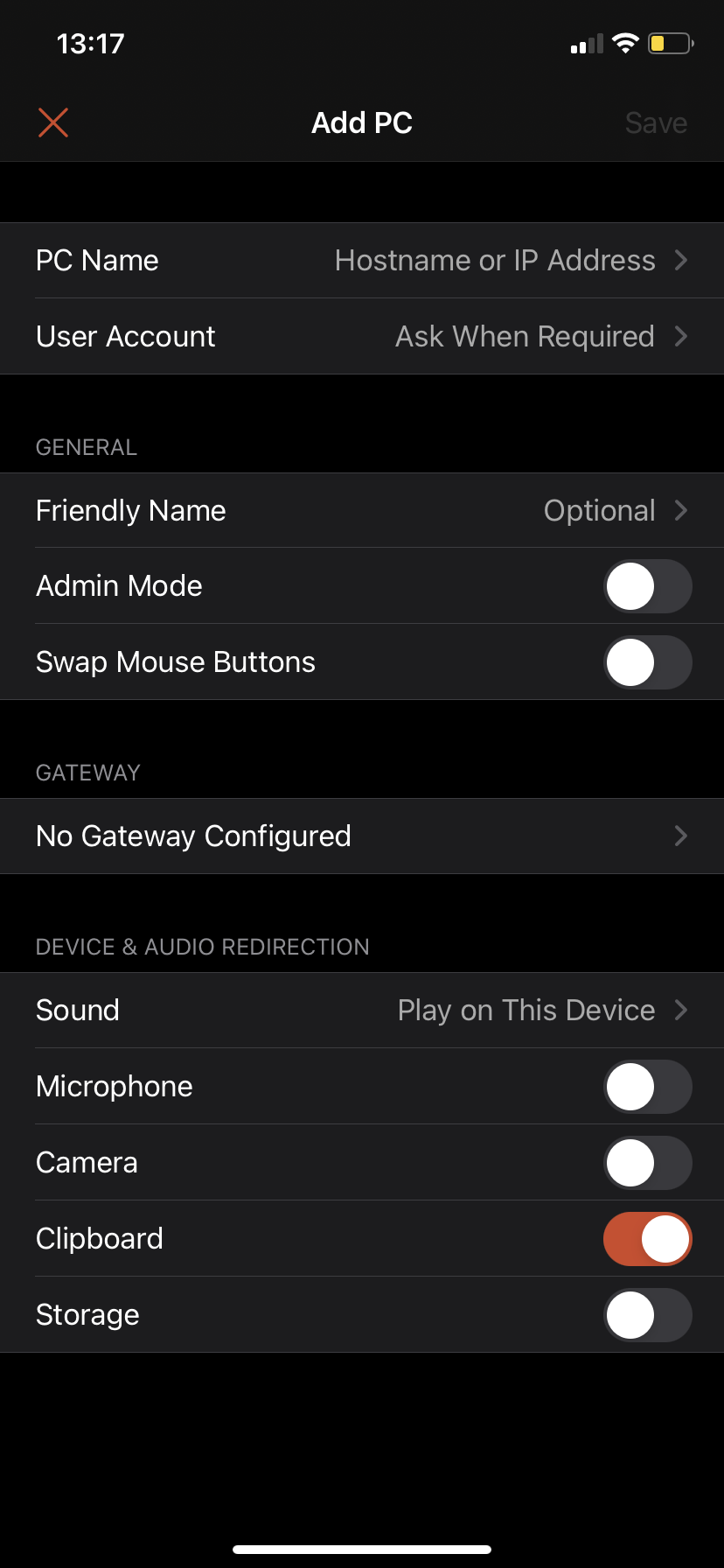
Жесты на iPad схожи с Android: режим «Тач» для касаний, двойное касание для левого клика.
Настройки безопасности — лучшие практики
- Включите NLA (Network Level Authentication) на хосте.
- Используйте сложные пароли и, по возможности, двухфакторную аутентификацию для учётных записей Microsoft/AD.
- Не пробрасывайте порт 3389 напрямую в интернет без VPN. Если нужно внешнее подключение, используйте VPN или Remote Desktop Gateway.
- Ограничьте доступ по IP‑адресам на внешнем маршрутизаторе/брандмауэре.
- Используйте сертификаты для доверия серверу, чтобы избежать предупреждений о подлинности.
- Регулярно обновляйте систему и применяйте MS‑обновления безопасности.
Важное: смена порта RDP (например, с 3389 на нестандартный) не заменяет другие меры безопасности, а лишь снижает количество автоматизированных сканирований.
Перенаправление файлов и устройств
RDP позволяет перенаправлять локальные диски, принтеры и буфер обмена в сессии. Это удобно для передачи документов:
- В клиенте включите перенаправление дисков в разделе «Локальные ресурсы» → «Дополнительно».
- На хосте проверьте политики групп и настройки безопасности для разрешения перенаправления.
Совет: если вы работаете с конфиденциальными данными, временно отключайте перенаправление дисков и буфера обмена.
Оптимизация производительности
- В разделе «Производительность» клиента выберите подходящую скорость канала: «Медленное соединение» уменьшит качество графики и улучшит отклик.
- Включите кеширование битмапов (bitmap caching) для снижения повторной передачи графики.
- Отключите фоновую синхронизацию на хосте и временно закройте тяжёлые приложения, если нужна низкая задержка.
Типичные ошибки и как их исправить
- Ошибка «ПК не найден» — проверьте имя/IP, сетевой профиль, запущен ли хост, и включён ли RDP в настройках.
- Ошибка аутентификации — убедитесь, что учётная запись добавлена в список разрешённых пользователей и пароль правильный.
- Приложение просит довериться сертификату — если вы подключаетесь в локальной сети к собственной машине, можно принять сертификат; в публичной сети сначала настройте корректный сертификат.
- Проблемы с доступом извне — проверьте порт‑форвардинг на маршрутизаторе, NAT, динамический DNS и наличие VPN.
Альтернативы и когда их использовать
- TeamViewer / AnyDesk: удобны, если нужен быстрый доступ без настройки сети, особенно для непрофессиональных пользователей.
- Chrome Remote Desktop: простая кросс‑платформенная опция, интегрируется с Google Account.
- Remote Desktop Gateway: корпоративный подход для безопасного доступа без прямого проброса портов.
Когда RDP не подходит: если вы ожидаете нестабильное соединение с высокой задержкой — облачные рейтрейсинговые решения или специализированные облачные рабочие станции могут работать лучше.
Роль‑ориентированные чеклисты
Администратор:
- Включить NLA и проверить брандмауэр.
- Настроить VPN или Remote Desktop Gateway для доступа извне.
- Ограничить входящие IP и настроить мониторинг попыток подключения.
Пользователь:
- Убедиться, что хост включён и не в спящем режиме.
- Иметь записанное имя ПК или IP и актуальные учётные данные.
- Использовать сохранённые параметры подключения и проверять сертификаты.
Пример принятия решения (Mermaid)
flowchart TD
  A[Нужно подключиться к ПК] --> B{ПК в локальной сети?}
  B -- Да --> C[Использовать имя ПК или локальный IP]
  B -- Нет --> D{Есть ли VPN?}
  D -- Да --> E[Подключиться через VPN]
  D -- Нет --> F{Можно ли использовать Remote Desktop Gateway?}
  F -- Да --> G[Использовать Gateway]
  F -- Нет --> H[Использовать альтернативу 'TeamViewer/AnyDesk' или настроить DDNS+порт-форвардинг с осторожностью]
Критерии приёмки
- Удалённый доступ устанавливается с клиента и отображается полноэкранный рабочий стол.
- Передача клавиатуры, мыши и звука работает корректно.
- При отключении сети сессия переподключается автоматически (если включено авто‑переподключение).
- Все критичные перенаправления (диски/принтеры) работают как требуется.
Короткая памятка для быстрого старта
- На хосте: Параметры → Система → Удалённый рабочий стол → включить.
- Запишите имя ПК или узнайте IPv4 через ipconfig.
- На клиенте: установите Microsoft Remote Desktop, добавьте ПК, укажите учётные данные.
- При первом подключении примите сертификат (или заранее установите доверенный сертификат).
- Для внешнего доступа настройте VPN/Remote Desktop Gateway/безопасный DDNS + проброс порта.
Заключение
Remote Desktop Connection — надёжный и гибкий инструмент для удалённого администрирования и работы. Он хорошо подходит для корпоративных сценариев и домашних рабочих мест, если хост поддерживает нужную редакцию Windows и соблюдены меры безопасности. При подключениях из интернета предпочитайте VPN или Remote Desktop Gateway и ограничивайте проброс портов.
Важно: если потребности по безопасности или удобству превышают возможности RDP, оцените альтернативные сервисы, такие как TeamViewer, AnyDesk или облачные рабочие столы.
Краткое резюме в конце статьи приведено ниже.

Похожие материалы

Несколько аккаунтов Skype: Multi Skype Launcher

Журнал для работы: повысить продуктивность

Персональные звуки уведомлений на Android

Скачивание шоу Hulu для офлайн‑просмотра

Microsoft Start: персонализированная новостная лента
