
Как автоматически сортировать письма в Thunderbird
Зачем фильтры нужны
Сколько писем вы получаете в день? Дюжина? Больше? Большинство людей получают слишком много писем, и далеко не все требуют немедленного внимания. Фильтры помогают автоматически перемещать, помечать или обрабатывать сообщения вместо того, чтобы вы сортировали всё вручную.
Краткая инструкция — шаг за шагом
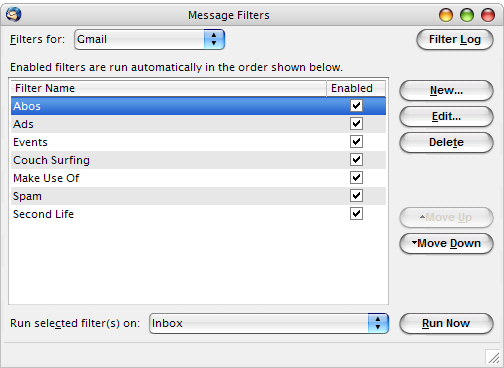
- В Thunderbird откройте меню «Инструменты» → «Фильтры сообщений».
- В выпадающем списке «Фильтры для:» выберите аккаунт, для которого создаёте правило.
- Нажмите «Создать…» (New…) — откроется окно создания фильтра.
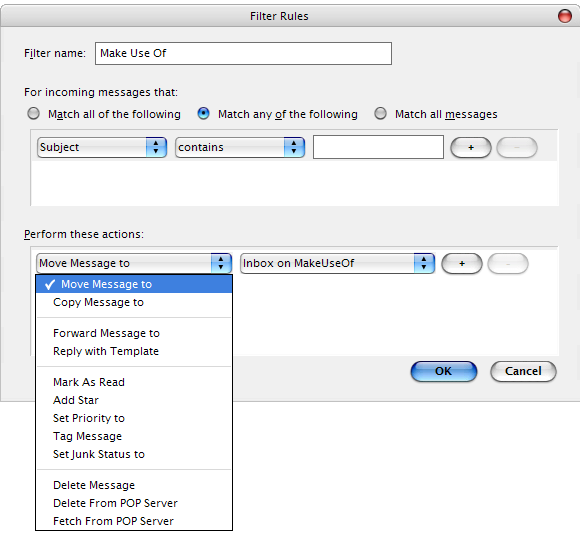
- Добавьте условия (например: От contains example.com, Тема содержит «отчёт» и т.д.). Для каждого нового условия нажимайте кнопку «+».
- Выберите действие: «Переместить в папку», «Пометить как прочитанное», «Тег», «Ответить шаблоном» и т. п. Можно указать несколько действий для одного фильтра.
- Сохраните фильтр и протестируйте: запустите фильтр вручную на папке «Входящие» или дождитесь новых писем.
Примеры правил и сценарии использования
- Семейная почта: От: mama@example.com И Тело содержит «Сестра» → Переместить в папку «Срочные семейные дела».
- Новостные рассылки: От содержит makeuseof.com → Переместить в папку «Рассылки».
- Команды/оповещения: Тема содержит [Важное] → Пометить как важное и пометить тегом «Надо ответить».
Возможные действия фильтра и советы
- Переместить в папку — основное действие для организации.
- Пометить как прочитанное — удобно для рассылок, которые вы читаете выборочно.
- Тегировать — быстрый способ выделить приоритеты.
- Ответ шаблоном — автоматический информативный автоответ (полезно для подтверждений).
- Комбинация действий — допустима и часто полезна (например, переместить + пометить + поставить флаг).
Совет: держите простые и предсказуемые правила; сложные правила труднее тестировать и сопровождать.
Мини‑методология внедрения фильтров (4 шага)
- Инвентаризация: 1–2 дня наблюдайте и помечайте входящие письма вручную, чтобы понять шаблоны.
- Категоризация: выделите 4–6 категорий (Срочно, Работа, Семья, Рассылки, Ожидает ответа, Архив).
- Реализация: начните с 3–5 базовых фильтров, протестируйте и расширяйте.
- Мониторинг: раз в неделю проверяйте папки на ложные срабатывания и корректируйте правила.
Плейбук — быстрый чеклист для настройки
- Выбрать приоритетные категории.
- Создать папки для каждой категории.
- Написать 3 базовых фильтра (отправитель, тема, ключевые слова).
- Тестировать на 50 последних писем.
- Включить журнал/лог фильтров (если доступно) или вести простой чеклист изменений.
Роли и чеклисты
- Администратор почтовой системы: документировать глобальные фильтры, обеспечивать резервные копии конфигурации.
- Продвинутый пользователь: использовать сложные правила с комбинацией условий и шаблоны ответов.
- Обычный пользователь: сосредоточиться на 3–5 правилах — простота важнее гибкости.
Тесты и критерии приёмки
- Фильтр срабатывает на тестовой выборке из 50 писем и корректно сортирует ≥ 90% случаев.
- Нет критических ложных срабатываний (важные письма не попадают в архив/спам).
- При изменениях фильтров документируется причина и дата изменения.
Модель принятия решения (диаграмма)
flowchart TD
  A[Новое письмо] --> B{От важного контакта?}
  B -- Да --> C[Переместить в 'Срочные']
  B -- Нет --> D{Похож на рассылку?}
  D -- Да --> E[Переместить в 'Рассылки' и пометить прочитанным]
  D -- Нет --> F{Тема содержит 'Оплата' или 'Счет'?}
  F -- Да --> G[Переместить в 'Финансы']
  F -- Нет --> H[Оставить во 'Входящих']
Таблица шаблонов правил (образец)
| Цель | Условие | Действие |
|---|---|---|
| Рассылки | От содержит makeuseof.com | Переместить в “Рассылки”; Пометить как прочитанное |
| Срочно из семьи | От = mama@example.com И Тело содержит “Сестра” | Переместить в “Семья/Срочно”; Установить тег “Семья” |
| Инвойсы | Тема содержит “Счет” И Вложение = да | Переместить в “Финансы”; Ответ шаблоном “Подтверждение получения” |
Ошибки и когда фильтры не подходят
- Письма с нестандартными заголовками могут не пойматься правилами.
- Слишком агрессивные фильтры могут унести важные сообщения в архив — тестируйте.
- Если вы часто меняете рабочие процессы, вручную сортировать может быть быстрее, чем поддерживать сложную систему правил.
Риски и смягчение
- Ложные срабатывания: проверяйте правила на выборке старых писем перед включением.
- Потеря уведомлений: установите правило «отметить как непрочитанное» для важных контактов вместо автоматического прочтения.
- Несовместимость: регулярно обновляйте Thunderbird — некоторые функции фильтров зависят от версии и расширений.
Советы по сопровождению
- Версионируйте список фильтров в текстовом файле или делайте экспорт/импорт настроек.
- Проводите ревизию фильтров раз в квартал.
- Сохраняйте простые, понятные имена фильтров и комментируйте сложные правила в отдельном документе.
Где прочитать ещё
MakeUseOf публиковали несколько материалов по Mozilla Thunderbird, в том числе двухчастную серию про дополнения:
- PART 2: 10 Great Thunderbird Addons You Must Have
- PART 1: 10 must-have Thunderbird Addons
Как вы работаете с входящей почтой? Поделитесь своими приёмами — это может помочь другим настроить эффективные правила.
Изображения: автор ilco
Итог
Фильтры в Thunderbird — надёжный способ вернуть контроль над почтой. Начните с пары простых правил, протестируйте их и постепенно расширяйте систему. Правила экономят время, снижают стресс и помогают фокусироваться на действительно важных письмах.

Похожие материалы

Несколько аккаунтов Skype: Multi Skype Launcher

Журнал для работы: повысить продуктивность

Персональные звуки уведомлений на Android

Скачивание шоу Hulu для офлайн‑просмотра

Microsoft Start: персонализированная новостная лента
