
Как настроить Medical ID на iPhone и Apple Watch
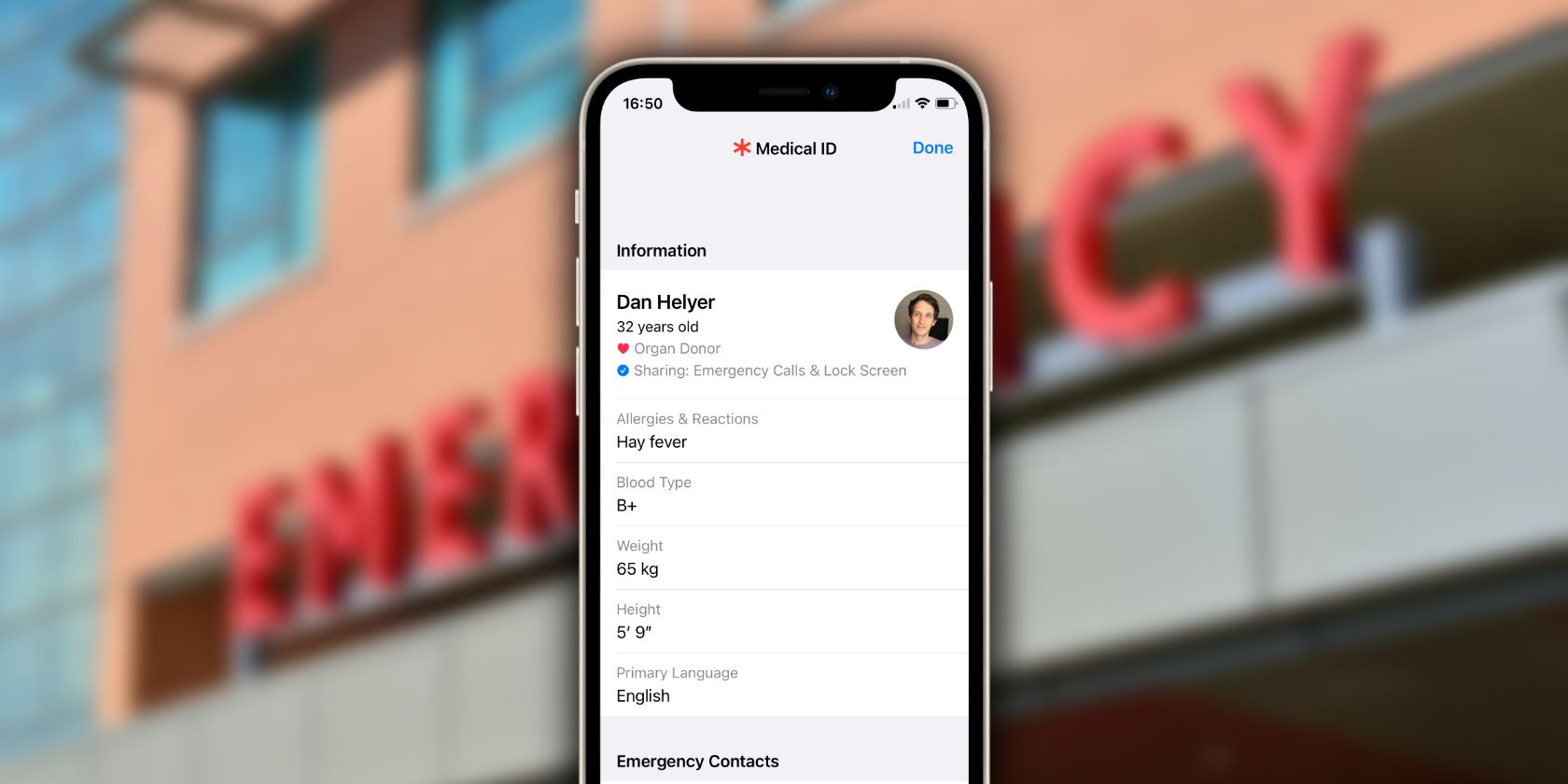
Коротко о термине: Medical ID — это экран с важными медицинскими данными, доступный с заблокированного iPhone или связанного Apple Watch, который может помочь спасателям принимать решения в экстренной ситуации.
Зачем нужен Medical ID
Medical ID позволяет хранить ключевую медицинскую информацию в одном месте. Это удобно, если вы не можете говорить или быстро предоставить данные: спасатели увидят ваши аллергии, лекарства, хронические заболевания, группу крови и контакты для связи.
Важно: любой человек с физическим доступом к вашим устройствам сможет просмотреть Medical ID, если включена опция показа на заблокированном экране. С другой стороны, приложения и удалённый доступ к этим данным невозможны.
Что можно добавить в Medical ID
- Имя, возраст и фотография
- Хронические болезни (астма, диабет и т. п.)
- Медицинские заметки (например, наличие кардиостимулятора)
- Аллергии и реакции
- Текущие медикаменты
- Группа крови и статус донора органов
- Вес и рост
- Основной язык
- Контакты для экстренной связи и их номера
Как настроить Medical ID на iPhone
- Откройте приложение Здоровье.
- Перейдите на вкладку Обзор внизу экрана.
- Нажмите на значок профиля в правом верхнем углу и выберите Medical ID.
- Нажмите Начать и заполните поля, которые хотите сохранить.
- Обязательно добавьте хотя бы один контакт для экстренной связи. При использовании функции Emergency SOS этот контакт получит сообщение с вашим местоположением.
- Прокрутите вниз и включите Показывать при блокировке. Без этой опции спасатели не увидят ваш Medical ID с экрана блокировки.
- При необходимости включите Делиться во время экстренного вызова, чтобы отправлять данные автоматически службам спасения при звонке на экстренный номер.
Важно: регулярно проверяйте и обновляйте данные. Неверная или устаревшая информация может ввести в заблуждение.
Как синхронизировать и настроить Medical ID на Apple Watch
Medical ID на Apple Watch берёт данные из вашего iPhone. Сначала настройте Medical ID на iPhone, затем выполните следующие шаги:
- Откройте приложение Watch (Часы) на iPhone и перейдите на вкладку Мои часы.
- Прокрутите список и найдите приложение Здоровье, затем выберите Medical ID.
- Проверьте данные и при необходимости нажмите Редактировать.
- Убедитесь, что включены опции Показывать при блокировке и Делиться во время экстренного вызова, если вы хотите, чтобы информация была доступна с заблокированного Apple Watch и автоматически передавалась службам при вызове.
Примечание: в экстренных ситуациях спасатели чаще осматривают запястье пациента, чем карманы. Поэтому Medical ID на Apple Watch может оказаться более полезным.
Проверочный контроль перед сохранением
- Проверьте правильность написания имени и даты рождения.
- Убедитесь, что номера экстренных контактов актуальны.
- Сопоставьте список лекарств с выписанными рецептами.
- Укажите важные медицинские устройства (кардиостимулятор, инсулиновая помпа).
Важно: не сохраняйте в Medical ID сверхконфиденциальные сведения, которые вы не хотите показывать посторонним, так как экран доступен сторонним людям при физическом доступе к устройству.
Короткая инструкция для близких и опекунов
- Убедитесь, что у подопечного включена опция Показывать при блокировке.
- Добавьте свои контактные данные как контакт для экстренной связи.
- Скопируйте краткую медицинскую сводку в поле «Медицинские заметки».
- Обновляйте данные при смене лекарств или диагнозов.
Быстрый план действий на случай экстренной ситуации
- Осмотрите устройство: заблокирован экран?
- На iPhone/Apple Watch пролистайте экран блокировки, нажмите «Экстренный вызов» или «Medical ID».
- Прочитайте критичные поля: аллергии, лекарства, хронические заболевания.
- Позвоните экстренным контактам и передайте местоположение.
- Сообщите спасателям, что вы читаете Medical ID.
Роль‑ориентированные контрольные списки
Пациент:
- Заполнить имя, дату рождения и основной язык.
- Добавить аллергию и текущие лекарства.
- Установить минимум один экстренный контакт.
Опекун или родственник:
- Проверить и подтвердить актуальность контактов.
- Поддерживать список медикаментов в актуальном состоянии.
Медицинский работник / спасатель:
- Всегда проверять Medical ID при бессознательном пациенте.
- Сослаться на указанные аллергии при назначении лечения.
Мини‑методология для регулярного обновления (раз в 3 месяца)
- Откройте Здоровье → Обзор → Medical ID.
- Сравните список лекарств с текущими рецептами.
- Проверьте телефоны экстренных контактов — позвоните и подтвердите.
- Обновите медицинские заметки при изменениях диагноза.
Дерево принятия решения (Mermaid)
flowchart TD
  A[Нужен доступ к данным пациента?] --> B{Устройство под рукой}
  B -- Да --> C[Открыть экран блокировки]
  C --> D{Показан Medical ID}
  D -- Да --> E[Просмотреть аллергии и лекарства]
  D -- Нет --> F[Попробовать Emergency SOS или узнать контакты вручную]
  B -- Нет --> G[Попросить коллег/семью предоставить информацию]
Когда Medical ID может не помочь
- Если человек не носит устройство при инциденте.
- Если Medical ID не был настроен заранее.
- При устаревшей или неверной информации.
Альтернативы и дополнения:
- Ношение медицинского браслета с QR-кодом.
- Картонная карточка в бумажнике с ключевыми данными.
- Наклейка с телефоном экстренного контакта на внутри крышки кошелька.
Критерии приёмки (проверка готовности)
- Поле имени и даты рождения заполнено и верно.
- Как минимум один экстренный контакт добавлен и подтверждён.
- Активирована опция Показывать при блокировке.
- Ключевые аллергии и лекарства указаны.
Конфиденциальность и безопасность данных
Данные Medical ID хранятся локально на устройстве. Приложения и удалённые сервисы не получают к ним доступ через iOS. Однако информация доступна любому, у кого есть физический доступ к устройству с включённой опцией показа на заблокированном экране. Решение показывать Medical ID — компромисс между доступностью для спасателей и приватностью.
Совет по конфиденциальности: не включайте финансовую или юридически чувствительную информацию в Medical ID.
Частые вопросы
Кто может видеть мой Medical ID?
Любой, у кого есть физический доступ к вашему устройству, если включена опция показа при блокировке. Приложения и Apple не имеют удалённого доступа к этим данным.
Надо ли обязательно включать показ при блокировке?
Рекомендуется. Без этого опции спасатели не смогут получить информацию, если устройство заблокировано.
Можно ли автоматически отправлять Medical ID службам спасения?
Да — включите опцию Делиться во время экстренного вызова, чтобы при вызове экстренных служб часть данных была передана.
Итог
Medical ID — простой инструмент, который может спасти жизнь. Настройка занимает несколько минут, а выгода в экстренной ситуации очевидна. Регулярно проверяйте данные и обновляйте их при изменениях в состоянии здоровья или номерах контактов.
Факты для запоминания:
- Настройте на iPhone, затем синхронизируйте с Apple Watch.
- Всегда добавляйте как минимум один экстренный контакт.
- Включите показ на заблокированном экране.

Похожие материалы

Несколько аккаунтов Skype: Multi Skype Launcher

Журнал для работы: повысить продуктивность

Персональные звуки уведомлений на Android

Скачивание шоу Hulu для офлайн‑просмотра

Microsoft Start: персонализированная новостная лента
