
LibreOffice для студентов: пять способов учиться и выпускаться без платных подписок

Введение
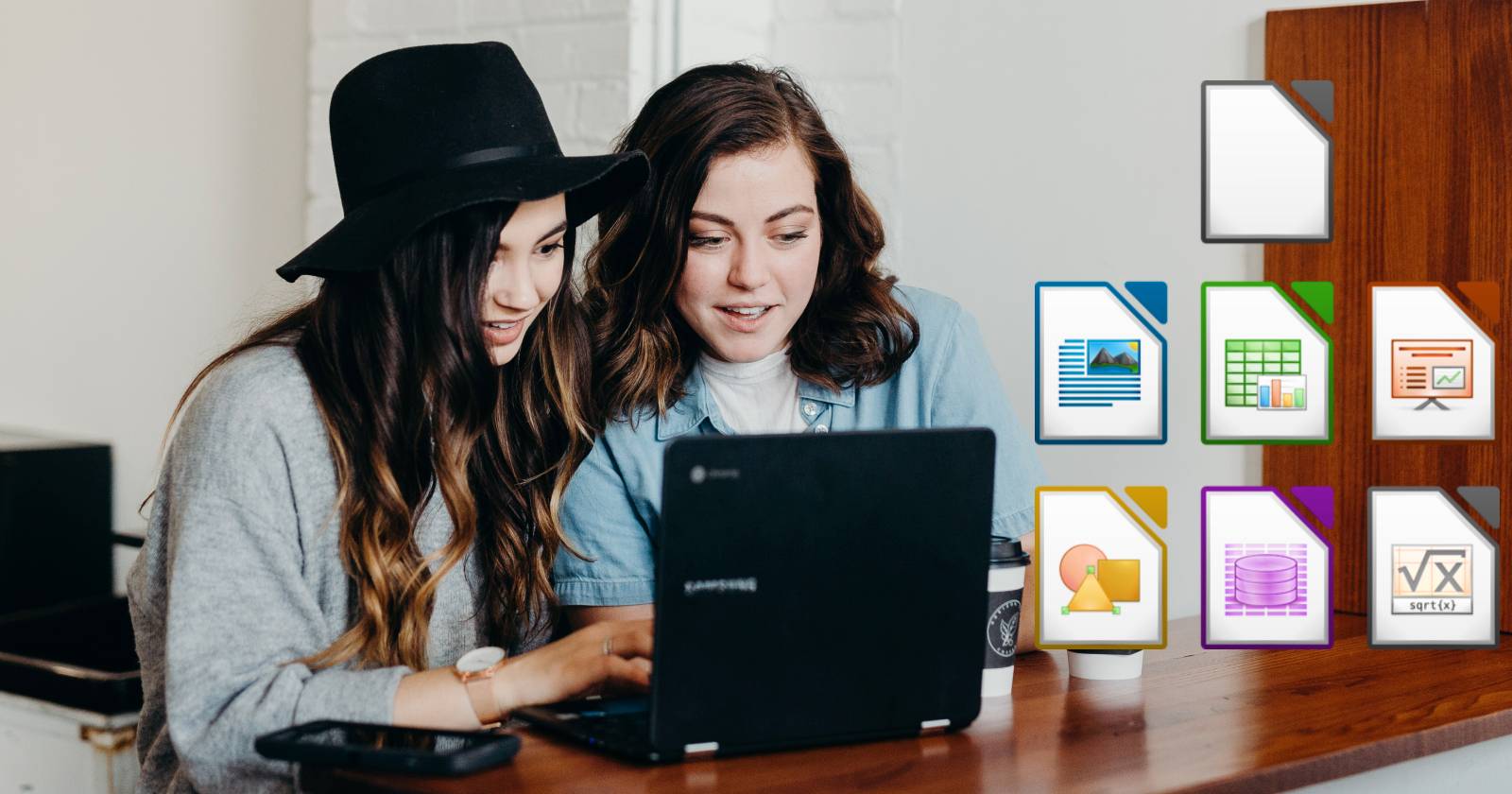
Ваш офисный пакет должен помогать вам не только с курсовыми, но и с послевузовской работой. Если вы пользуетесь студенческой версией Microsoft Office, доступ может закончиться после выпуска. Тогда предстоит выбирать: учить новый софт в разгар поиска работы или платить подписку одновременно с выплатами по кредиту. LibreOffice решает эту проблему: он бесплатный, гибкий и пригоден на весь жизненный цикл студента.
Почему LibreOffice лучше для студентов, чем Microsoft Office и Google Workspace
LibreOffice — одна из стабильных бесплатных альтернатив Microsoft Office. Как и другие открытые решения, он хорошо интегрируется с файлами из платных пакетов: документы .docx, .xlsx и .pptx открываются и редактируются с минимальными проблемами. В отличие от Google Workspace, LibreOffice работает локально без постоянного интернета. В отличие от платного Microsoft Office, он не требует подписки после выпуска.
Плюсы LibreOffice для студентов:
- Полная офлайн‑работа и контроль над файлами.
- Низкое потребление ресурсов — подходит для старых ноутбуков и недорогих планшетов.
- Гибкость настройки интерфейса и шаблонов.
- Поддержка интеграции с менеджерами ссылок (Zotero и др.).
Скачать: LibreOffice для Windows | macOS (бесплатно)
Важно: если вы сотрудничаете с людьми, которые используют Microsoft Office, проверьте внешний вид финального файла в Office перед сдачей задания.
1. Оформление ссылок и список литературы в Writer
Большинство учебных заведений требуют оформление по академическим стилям: APA, MLA, Chicago, AMA и т.д. Эти стили строго регламентируют отступы, шрифты и порядок элементов в записи. Вместо ручной настройки используйте шаблоны и менеджер ссылок.
Что такое шаблон: это документ с заранее настроенными стилями и форматированием, который вы открываете и заполняете. Часто университеты выкладывают свои шаблоны на сайтах библиотек или письменных центров.
Практика: подключение Zotero к LibreOffice
Zotero — бесплатный менеджер ссылок. Он помогает собирать источники, помечать их и вставлять цитаты в текст.
Шаги:
- Установите Zotero на компьютер.
- Закройте Writer, затем запустите установку плагина для LibreOffice (инсталлятор Zotero обычно предлагает его автоматически).
- Запустите Writer и откройте документ.
- Через панель Zotero выберите стиль цитирования при первом использовании.
- Нажмите «Вставить цитату», введите автора или название, подтвердите — цитата появится в документе.
- Для списка литературы используйте кнопку «Добавить/Изменить библиографию» — Zotero соберёт всё автоматически.
Чек‑лист для научной работы с LibreOffice Writer и Zotero:
- Скачать и настроить Zotero.
- Выбрать стиль цитирования (APA, MLA и т.д.).
- Создать шаблон документа с требованиями факультета.
- Включить в шаблон поля для заголовка, аннотации и содержания.
- Регулярно сохранять и делать резервные копии.
Когда этот подход не сработает: при экзотических журналах с нестандартными требованиями — проверяйте финальный PDF и вручную исправляйте форматирование.
2. Совместные отчёты и слияние разделов в Writer
При групповом проекте проще распределить работу по разделам. Каждый участник работает в своей копии раздела. В конечном виде координатор проекта объединяет разделы в один документ.
Рекомендации по совместной работе:
- Договоритесь о стандартах форматирования перед началом (шрифты, отступы, стили заголовков).
- Используйте шаблон с готовыми стилями, чтобы все файлы выглядели одинаково.
- Назначьте ответственного за сборку и финальную проверку.
Как объединять разделы:
- Каждый участник сохраняет свою часть в формате .odt (рекомендуем) или .docx.
- Координатор открывает главный документ в Writer и вставляет разделы через «Вставка» > «Файл» или копирует в правильные стили.
- Используйте функцию «Разделы» для изоляции частей: «Формат» > «Раздел» — это облегчает экспорт отдельных частей для рецензирования.
- Экспортируйте общий файл в формат, требуемый преподавателем (PDF, .docx).
Роли и чек‑листы при групповой работе:
- Координатор:
- Собрать и проверить все файлы на соответствие стилю.
- Объединить разделы и создать содержание.
- Сдать итоговый файл.
- Рецензент:
- Проверить ссылки, факты и логическую связность.
- Проверить соответствие требованиям преподавателя.
- Участник:
- Использовать стиль, заданный в шаблоне.
- Сохранить версию файла с датой и именем.
Критерии приёмки:
- Оформление соответствует шаблону факультета.
- Все ссылки корректны и оформлены в одном стиле.
- Документ корректно открывается в целевой программе преподавателя.
3. Конспекты в Writer и заметки на слайдах в Impress
LibreOffice Writer отлично подходит для быстрых конспектов. Вот как организовать удобную систему заметок.
Быстрая настройка автосохранения:
- Откройте «Инструменты» > «Параметры» > «Загрузка/Сохранение» > «Общие».
- Установите частоту автосохранения на 1 минуту.
- Включите «Всегда создавать резервную копию».
Практические советы:
- Используйте заголовки для быстрой навигации и автоматического содержания.
- Создавайте объединённый файл для лекций и чтения по одной теме.
- Вставляйте ссылки на статьи и страницы с помощью «Вставка» > «Гиперссылка».
- Для графиков и набросков используйте «Вставка» > «Фигура» или LibreOffice Draw.
Заметки к слайдам (Impress):
- Скачайте файл слайдов у преподавателя, если это разрешено.
- Откройте его в Impress и переключитесь на «Вид» > «Заметки».
- Делайте пометки к каждому слайду, они будут видны только вам в режиме докладчика.
Краткий шаблон для конспекта (рекомендуется):
- Заголовок лекции
- Дата и курс
- Краткая цель лекции (2–3 предложения)
- Основные тезисы (буллеты)
- Литература/ссылки
- Вопросы и идеи для обсуждения
4. Презентации в Impress: дизайн и репетиция
LibreOffice Impress удобен для создания графичных презентаций. Он поддерживает шаблоны, горячие клавиши и импорт шаблонов Microsoft.
Советы по созданию слайдов:
- Ставьте больше изображений и графиков, меньше текста.
- Для иллюстраций используйте LibreOffice Draw и импортируйте их в Impress.
- Для диаграмм импортируйте данные из Calc.
Режим репетиции времени:
Откройте «Показ слайдов» > «Репетиция таймингов», чтобы потренироваться и уложиться в лимит по времени. В режиме репетиции Impress показывает таймер и запоминает длительность каждого слайда.
Критерии приёмки презентации:
- Слайды читаемы с расстояния (шрифт ≥ 24 pt для текста).
- Изображения имеют достаточное разрешение.
- Время презентации укладывается в лимит.
5. Формулы и математические выражения в Math
LibreOffice Math — отдельный модуль для ввода математических формул. Он особенно полезен для физических, математических и инженерных дисциплин.
Особенности Math:
- Позволяет вводить формулы от базовой арифметики до тригонометрии и интегралов.
- Формулы можно вставлять в Writer и Impress как объекты.
- В боковой панели в разделе «Примеры» есть часто используемые выражения, включая теорему Пифагора.
Советы по работе с формулами:
- Сохраните часто используемые формулы как шаблоны.
- Используйте имена переменных и подписей, чтобы формулы были читабельны вне контекста.
Практическая методика: от шаблона до сдачи работы (мини‑методология)
- Получите требования преподавателя и скачайте официальный шаблон.
- Создайте локальную папку проекта: /Учёба/Курс/Тема/Версия‑ДдМмГг.
- Настройте шаблон в Writer (стили заголовков, список литературы, поля).
- Подключите Zotero и импортируйте источники.
- Пишите разделы и периодически экспортируйте в PDF для промежуточной проверки.
- Перед сдачей откройте файл в LibreOffice и (если нужно) в MS Word для проверки совместимости.
- Сохраните финальный PDF и сделайте резервную копию в облако.
Матрица совместимости и советы по миграции
Совместимость с форматами:
- .odt — нативный формат LibreOffice, сохраняет все стили.
- .docx — обычно читается корректно, но сложное форматирование иногда меняется.
- .xlsx и .ods — таблицы обычно совместимы, сложные макросы Excel не всегда работают.
- .pptx — Impress импортирует, но анимации и переходы могут отличаться.
Миграция совет:
- Для обмена с преподавателем используйте PDF как окончательный формат.
- Если требуется .docx, сделайте пробный экспорт и проверьте в Microsoft Word.
Безопасность, приватность и резервное копирование
- LibreOffice работает локально: ваши документы не отправляются на серверы по умолчанию.
- Делайте регулярные резервные копии — локально и в облаке (Google Drive, OneDrive, Яндекс.Диск).
- Для совместной работы используйте облачные репозитории с разграничением доступа.
- При работе с персональными данными студентов соблюдайте правила конфиденциальности учебного заведения.
Быстрые шаблоны и горячие клавиши (шпаргалка)
Шаблоны:
- Академический отчёт (заголовки H1–H3, оформление ссылок, поля по ГОСТ/университету).
- Конспект лекции (быстрая структура, метки «вопрос», «см. источник»).
- Презентация для семинара (слайд с тезисами, слайд с результатами и слайд для обсуждения).
Полезные горячие клавиши (по умолчанию):
- Ctrl+S — сохранить
- Ctrl+Z — отмена
- Ctrl+Shift+S — сохранить как
- F5 — открыть боковую панель/Навигатор
- Ctrl+K — вставить гиперссылку
Фактбокс: ключевые преимущества (наглядно)
- Стоимость: 0 ₽ — бесплатный постоянный доступ.
- Офлайн‑работа: да — без интернета.
- Совместимость: хорошие шансы на корректное открытие .docx/.xlsx/.pptx.
- Ресурсоёмкость: ниже, чем у некоторых версий Microsoft Office.
Decision flow: выбрать LibreOffice или платный Office (Mermaid)
flowchart TD
  A[Нужна офисная программа] --> B{Есть студент. лицензия Microsoft?}
  B -- Да --> C[Используйте MS Office пока действует]
  B -- Нет --> D{Нужны ли сложные макросы/функции Excel?}
  D -- Да --> E[Рассмотрите платную подписку или виртуальную машину]
  D -- Нет --> F[Установите LibreOffice и Zotero]
  E --> G[Сравните TCO и переход]
  F --> H[Начните использовать шаблоны и резервное копирование]
Локальные особенности и советы для России
- LibreOffice полноценно локализован на русский язык.
- Большинство российских университетов принимают PDF и .docx; перед сдачей уточните формат.
- Для интеграции с государственными или вузовскими портальными решениями проверяйте требования к формату файлов.
Критерии приёмки готовой учебной работы
- Документ соответствует требуемому формату (PDF или другой указанный).
- Все источники оформлены в одном стиле и корректно вставлены.
- Отсутствуют ошибки верстки и сломанные изображения.
- Документ открывается в целевой программе преподавателя.
Часто задаваемые вопросы
LibreOffice полностью совместим с Microsoft Office?
Во многих случаях да: обычные документы, таблицы и презентации открываются корректно. Однако сложное форматирование, макросы и продвинутая анимация могут требовать ручной проверки.
Можно ли использовать LibreOffice на старом ноутбуке?
Да. LibreOffice особенно пригоден для машин с ограниченными ресурсами. Он потребляет меньше оперативной памяти и процессорного времени по сравнению с некоторыми версиями Microsoft Office.
Как хранить и синхронизировать документы?
Используйте локальные резервные копии плюс облачные хранилища для синхронизации (например, Google Drive, Yandex Disk, OneDrive). Экспортируйте финальные версии в PDF.
Итог
LibreOffice даёт студенту полный набор инструментов для учебы и дальнейшей профессиональной работы: управление ссылками, совместная работа, конспекты, качественные презентации и математические формулы. Он экономит деньги и обеспечивает гибкость при обмене файлами. Настройте шаблоны, подключите Zotero и применяйте чек‑листы — и ваша учебная документация будет в полном порядке.
Короткое резюме для соцсетей (announcement, 100–200 слов)
LibreOffice — бесплатный офисный пакет, который идеально подходит студентам. Он обеспечивает офлайн‑работу, совместимость с файлами Microsoft, встроенные инструменты для формул и презентаций, а также интеграцию с менеджерами ссылок вроде Zotero. Используйте шаблоны для оформления работ, общие правила для групповых проектов, режим заметок в Impress и автосохранение в Writer. Таким образом вы избегаете подписок и сохраняете привычные инструменты на годы после выпуска.

Похожие материалы
HDTV‑антенна своими руками для чердака

Dock на Apple Watch: как использовать и настроить
Вход в Discord через QR‑код
Уведомления Prime Day на Amazon — как включить
Отправить изображение со спойлером в Discord
