Как отправить изображение со спойлером в Discord
TL;DR
Отметьте изображение как спойлер, чтобы оно отображалось размытым и требовало нажатия для просмотра. На мобильном нажмите прикреплённую фотографию и включите «Отметить как спойлер», на ПК нажмите значок глаза у вложения.
Быстрые ссылки
- Что делает спойлер в Discord?
- Как отметить изображение как спойлер в мобильном приложении
- Как отправить фото как спойлер в Discord на десктопе и в вебе
Краткое описание
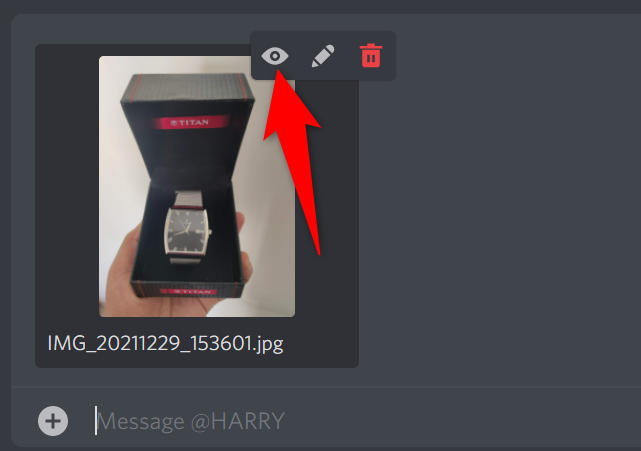
Чтобы пометить изображение как спойлер в Discord на iPhone или Android, откройте изображение перед отправкой и включите “Отметить как спойлер“. В клиенте для ПК или в веб‑версии нажмите значок глаза (Spoiler) в правом верхнем углу миниатюры. Отправлённое изображение будет размыто для всех участников, пока они не нажмут на него.
Что делает спойлер в Discord?
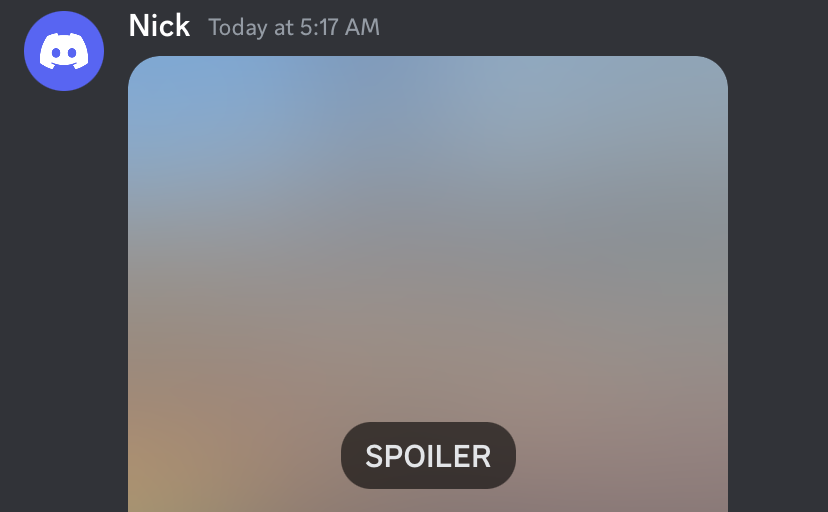
Спойлер в Discord скрывает изображение, применяя размывание и маркировку «Spoiler» (Спойлер). До нажатия изображение видно только как размытый прямоугольник с пометкой — это предотвращает автоматическое открытие и просмотр потенциальных спойлеров или нежелательного контента.
Ключевая идея: спойлер требует явного действия пользователя (нажатия), чтобы увидеть содержимое. Это работает для всех участников канала, включая отправителя.
Отметить изображение как спойлер в Discord на мобильном
На iPhone, iPad или Android используйте официальное приложение Discord. Пошаговая инструкция:
- Запустите приложение Discord и откройте чат, куда хотите отправить изображение.
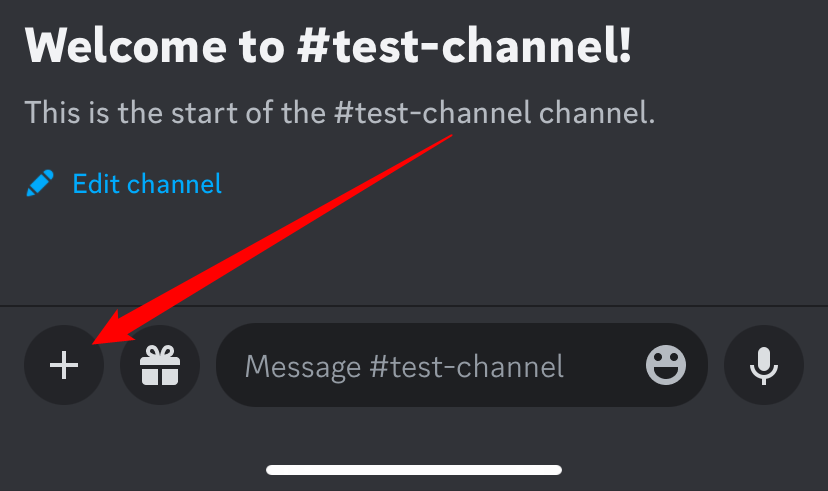
- Внизу экрана чата слева нажмите значок “+”.
- Выберите изображение в галерее. Не нажимайте кнопку «Отправить» сразу — сначала тапните вне области предварительного просмотра, чтобы вернуться к экрану чата.
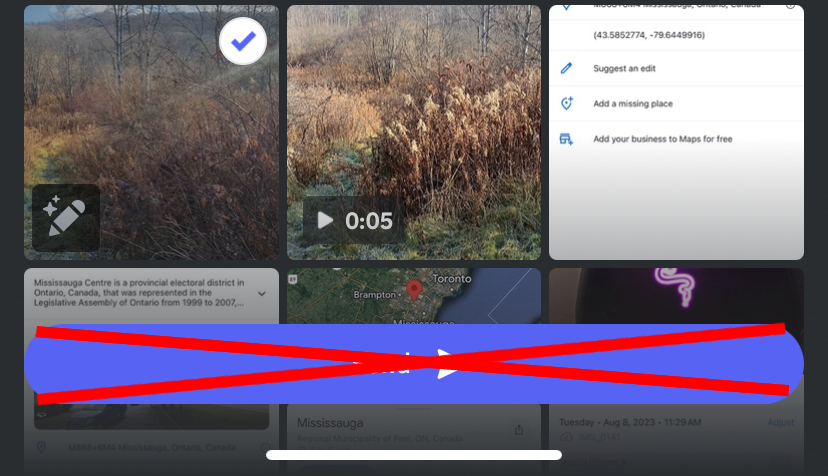
- Нажмите на прикреплённую фотографию, чтобы открыть её в полном размере.
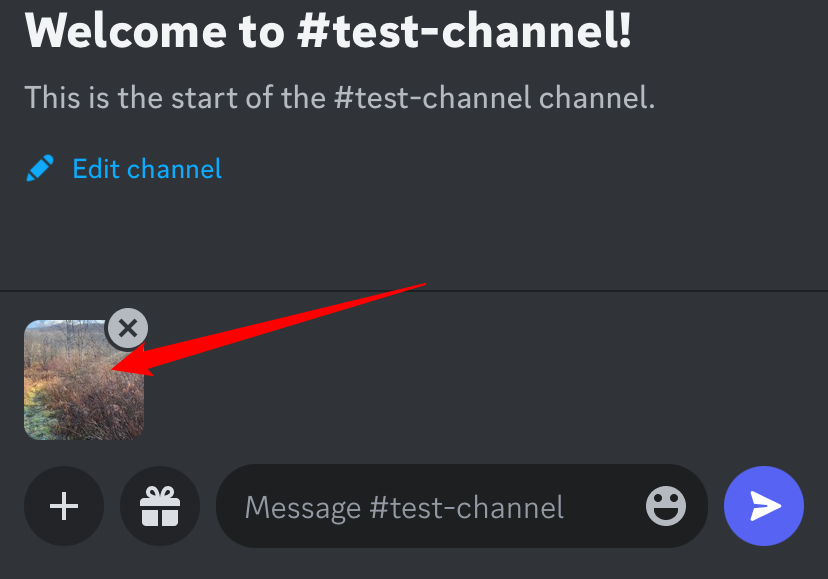
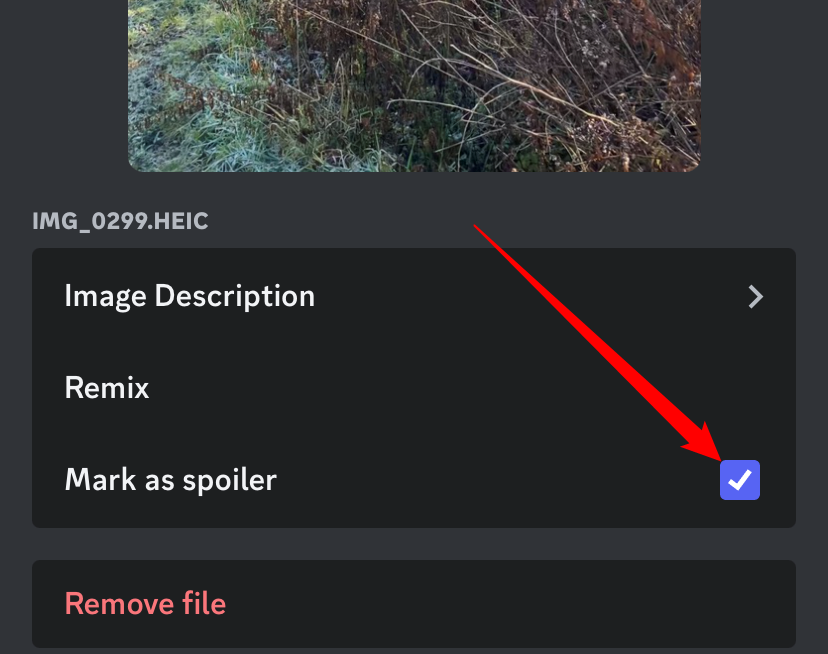
- Под фотографией включите переключатель “Отметить как спойлер“. Затем вернитесь назад.
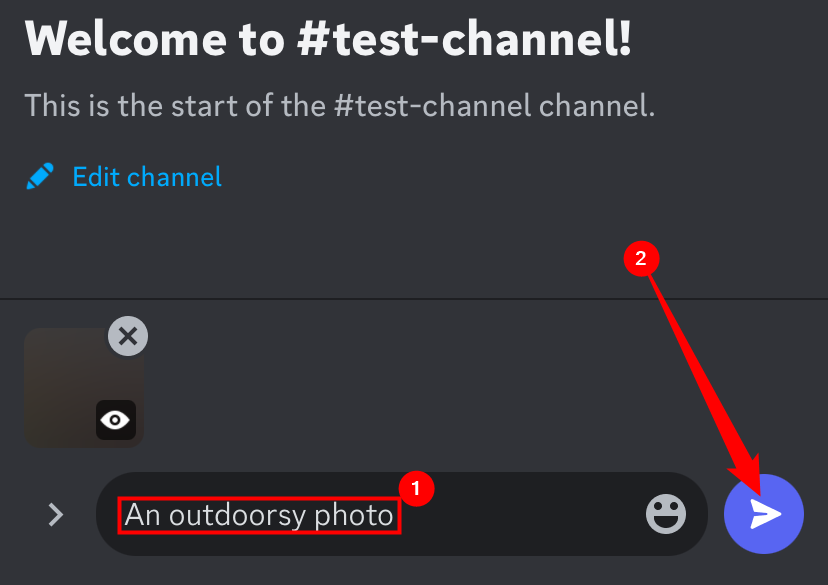
- При необходимости добавьте подпись в поле сообщения и нажмите отправить.
После отправки изображение будет размыто в чате, и получателю потребуется нажать на него, чтобы увидеть содержимое.
Важно: если вы прикрепляете несколько изображений, спойлер нужно включать для каждого отдельно.
Отправить фото как спойлер в Discord на десктопе и в вебе
На компьютере используйте настольный клиент Discord или веб‑версию:
- Откройте Discord и перейдите в нужный чат.
- Рядом с полем ввода дважды щёлкните значок “+” или перетащите файл в окно чата.
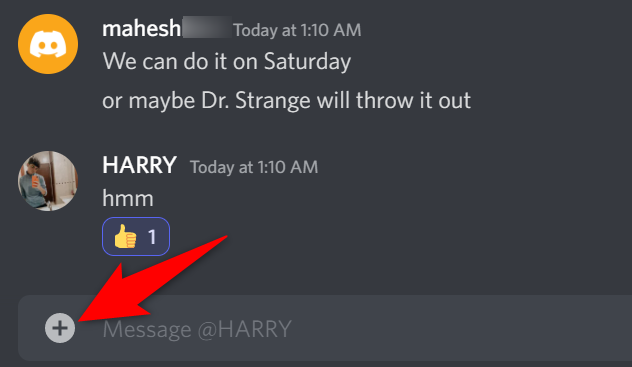
- В окне выбора файла найдите и дважды щёлкните по изображению, которое хотите отправить.
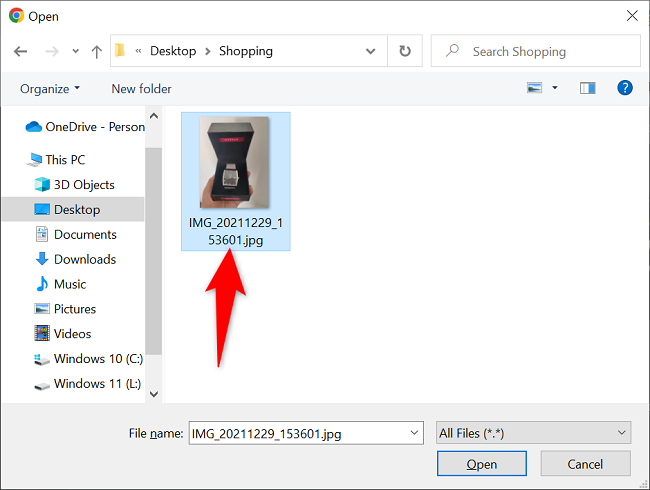
- В окне предварительного просмотра в правом верхнем углу миниатюры щёлкните значок глаза — это пометит вложение как спойлер (Spoiler Attachment).
- При желании добавьте текст и нажмите Enter или кнопку отправки.
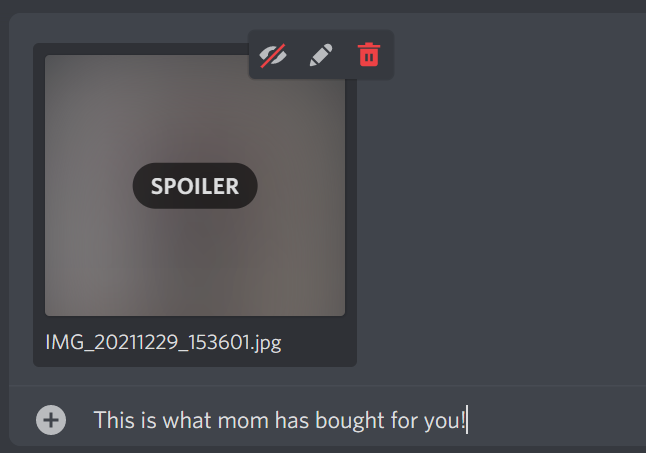
После отправки изображение останется скрытым до тех пор, пока участник не кликнет по нему.
Когда спойлеры могут не сработать
- Всплывающие ссылки и внешние превью: если вы вставляете ссылку на изображение, а не отправляете файл, Discord может показать превью, которое не всегда можно пометить как спойлер.
- Боты и интеграции: некоторые боты автоматически обрабатывают вложения и могут изменить поведение спойлера или пересылать изображение без сохранения метки.
- Старые версии клиента: если у получателя устаревшая версия Discord, отображение спойлера может отличаться. Обновляйте приложение.
Альтернативные подходы
- Шифрование сообщения: отправьте изображение зашифрованным архивом (например, ZIP с паролем) и передайте пароль отдельно — надёжнее, но менее удобно.
- Частичное кадрирование: вручную замаскируйте ключевые части изображения перед отправкой.
- Использование приватных каналов или личных сообщений: если не хотите рисковать, отправляйте чувствительный контент только в ЛС или в каналы с ограниченным доступом.
Чек‑лист по ролям
Отправитель
- Убедитесь, что прикрепляете файл, а не ссылку.
- Для мобильного: откройте фото и включите “Отметить как спойлер“.
- Для ПК: нажмите значок глаза на миниатюре перед отправкой.
- Проверьте, что подписали изображение, если требуется контекст.
Модератор / администратор
- Проверьте настройки канала на предмет автоматического удаления вложений.
- Убедитесь, что боты не пересылают вложения без метки спойлера.
- При необходимости дайте инструкцию участникам, как правильно помечать спойлеры.
Краткий глоссарий
- Спойлер: контент, раскрывающий ключевую информацию сюжета или важные детали; в Discord — пометка, скрывающая содержимое до клика.
- Вложение: файл (изображение, видео, документ), прикреплённый к сообщению.
- Превью: миниатюра изображения, отображаемая в чате до открытия.
Критерии приёмки
- Изображение отправлено и отображается размытым для участников.
- Пользователь видит пометку “Spoiler” и может нажать, чтобы открыть содержимое.
- Спойлер остаётся скрытым при пересылке в канале, если боты не изменяют вложение.
Короткое объявление (для канала или рассылки)
Чтобы предотвратить случайные просмотры и сохранить интригу, теперь при отправке изображений в нашем сервере используйте спойлеры. На мобильном: при прикреплении файла откройте фото и включите “Отметить как спойлер“. На ПК: нажмите значок глаза на миниатюре перед отправкой. Если нужны инструкции — обратитесь к модераторам.
Резюме
- Спойлеры в Discord скрывают изображение и требуют клика для просмотра.
- На мобильных устройствах включайте “Отметить как спойлер“ в полном просмотре изображения.
- На компьютере нажимайте значок глаза в правом верхнем углу миниатюры перед отправкой.
Ключевые советы: обновляйте приложение, проверяйте ботов и при необходимости используйте альтернативные методы скрытия содержимого.

Похожие материалы
Режим самолёта на MacBook — нужно ли и как
LinkedIn Resume Assistant в Microsoft Word
Проверка оперативной памяти и устранение ошибок
Добавить звук запуска Windows 95 в Windows 11
Ориентация страницы в Google Документах