Как скрыть и показать столбцы в Microsoft Excel
Кратко: скрытие столбцов помогает временно убрать лишние данные с экрана, не удаляя их. Чтобы скрыть — выделите столбцы и выберите в контекстном меню «Hide» или используйте команды на ленте. Чтобы показать — выделите соседние столбцы и выберите «Unhide» или дважды щёлкните индикатор. Ниже подробные инструкции, чеклисты, варианты и типичные проблемы.
Быстрые ссылки
Как скрыть столбцы в Microsoft Excel
Как показать столбцы в Microsoft Excel
Зачем скрывать столбцы
Иногда данные есть, но они мешают обзору или презентации. Скрытие столбцов временно удаляет их из вида, сохраняя формулы и структуру книги. Полезно при подготовке отчётов, экспортов или печати.
Важно: скрытые столбцы остаются в вычислениях и при экспорте, если вы не исключаете их явно.
Как скрыть столбцы в Microsoft Excel
Шаги простые и универсальные для большинства версий Excel:
- Для выделения одного столбца кликните его заголовок.
- Для выделения нескольких соседних столбцов протяните курсор или кликните первый заголовок, удерживая Shift, затем кликните последний заголовок диапазона.
- Для выделения несмежных столбцов удерживайте Ctrl и кликните нужные заголовки.
Когда столбцы выделены, щёлкните правой кнопкой и выберите «Hide» в контекстном меню. Столбцы исчезнут, а между оставшимися заголовками появится индикатор.
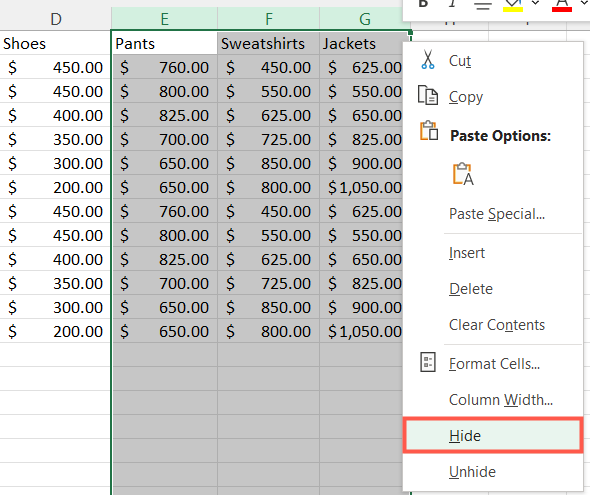
Если вы хотите альтернативный путь, используйте ленту: вкладка Home → Format → Hide & Unhide → Hide Columns. Этот способ полезен, когда контекстное меню заблокировано или вы готовите инструкции для других.
Как показать столбцы в Microsoft Excel
Чтобы вернуть скрытые столбцы на вид:
Выделите заголовки столбцов слева и справа от скрытых столбцов (например, A и C, если скрыт B). Затем щёлкните правой кнопкой и выберите «Unhide».
Другой способ — дважды щёлкнуть по тонкой линии-индикатору между заголовками: Excel расширит скрытые столбцы.
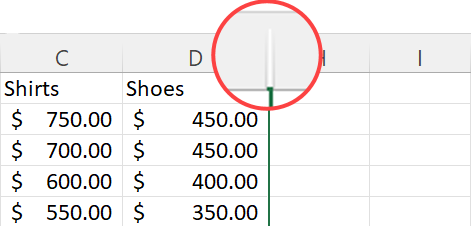
Примечание: в разных версиях и на Mac индикатор может выглядеть иначе — на Mac это может быть зелёная полоса.
Быстрые сочетания и автоматизация
Альтернативы через ленту: Home → Format → Hide & Unhide → Unhide Columns.
VBA для отображения всех столбцов в книге:
Sub UnhideAllColumns()
  Cells.EntireColumn.Hidden = False
End Sub
Этот макрос полезен, если скрытых столбцов много или они скрыты по разным листам.
Когда метод не сработает и как диагностировать
Причины, по которым вы не видите столбцы после попытки показать их:
- Лист защищён и у вас нет прав на изменение структуры. Снимите защиту листа или попросите администратора.
- Столбцы были скрыты с помощью группировки/Outline. В этом случае раскрывайте группы значками «+» и «-» слева или сверху.
- Столбцы имеют ширину 0 в результате форматирования. Установите ширину вручную.
- Мerged cells (объединённые ячейки) в выделенном диапазоне мешают операциям; отмените объединение перед попыткой показать столбцы.
- Фильтр скрывает строки, а не столбцы — проверьте автофильтр.
Важное: сочетания клавиш для скрытия/показа могут быть зарезервированы системой; если клавиши не работают, используйте меню или проверяйте системные сочетания.
Пошаговая методика для разных ролей
Чек-лист для аналитика:
- Выделить только необходимые столбцы.
- Скрыть столбцы перед отправкой отчёта, если нужно скрыть промежуточные расчёты.
- Проверить формулы, которые ссылаются на скрытые столбцы.
Чек-лист для презентера:
- Скрыть вспомогательные столбцы.
- Убедиться, что скрытые столбцы не влияют на визуальные элементы (диаграммы, сводные таблицы).
- Сохранить копию с раскрытыми столбцами для дальнейшей работы.
Чек-лист для администратора книги:
- Проверить защиту листов и прав доступа.
- Если используется групповая скрываемость, документировать структуру группировки.
Полезные сценарии и альтернативы
- Если нужно временно зафиксировать вид, используйте Freeze Panes, чтобы закрепить столбцы и строки при прокрутке.
- Для подготовки версии документа без скрытых столбцов экспортируйте в новый лист с копированием видимых ячеек.
- Для автоматических отчётов используйте макрос, который скрывает/раскрывает столбцы по условию.
Критерии приёмки
- Скрытые столбцы корректно исчезают из визуального интерфейса.
- Формулы и ссылки продолжают работать после скрытия столбцов.
- Участники команды могут показать столбцы обратно без потери данных.
Частые ошибки и как их избежать
- Ошибка: попытка развернуть скрытые столбцы двойным кликом, но линия не реагирует. Решение: выделите соседние заголовки и используйте Unhide.
- Ошибка: столбцы кажутся скрытыми, но на самом деле ширина равна 0. Решение: вручную задайте ширину.
- Ошибка: сочетание клавиш не работает из-за ограничений ОС. Решение: используйте меню или переназначьте клавиши.
Короткий шпаргалка для действий
- Скрыть столбцы: выделить → правый клик → Unhide
- Показать столбцы: выделить соседние → правый клик → Unhide
- Развернуть индикатор: двойной клик по линии-индикатору
- Показать все через VBA: запустить макрос UnhideAllColumns
Часто задаваемые вопросы
Q: Скрытые столбцы учитываются в формулах?
A: Да, скрытые столбцы остаются в расчётах и ссылках.
Q: Как быстро найти скрытые столбцы в большой таблице?
A: Ищите более толстую или цветную линию между заголовками; используйте Go To Special → Visible cells, либо макрос для проверки скрытых столбцов.
Q: Можно ли защитить лист, но разрешить показывать/скрывать столбцы?
A: Да, при настройке защиты листа можно разрешить определённые действия, но обычно скрытие/показ требует прав на изменение структуры.
Резюме
Скрытие и показ столбцов — базовая операция Excel, полезная для управления видимостью данных без их удаления. Помните о защите листа, объединённых ячейках и группировках, которые могут помешать операции. Для массовой обработки используйте макросы.
Важно
Если вы готовите файл для отправки, проверьте, что получатель видит именно ту версию, которую вы хотите показать: скрытые столбцы остаются в файле и влияют на расчёты и экспорт.

Похожие материалы
Как изменить размер изображения в Windows

Защитить PDF паролем — инструкции и инструменты

Графики в Python: Matplotlib, NumPy, SymPy, Seaborn

Фильтрация сообщений на iPhone — быстро и просто