
Вход в Discord на компьютере через QR‑код
TL;DR
Если вы уже вошли в мобильное приложение Discord, откройте в нём «Вы» → значок шестерёнки → «Сканировать QR‑код», наведите камеру на QR‑код в окне Discord на компьютере и подтвердите вход кнопкой «Да, войти». Код действителен около двух минут; при истечении времени обновите окно или перезапустите приложение.
Краткое описание
Этот способ позволяет быстро войти в аккаунт Discord на рабочем столе или в веб‑версии, просканировав QR‑код на экране компьютера через мобильное приложение. Для работы метода нужно заранее быть авторизованным в приложении Discord на смартфоне или планшете. QR‑код на компьютере действителен примерно две минуты — после этого потребуется получить новый код.
Как войти через QR‑код шаг за шагом
- Откройте мобильное приложение Discord на iPhone, iPad или Android.
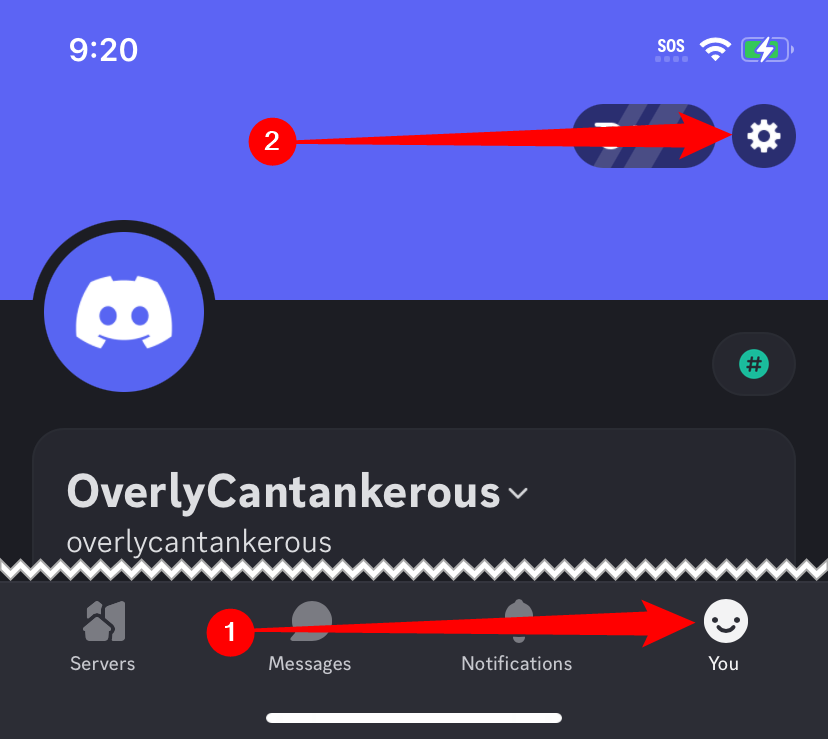
- В нижней панели нажмите кнопку «Вы», затем коснитесь значка шестерёнки в правом верхнем углу, чтобы открыть настройки аккаунта.
- Если приложение ещё не имеет доступа к камере, подтвердите разрешение, когда появится запрос.
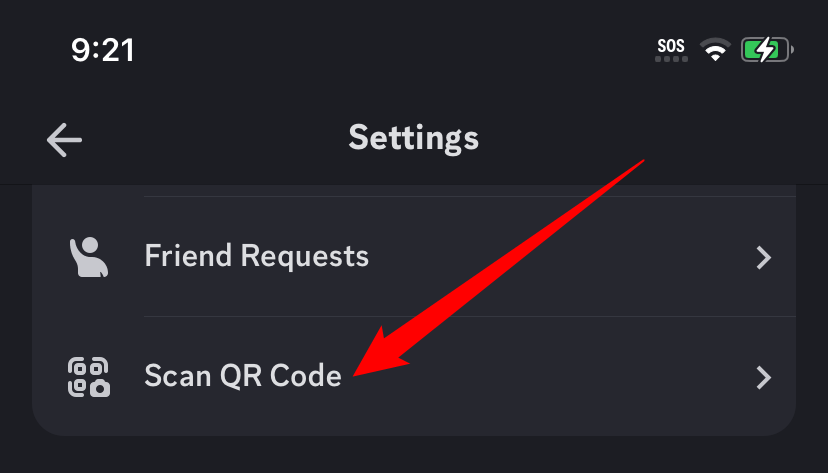
- В настройках найдите и выберите «Сканировать QR‑код». Камера телефона включится и будет готова к сканированию.
- Откройте на компьютере Discord для рабочего стола или Discord в браузере: на экране появится QR‑код для входа.
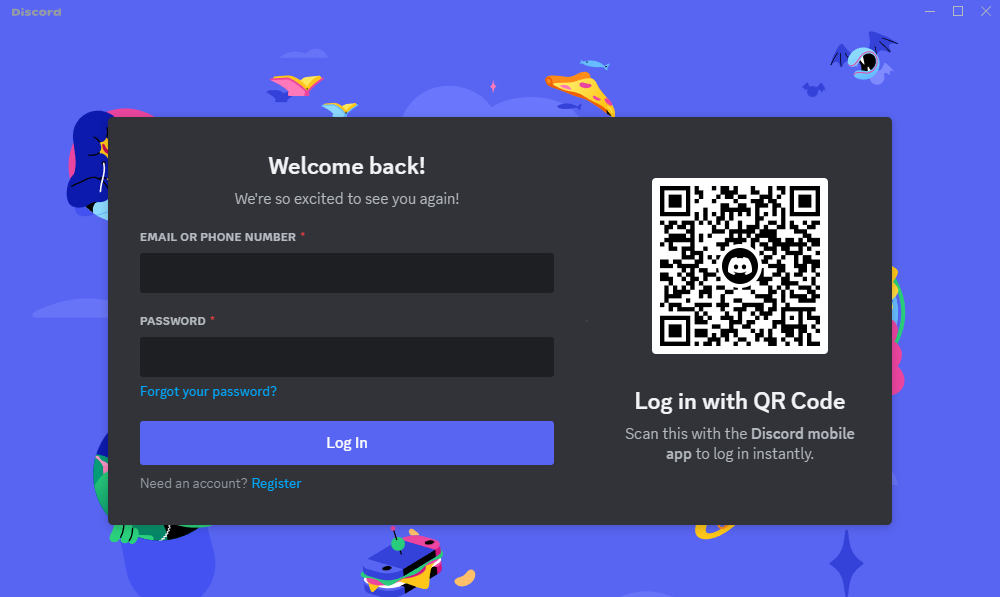
- Наведите камеру телефона на QR‑код. После успешного считывания приложение покажет запрос на подтверждение входа — нажмите «Да, войти».
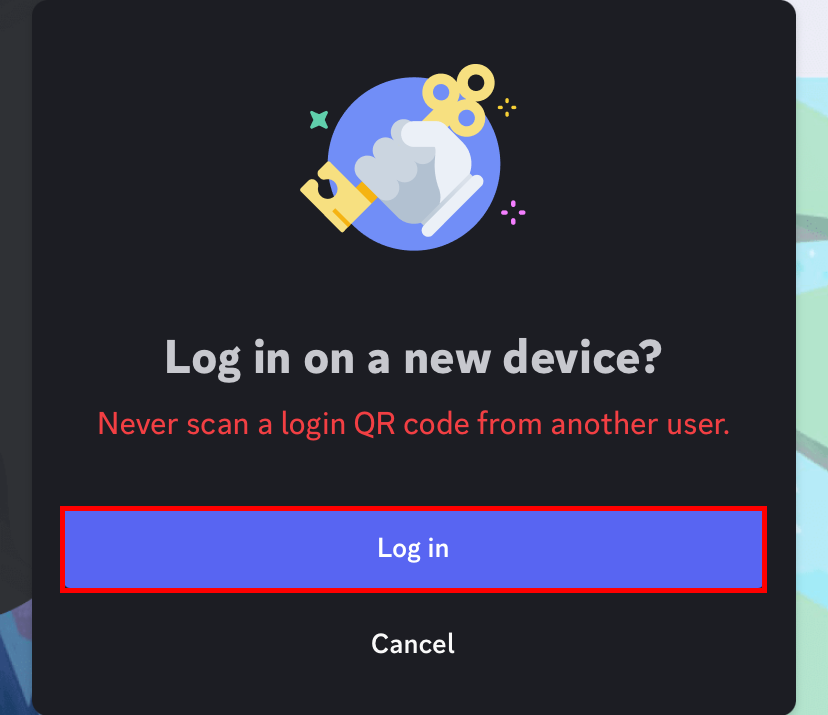
- На телефоне появится сообщение об успешном входе; нажмите «Продолжить» или «Начать общение», чтобы закрыть диалог.
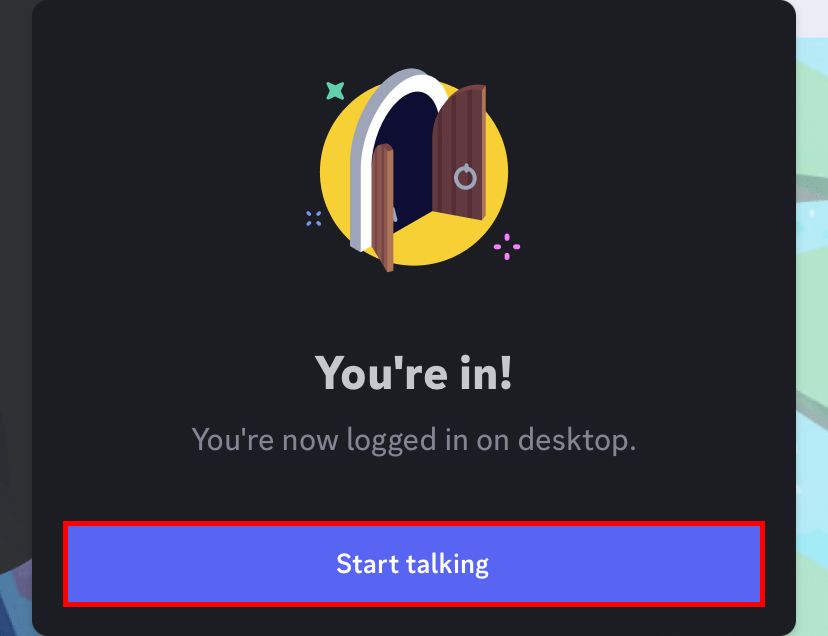
Теперь вы вошли в свой аккаунт Discord на компьютере и можете пользоваться всеми функциями чата и сервера.
Важно
- Если вы используете чужой или общий компьютер, не забудьте выйти из аккаунта после работы.
- QR‑код истекает примерно через две минуты — обновите страницу или перезапустите приложение для нового кода.
Когда этот способ может не сработать
- Камера телефона не получила разрешение или плохо считывает изображение.
- QR‑код успел истечь — на экране компьютера отображается устаревший код.
- На телефоне вы вошли не в тот аккаунт, в который хотите зайти на компьютере.
- Сетевые проблемы мешают обмену данными между устройствами.
- Если у аккаунта включена двухфакторная аутентификация, может потребоваться дополнительное подтверждение в приложение‑генераторе кодов или через SMS/аутентификатор.
Что делать, если вход не удаётся — пошаговое устранение неполадок
- Проверьте камеру: откройте другое приложение камеры и убедитесь, что она работает.
- В настройках телефона откройте разрешения и дайте Discord доступ к камере.
- Обновите страницу Discord в браузере или перезапустите десктопное приложение и получите новый QR‑код.
- Убедитесь, что на телефоне вы авторизованы в том аккаунте, который хотите использовать.
- Отключите VPN/прокси на обоих устройствах при подозрении на сетевую блокировку.
- Перезапустите мобильное приложение Discord и повторите процедуру.
- Если ничего не помогает, войдите вручную через email и пароль и проверьте настройки безопасности аккаунта.
Альтернативные способы входа
- Ввод логина и пароля на компьютере.
- Сброс пароля через email, если вы забыли данные.
- Использование менеджера паролей для автозаполнения полей входа.
Контрольный список при использовании общего устройства
- Выйти из Discord после окончания сессии.
- Не ставить галочку «Запомнить меня» на чужом компьютере.
- Не сохранять пароли в общедоступных браузерах.
Критерии приёмки
- На компьютере отображается ваш профиль и вы можете отправлять сообщения.
- На телефоне вышло уведомление об успешном входе.
- Нет запросов на дополнительную валидацию, или вы успешно прошли дополнительную проверку.
Краткий глоссарий
- QR‑код — двумерный штрихкод, который содержит зашифрованную ссылку для входа.
- 2FA — двухфакторная аутентификация, дополнительный уровень защиты аккаунта.
Факты и рекомендации
- Время действия QR‑кода: ~2 минуты. Обновляйте код при необходимости.
- Всегда проверяйте устройство перед выходом — оставленный открытым аккаунт может быть скомпрометирован.
Итог
Сканирование QR‑кода — быстрый и удобный способ войти в Discord на компьютере, если вы уже авторизованы на телефоне. Перед использованием убедитесь, что камера и разрешения работают, и соблюдайте базовые правила безопасности на общих устройствах.

Похожие материалы

Несколько аккаунтов Skype: Multi Skype Launcher

Журнал для работы: повысить продуктивность

Персональные звуки уведомлений на Android

Скачивание шоу Hulu для офлайн‑просмотра

Microsoft Start: персонализированная новостная лента
