
Как добавить друга в Discord — пошаговая инструкция

Быстрые ссылки
- Способы добавить друга в Discord
- Добавить по Discord Tag
- Отправить запрос в друзья из сервера
Краткое содержание
- Чтобы добавить друга в Discord, перейдите в Home → Friends → Add Friend и введите Discord Tag (имя#цифры).
- Если вы находитесь в одном сервере с пользователем, можно отправить запрос прямо из списка участников.
- В мобильном приложении кнопки и расположение экранов немного отличаются, но логика та же.
Важно: Discord Tag чувствителен к регистру в имени пользователя (имя может быть с нужными заглавными буквами), а после # всегда идут четыре цифры. Если тег неправильный, запрос не пройдет.
Способы добавить друга в Discord
Есть два основных способа добавить человека в друзья:
- По Discord Tag — это «имя пользователя#1234» (имя с учётом регистра + символ # + четыре цифры). Попросите человека назвать свой тег.
- Через общий сервер — найдите пользователя в списке участников сервера и отправьте запрос прямо из его профиля или через меню.
Оба метода работают в приложениях для Windows, macOS, веб‑версии, а также на iOS и Android. Ниже — пошаговые инструкции и дополнительные рекомендации.
Добавить друга по его Discord Tag
Discord Tag состоит из имени пользователя (sensitive to case), символа # и четырёх цифр. Пример: GamerX#0421. Если у человека нестандартный тег, убедитесь, что вы набрали точную комбинацию.
На компьютере (десктоп и веб)
- Откройте приложение Discord на компьютере или веб‑версию и войдите в аккаунт.
- В левом верхнем углу нажмите “Home” (Домой), затем выберите “Friends” (Друзья).
- Вверху экрана “Friends” нажмите кнопку “Add Friend” (Добавить друга).
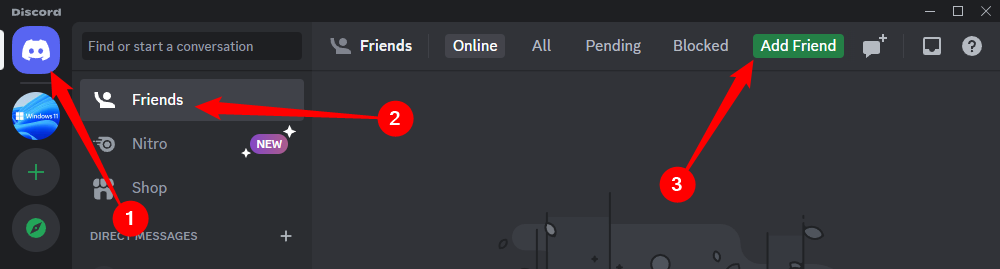
- В поле добавления введите Discord Tag пользователя (например: ExampleName#1234). Тег нужно ввести без пробелов в середине.
- Нажмите “Send Friend Request” (Отправить запрос в друзья).
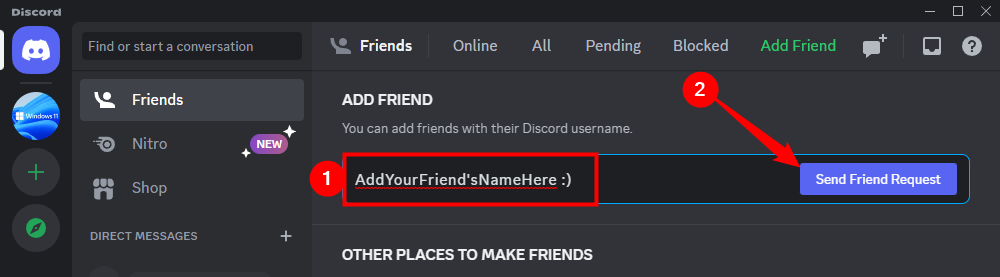
- Запрос отправлен — пользователь может принять или отклонить его. После принятия человек появится в списке “Friends”.
На мобильном устройстве (iOS и Android)
- Откройте приложение Discord на телефоне.
- Внизу экрана нажмите иконку человека, чтобы открыть страницу “Friends”.
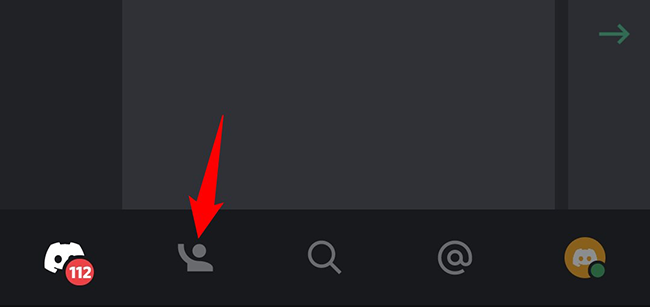
- На странице “Friends” в правом верхнем углу нажмите значок «Add Friend» (человек с плюсом).
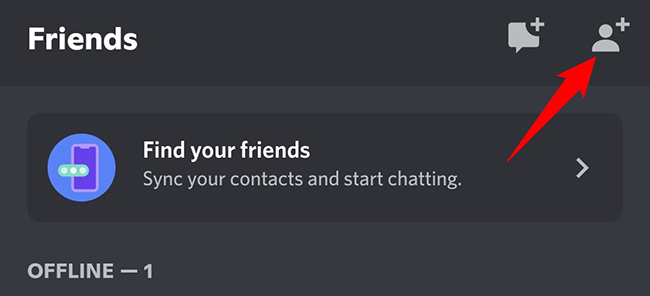
- В форме введите имя пользователя с тегом и нажмите “Send Friend Request”.
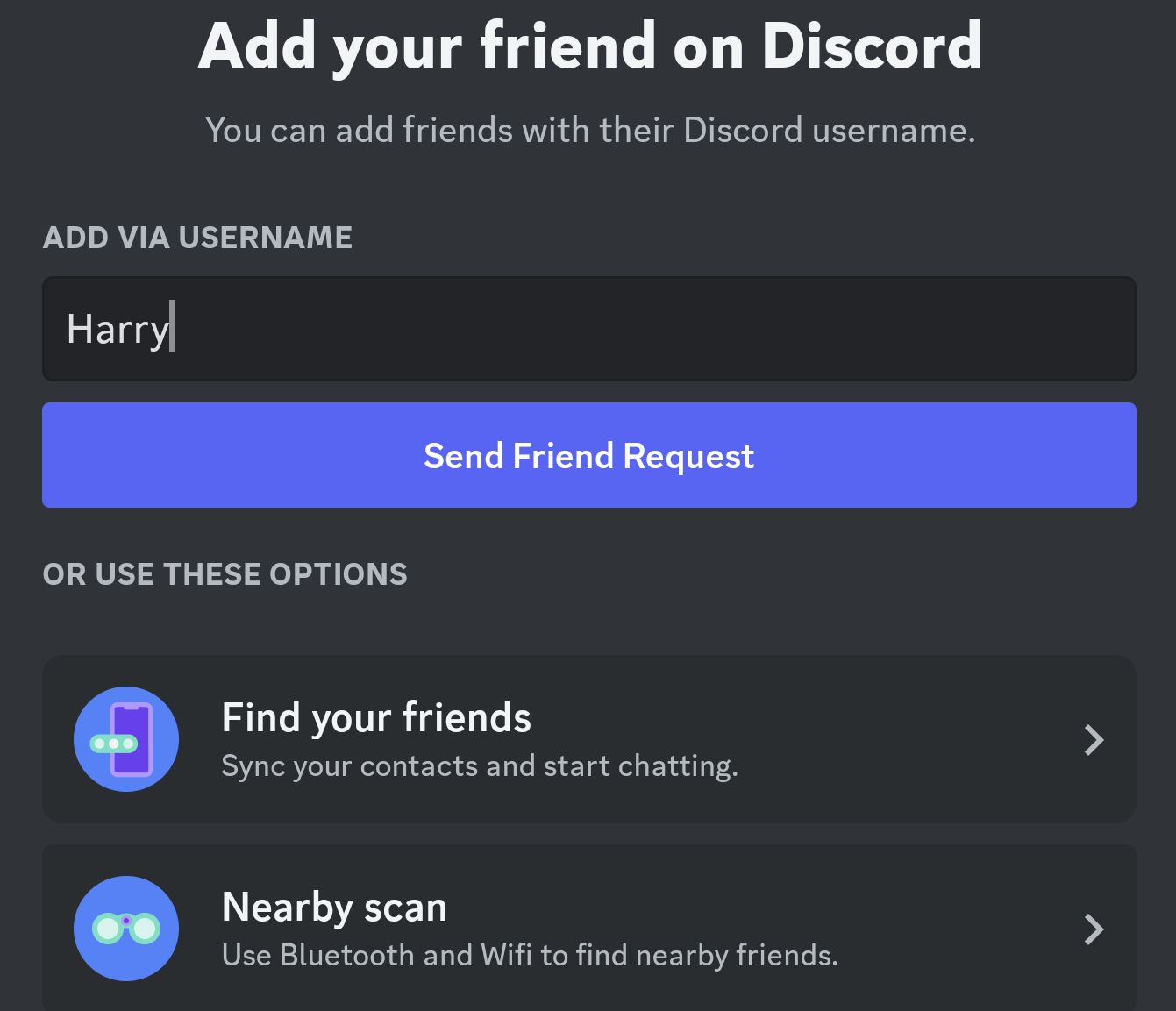
Если запрос не отправляется, проверьте правильность тега и настройки приватности у получателя.
Отправить запрос в друзья из общего сервера
Если вы и другой пользователь состоите в одном сервере, не всегда нужно знать его тег: можно отправить запрос прямо из списка участников.
На компьютере (десктоп и веб)
- Откройте Discord и выберите нужный сервер в левой колонке.
- Если список участников скрыт, нажмите вверху сервера “Show Member List” (Показать список участников).
- В правой колонке найдите пользователя, которого хотите добавить. Нажмите правой кнопкой мыши по его имени.
- В контекстном меню выберите “Add Friend”.
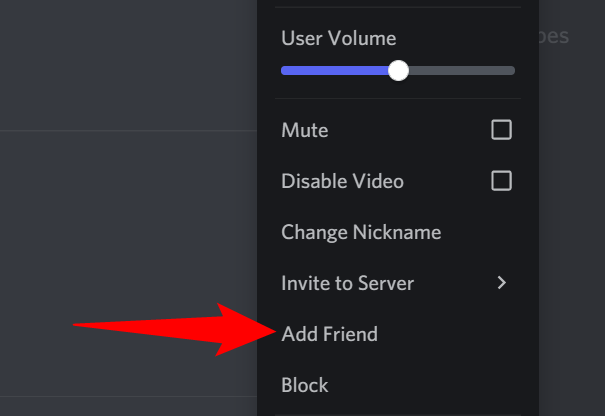
- Запрос отправлен — дождитесь подтверждения.
На мобильном устройстве (iOS и Android)
- Откройте приложение Discord и выберите сервер.
- Нажмите иконку пользователей в правом верхнем углу, чтобы открыть список участников.
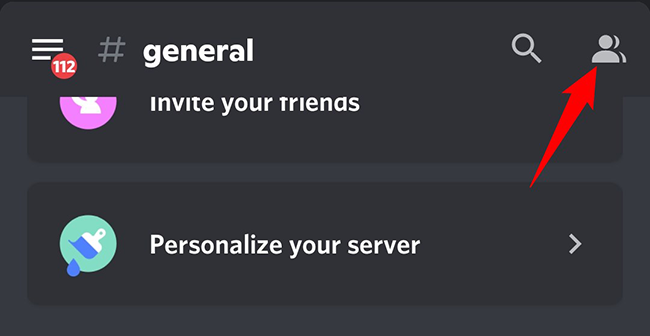
- Найдите нужного человека в списке и тапните по нему, чтобы открыть профиль участника.
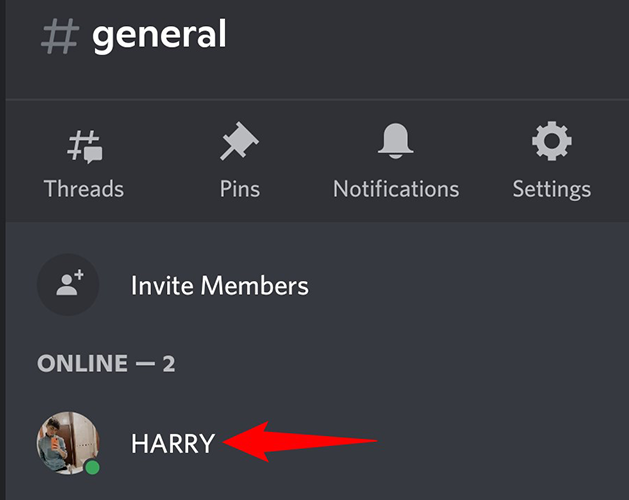
- На странице профиля нажмите “Add Friend”.
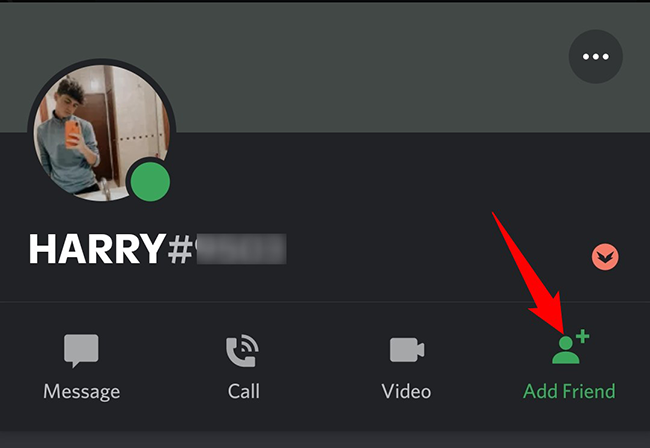
- Запрос отправлен. После принятия пользователем он появится в ваших друзьях.
Что делать, если запрос не отправляется или не принимается
Важно: иногда отправка или приём запросов блокируется настройками приватности.
- Проверьте приватность получателя: в настройках Discord у пользователя может быть включена опция блокировки сообщений/запросов от людей вне списка друзей или из конкретных серверов.
- Убедитесь, что тег введён точно: имя чувствительно к регистру; после # должно идти ровно четыре цифры.
- Если вы находитесь на сервере с ограничениями (например, роль без доступа к списку участников), попросите человека открыть ваш профиль или сообщить тег.
- Если вы или получатель получили много запросов, некоторые типы аккаунтов могут временно блокироваться системой от отправки новых запросов.
Полезная проверка: попросите человека отправить вам запрос — если он может отправить, проблема, вероятно, с вашим вводом тега.
Альтернативные подходы и советы
- Отправьте ссылку на профиль: в настольной версии можно открыть профиль пользователя и скопировать ссылку на его профиль (если такая опция доступна в вашем клиенте) — затем отправьте её в личном сообщении на другом канале.
- Используйте общие контакты: если у вас есть общий знакомый на сервере, попросите его представить вас или переслать тег.
- Добавьте бота-инструмент администрирования: администраторы серверов могут установить бота, который показывает имена пользователей и теги для упрощения обмена контактами.
Когда этот метод не подходит: если пользователь скрыл профиль, использует приватные настройки или ваш аккаунт ограничен — единственный вариант связаться через общий сервер/канал и попросить принять запрос вручную.
Мини‑методология: как поддерживать список друзей в Discord
- Сначала уточните, зачем вам контакт: игровые сессии, работа, соц‑общение.
- Соберите теги в один список или заметки (удобно для мультиплатформенных контактов).
- По возможности присоединяйтесь к общим серверам для упрощённого общения.
- Периодически чистите список друзей: удаляйте ботов и неактивные аккаунты.
Ролевые чек‑листы
Для обычного пользователя:
- Убедиться в корректности Discord Tag (включая регистр).
- Попробовать оба метода: по тегу и через сервер.
- Проверить мобильное/настольное приложение при проблемах.
Для администратора сервера:
- Разрешить просмотр списка участников в настройках сервера, если требуется.
- При необходимости настроить бота для помощи в обмене контактами.
- Инструктировать участников, как делиться тегами безопасно (без отправки личных данных).
Краткий глоссарий
- Discord Tag — уникальный идентификатор пользователя в формате имя#0000.
- Friend Request — запрос в друзья, который пользователь может принять или отклонить.
- Member List — список участников сервера, отображается в правой колонке на десктопе.
Частые причины сбоев и их устранение
- Неверный тег: повторно запросите тег и учтите регистр. Если пользователь сменил имя, тег мог измениться.
- Приватность: пользователь может принимать запросы только от друзей друзей или от участников серверов, где у него есть общение.
- Ограничения сервера: некоторые роли не видят полный список участников — попросите администратора включить видимость.
- Технические сбои: перезапустите приложение, очистите кэш или проверьте обновления.
Сводка и дальнейшие шаги
Добавление друга в Discord — простая операция, если у вас есть точный Discord Tag или вы находитесь в одном сервере с пользователем. Всегда начинайте с проверки тега и основных настроек приватности. Если вы управляете сервером, рассмотрите использование бота для автоматизации обмена контактами и обучения участников безопасному обмену тегами.
Если вы управляете сервером: добавление полезного бота и создание канала «introductions» (представления) поможет участникам легко обмениваться контактами и находить новых друзей.
Краткое напоминание: уважайте приватность — не публикуйте теги в открытых каналах без согласия владельца.

Похожие материалы

Несколько аккаунтов Skype: Multi Skype Launcher

Журнал для работы: повысить продуктивность

Персональные звуки уведомлений на Android

Скачивание шоу Hulu для офлайн‑просмотра

Microsoft Start: персонализированная новостная лента
