
Как работает iCloud на Mac: настройка, синхронизация и что важно знать

Быстрые ссылки
- Как войти в iCloud
- Что синхронизируется автоматически
- Фотографии
- Сообщения (iMessage)
- iCloud Drive
Как войти в iCloud
Когда вы впервые настраиваете Mac, система обычно предлагает войти в iCloud. Если вы уже вошли — хорошо. Если нет, выполните вход в настройках iCloud.
Откройте приложение «Системные настройки» — нажмите меню Apple в верхнем левом углу экрана и выберите «Системные настройки», затем кликните значок iCloud. Приложение «Системные настройки» также можно найти на панели Dock или в папке Программы.
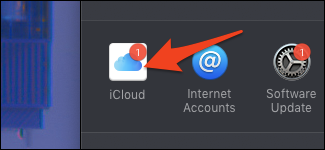
Это экран настроек iCloud. Если вы не вошли, вы увидите страницу входа.
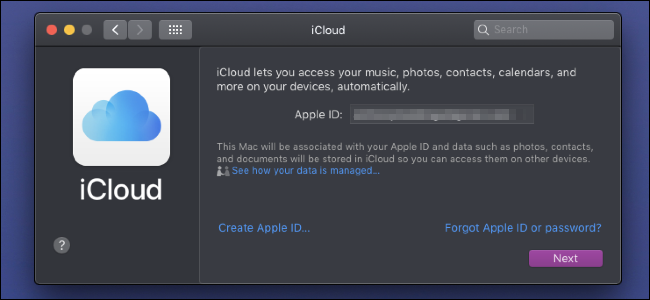
Если у вас уже есть Apple ID с iPhone или iPad, используйте тот же аккаунт на Mac — иначе синхронизация между устройствами не будет работать. Если аккаунта нет, можно создать новый: выберите «Создать Apple ID» внизу экрана входа.
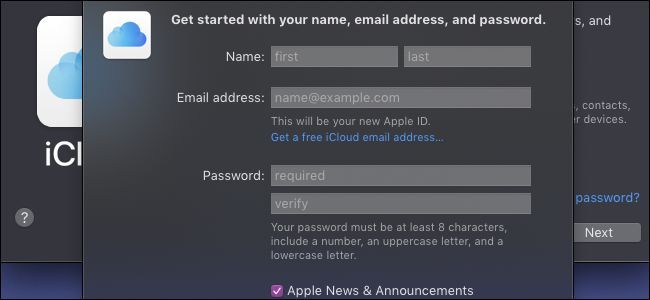
Вы можете зарегистрироваться с любым существующим адресом электронной почты (например, Gmail) или создать новый адрес в формате @icloud.com. Оба варианта создают iCloud-аккаунт, который можно использовать на любых устройствах.
Что синхронизируется автоматически
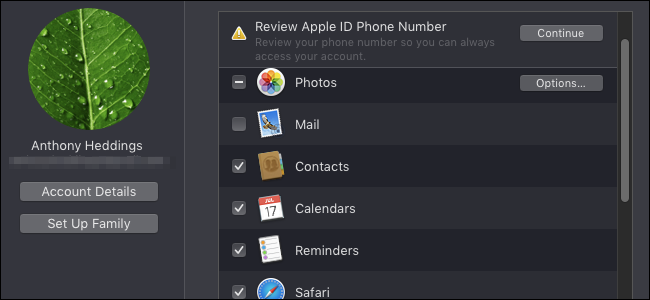
Главная задача iCloud — держать важные личные данные синхронизированными и доступными на всех устройствах. По умолчанию iCloud синхронизирует следующие типы данных между всеми устройствами, на которых вы вошли в один аккаунт:
- Контакты
- События календаря и напоминания
- Данные Safari: пароли, открытые вкладки и история
- Доступ к аксессуарам HomeKit
- Заметки из приложения Заметки
- Почту (отправленные, полученные сообщения, черновики)
Если на Mac включены соответствующие опции в настройках iCloud, вам не о чем беспокоиться. Но не забудьте включить те же опции на iPhone/iPad и на других устройствах — иначе часть данных не будет синхронизироваться.
Important: один и тот же Apple ID должен быть использован на всех устройствах, чтобы синхронизация работала корректно.
Фотографии
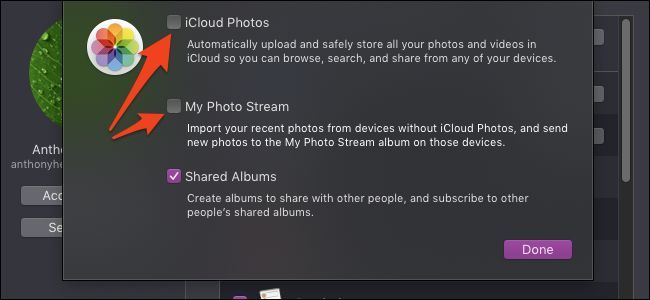
С фотографиями важно понять две разные опции: «iCloud Photos» и «My Photo Stream».
- «iCloud Photos» сохраняет каждую сделанную вами фотографию в iCloud и синхронизирует её на всех устройствах. Если устройство ломается, включив «iCloud Photos» на новом устройстве, вы сможете заново загрузить все снимки.
- «My Photo Stream» хранит только последние снимки в течение месяца, чтобы дать другим устройствам время синхронизироваться. Это не полноценный бэкап: если вы потеряете устройство и у вас был включён только «My Photo Stream», старые фотографии не восстановить.
Использование «My Photo Stream» имеет смысл, когда вы не хотите быстро расходовать бесплатные 5 ГБ хранилища iCloud. Если у вас, например, MacBook и iPhone, и вы редко делаете резервное копирование всего фотоархива, «My Photo Stream» помогает экономить место и при этом передаёт свежие снимки между устройствами. Но не забывайте: это компромисс — экономия места против полного бэкапа.
Совет: если важные снимки, храните их дополнительно локально или в другом облаке (см. раздел Альтернативы).
Сообщения (iMessage)
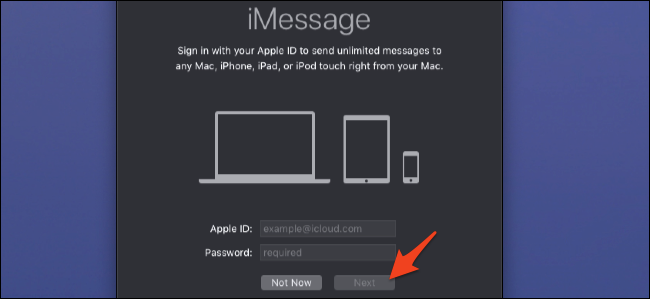
iMessage не всегда включается по умолчанию на Mac. При первом запуске приложения «Сообщения» выполните вход в аккаунт. Используйте тот же Apple ID, что и на iPhone/iPad, и убедитесь, что iMessage включён на всех устройствах.
Но вход сам по себе не восстановит старые сообщения. Для полной синхронизации историй сообщений включите «Сообщения в iCloud»:
- В приложении «Сообщения» откройте меню и выберите «Настройки».
- Перейдите на вкладку «iMessage».
- Включите опцию «Включить сообщения в iCloud».

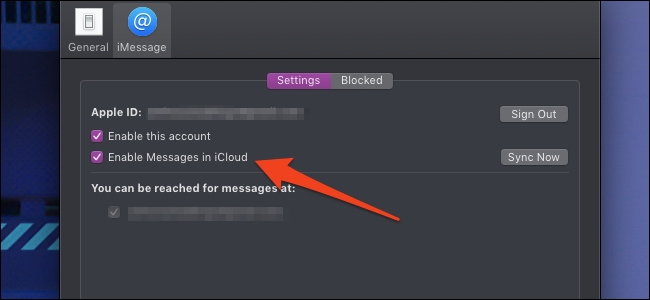
После включения ваши сообщения будут синхронизированы независимо от времени их отправки — при условии, что опция включена на всех устройствах.
iCloud Drive
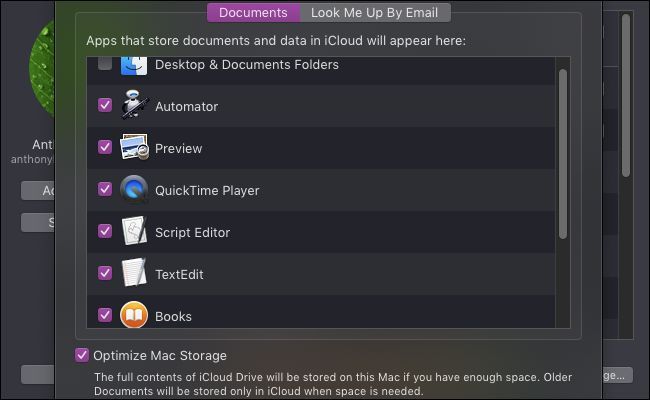
iCloud Drive хранит документы и данные приложений: файлы TextEdit, книги, системные настройки, скрипты Automator и многое другое. По умолчанию в iCloud Drive могут попадать папки «Рабочий стол» и «Документы», что быстро съедает место.
Бесплатный объем iCloud — 5 ГБ. Плата за расширение хранилища начинается от 0,99 доллара США в месяц за 50 ГБ. Если не хотите платить и одновременно храните большие папки в iCloud, вы будете получать уведомления о нехватке места.
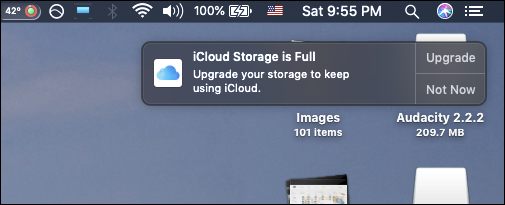
Отключить синхронизацию «Рабочего стола и Документов» не всегда тривиально: простой снятие галочки может привести к удалению локальных копий. Ниже мы приводим безопасную процедуру отключения.
Когда iCloud не синхронизирует: типичные ошибки и как их исправить
- Разные Apple ID на устройствах. Исправление: войдите одним и тем же аккаунтом.
- Недостаточно места в iCloud. Исправление: освободите пространство или купите план.
- Сеть недоступна или нестабильна. Исправление: проверьте интернет и VPN/прокси.
- Неправильно настроенные опции на одном из устройств. Исправление: проверьте настройки iCloud на всех устройствах.
- Проблемы с двухфакторной аутентификацией. Исправление: убедитесь, что вы подтвердили доверенные устройства и коды.
Important: перед массовыми действиями (например, отключением iCloud Drive) сделайте локальную резервную копию.
Альтернативные подходы и резервное копирование
Если iCloud по каким-то причинам не подходит, рассмотрите:
- Time Machine + внешний диск: полный локальный бэкап системы и файлов.
- Другое облачное хранилище: Google Drive, Dropbox, OneDrive — для файлов и документов.
- Ручной экспорт ключевых данных: контакты, заметки, фотоархивы.
Каждый подход имеет компромисс: Time Machine — надежно, но локально; облака третьих сторон — гибкость и интеграция, но возможны отличия в конфиденциальности и стоимости.
Ментальная модель: синхронизация vs резервное копирование
- Синхронизация — делает одни и те же данные доступными на всех устройствах. Удаление на одном устройстве удалит на всех.
- Резервное копирование — копирует снимок данных в хранилище, защищая от потери после удаления или поломки устройства.
Памятка: iCloud чаще действует как синхронизация; не полагайтесь на него как на единственный бэкап.
Мини‑методология: как настроить iCloud правильно (шаг за шагом)
- Войдите на всех устройствах с одним Apple ID.
- Проверьте и включите нужные опции в iCloud на каждом устройстве.
- Для фото: решите, нужен ли полный бэкап (iCloud Photos) или временная синхронизация (My Photo Stream).
- Для сообщений: включите «Включить сообщения в iCloud», чтобы восстановить историю.
- Для файлов: проверьте, хотите ли вы синхронизировать «Рабочий стол и Документы». Если нет — подготовьте локальную альтернативу.
- Настройте Time Machine или другое резервное копирование отдельно.
Уровни зрелости использования iCloud
- Базовый: используется для контактов, почты и заметок; 5 ГБ хватает для небольших объёмов.
- Средний: подключены iCloud Photos и iCloud Drive; оплачивается план 50 ГБ или 200 ГБ.
- Продвинутый: синхронизация файлов, сообщений и автоматические бэкапы; комбинируется с Time Machine и внешним хранилищем.
Руководство по безопасному отключению iCloud Drive (SOP)
- Сделайте локальную резервную копию всего содержимого «Документы» и «Рабочий стол» на внешний диск или в другое облако.
- На Mac отключите синхронизацию «Рабочий стол и Документы» в настройках iCloud.
- При появлении запроса выберите опцию сохранить копии локально (если предлагается). Если такого запроса нет — проверьте локальные папки и iCloud Drive/подключение.
- Подождите, пока система завершит синхронизацию и загрузит локальные копии.
- Проверьте сохранённые файлы в локальных папках и на резервной копии перед удалением данных в iCloud.
Important: не удаляйте iCloud-данные до проверки локальной резервной копии.
Инцидентный план и откат (runbook)
Если вы случайно потеряли файлы при отключении iCloud Drive:
- Остановите любые действия в iCloud и на устройствах.
- Проверьте «Недавно удаленные» в приложениях Фото, Файлы и Почта.
- Восстановите из локальной резервной копии Time Machine, если она есть.
- При отсутствии локальной копии обратитесь в поддержку Apple и опишите проблему: на каких устройствах, время и действия.
- Не перезаписывайте раннее состояние аккаунта новыми данными — это затруднит восстановление.
Критерии приёмки
- На всех устройствах один и тот же Apple ID.
- Контакты, заметки и календарь появляются одинаковыми на всех устройствах.
- При включении «Сообщения в iCloud» история сообщений видна на Mac.
- При включении «iCloud Photos» фотографии доступны на всех устройствах.
- Доступ к файлам iCloud Drive корректен, и важные файлы восстановимы из резервной копии.
Примеры тестов/сценариев
- Сделать тестовое фото на iPhone и проверить появление на Mac через 10–15 минут.
- Отправить сообщение iMessage на iPhone и убедиться, что оно приходит в приложении «Сообщения» на Mac.
- Создать новый файл в «Документы» и проверить его появление в iCloud Drive и локально.
Факты и числа
- Бесплатный объём iCloud: 5 ГБ.
- Базовый платный тариф: 50 ГБ за 0,99 доллара США в месяц (цены могут различаться по регионам).
Короткий глоссарий
- iCloud Photos — полная синхронизация и хранение фотографий в облаке.
- My Photo Stream — временная синхронизация последних фотографий в течение месяца.
- iCloud Drive — облачное хранилище для файлов и документов.
- Time Machine — встроенная на macOS система локального резервного копирования.
Примечания по конфиденциальности и GDPR
iCloud хранит персональные данные и метаданные. Для пользователей в юрисдикциях с GDPR или похожими правилами важно: проверьте, какие данные вы храните, и при необходимости экспортируйте или удаляйте данные через учетную запись Apple. В корпоративных средах обсуждайте хранение личных данных с администратором и документируйте разрешения.
Decision tree: включать ли iCloud Photos?
flowchart TD
  A[Нужен ли вам полный бэкап фото?] -->|Да| B[iCloud Photos]
  A -->|Нет, только свежие снимки| C[My Photo Stream]
  B --> D{Хватит ли вам 5 ГБ?}
  D -->|Да| E[Оставаться на бесплатном плане]
  D -->|Нет| F[Купить 50 ГБ или больше]
  C --> G[Экономия места, но нет бэкапа старых фото]
Роль‑ориентированные чек‑листы
Домашний пользователь
- Войти в iCloud на всех устройствах
- Включить контакты, заметки и календари
- Решить вопрос с фото (iCloud Photos или My Photo Stream)
- Настроить Time Machine на внешний диск
Продвинутый пользователь
- Включить iCloud Drive для рабочих документов
- Настроить платный план хранилища при необходимости
- Иметь дополнительный локальный или облачный бэкап
Администратор IT
- Документировать используемые Apple ID в организации
- Обеспечить политику резервного копирования и шифрования
- Настроить управление устройствами (MDM), если нужно
Краткое резюме
iCloud — удобный инструмент для синхронизации ключевых данных на Mac. Однако важно понимать границы: iCloud чаще выполняет роль синхронизации, а не полного бэкапа. Всегда имейте план резервного копирования и проверяйте настройки на всех устройствах, чтобы избежать потерь данных.
Summary:
- Проверьте единый Apple ID на всех устройствах.
- Поймите разницу между iCloud Photos и My Photo Stream.
- Используйте Time Machine или другое хранилище для резервных копий.
- Перед отключением iCloud Drive делайте локальную копию файлов.

Похожие материалы

Несколько аккаунтов Skype: Multi Skype Launcher

Журнал для работы: повысить продуктивность

Персональные звуки уведомлений на Android

Скачивание шоу Hulu для офлайн‑просмотра

Microsoft Start: персонализированная новостная лента
