
Как настроить iCloud Mail на Android
TL;DR
Если вы переходите с iPhone на Android, вы можете продолжать пользоваться iCloud Mail. Сначала создайте пароль для отдельного приложения (app-specific password) в учётной записи Apple. Затем добавьте аккаунт в Gmail или другом почтовом клиенте через IMAP, используя сгенерированный пароль. В статье — пошаговые инструкции, варианты для Outlook и советы по устранению неполадок.
Быстрые ссылки
- Создать пароль для отдельного приложения iCloud
- Настроить iCloud Mail в Gmail
- Использовать Microsoft Outlook и другие почтовые приложения
Если вы переходите с iPhone на Android, вам не нужно отказываться от iCloud-сервисов, включая iCloud Mail. Apple усложняет прямой вход сторонним приложениям, но это можно обойти: создать отдельный пароль для приложения и использовать IMAP в любом почтовом клиенте.
Создание пароля для отдельного приложения iCloud
Apple использует двухфакторную аутентификацию (2FA). Она защищает аккаунт и одновременно блокирует ввод основного пароля в сторонних приложениях. Решение — создать пароль для конкретного приложения.
- Откройте appleid.apple.com и войдите в свой Apple ID.
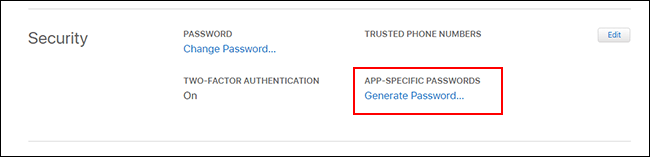
- Прокрутите до раздела «Безопасность». В разделе «Пароли для отдельных программ» нажмите «Создать пароль» или «Generate password».
Примечание: если раздела нет, включите двухфакторную аутентификацию на одном из ваших устройств Apple (iPhone, iPad или Mac).
- Введите запоминающееся описание, например «Вход Android» или «Gmail на Android», и нажмите «Создать».
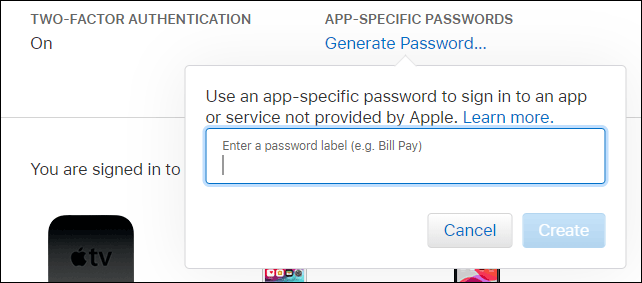
- Скопируйте сгенерированный пароль и сохраните его в надёжном месте. Этот пароль будет использоваться вместо основного Apple ID при настройке почты на Android.
Важно: этот пароль позволяет лишь доступ к почте. Вы всегда можете отозвать его в настройках Apple ID.
Настройка iCloud Mail в Gmail на Android
Ниже описано, как добавить iCloud-аккаунт в приложение Gmail на Android. Пошаговая схема применима для большинства Android-устройств, но точные названия меню могут незначительно отличаться.
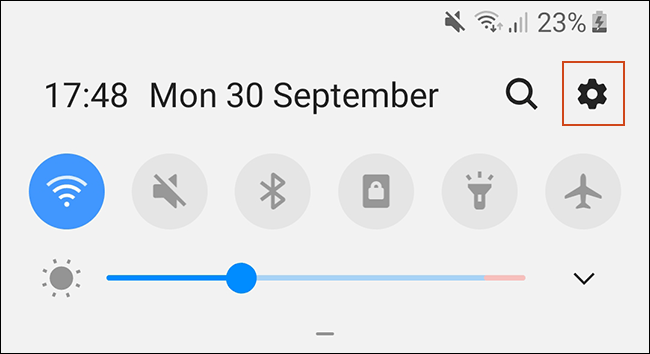
- Откройте системные настройки Android. Проведите вниз по экрану уведомлений и нажмите шестерёнку или найдите «Настройки» в списке приложений.
- В меню настроек выберите «Аккаунты» или «Аккаунты и резервирование» в зависимости от прошивки.
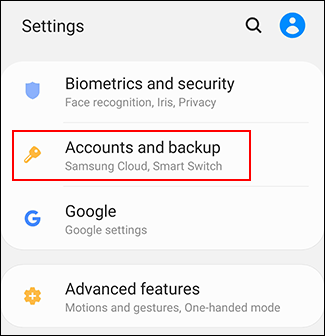
- На некоторых устройствах (например, Samsung) потребуется нажать «Аккаунты» ещё раз.
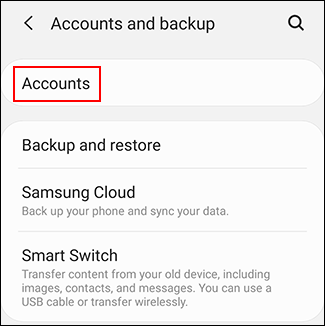
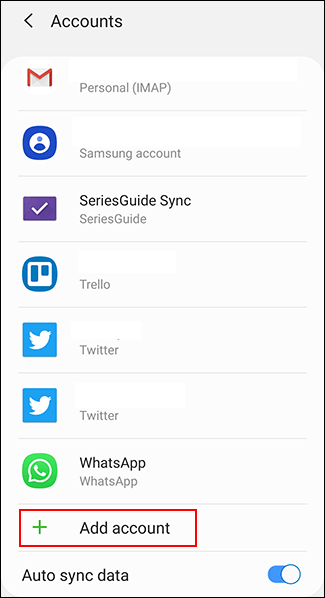
- Пролистайте список учётных записей до конца и выберите «Добавить аккаунт».
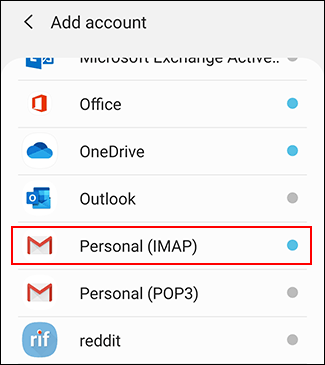
- Выберите вариант «Личный (IMAP)» — в Gmail он обычно помечен значком Gmail.
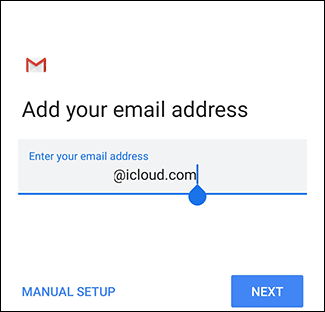
- На экране входа в Gmail введите ваш iCloud-адрес электронной почты и нажмите «Далее».
- Введите сгенерированный ранее пароль для отдельного приложения (а не основной пароль Apple ID) и нажмите «Далее».
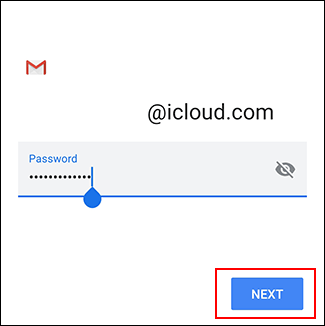
При успешной проверке аккаунт начнёт синхронизироваться. Возможно, вас попросят подтвердить параметры синхронизации (интервал, уведомления и т.д.).
Откройте приложение Gmail и в меню в левом верхнем углу переключитесь на новый iCloud-аккаунт. Теперь вы можете отправлять и получать письма с iCloud-адреса.
Совет: если почта не синхронизируется, проверьте параметры сервера IMAP и SMTP (см. блок «Шаблон настроек IMAP/SMTP»).
Использование Microsoft Outlook или других почтовых приложений
Gmail — не единственный вариант. Почтовые клиенты вроде Microsoft Outlook, BlueMail, Edison Mail и стандартные клиенты от производителей поддерживают IMAP. Процесс похож везде: добавьте аккаунт, выберите IMAP или iCloud, введите адрес и используйте пароль приложения.
Пример для Outlook:
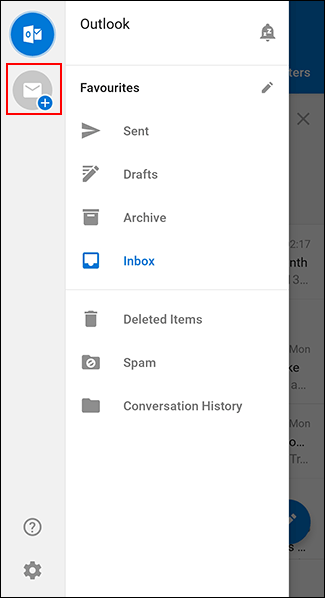
- Откройте Outlook и разверните боковое меню. Нажмите кнопку добавления аккаунта (конверт с плюсом).
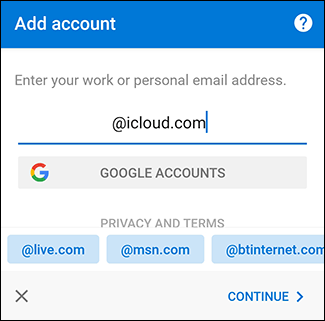
- Введите iCloud-адрес и нажмите «Продолжить».
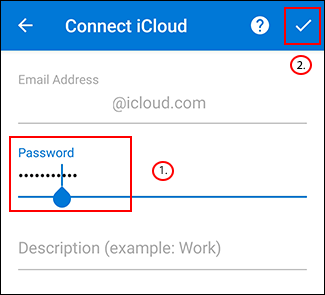
- Outlook распознаёт iCloud и предложит стандартный поток входа. Введите пароль приложения и подтвердите вход.
Если вы пользуетесь другим клиентом, ищите опцию IMAP или выбор провайдера iCloud при добавлении аккаунта.
Шаблон настроек IMAP и SMTP
Если ваш почтовый клиент запрашивает ручные параметры, используйте следующие значения:
- Входящая почта (IMAP)
- Сервер: imap.mail.me.com
- Порт: 993
- Шифрование: SSL/TLS
- Исходящая почта (SMTP)
- Сервер: smtp.mail.me.com
- Порт: 587
- Шифрование: STARTTLS или TLS
- Требуется аутентификация: да (используйте полный iCloud-адрес и пароль приложения)
Используйте сгенерированный пароль приложения вместо пароля Apple ID.
Устранение неполадок и частые ошибки
- Неверный пароль: убедитесь, что вы ввели пароль, сгенерированный для отдельного приложения. Основной пароль Apple ID не подойдёт.
- Отсутствие раздела «Пароли для отдельных программ»: включите двухфакторную аутентификацию на устройстве Apple.
- Проблемы с синхронизацией: проверьте соединение, параметры синхронизации в Gmail и разрешения фоновой активности для приложения.
- Ошибка отправки писем: проверьте настройки SMTP и убедитесь, что для исходящей почты используется пароль приложения.
- Повторные запросы аутентификации: удалите аккаунт и добавьте снова, внимательно вводя пароль приложения.
Когда это не работает
- Если Apple временно ограничила доступ (например, подозрение на взлом), войти не получится до снятия блокировки на странице Apple ID.
- Если учётная запись связана с корпоративным управлением или MDM, администратор может ограничивать создание паролей приложений.
Практические советы и безопасность
- Названия паролей: давайте понятные описания («Gmail Android», «Outlook Android»). Так легче отозвать нужный пароль.
- Отзыв пароля: в любой момент можно отозвать пароль для отдельного приложения через appleid.apple.com.
- Хранение пароля: храните пароль в менеджере паролей, а не в заметке. Это безопаснее.
- Минимизация прав: пароль для приложения даёт доступ только к почте, а не к всему Apple ID.
Чек-листы для ролей
Роль: пользователь
- Включить двухфакторную аутентификацию (если не включена)
- Создать пароль для отдельного приложения
- Добавить аккаунт в Gmail или другой клиент
- Проверить отправку и получение писем
Роль: администратор IT
- Проверить политики MDM, которые могут блокировать пароли приложений
- Настроить инструкцию для сотрудников по созданию пароля и добавлению почты
- Обеспечить резервный доступ к рабочей почте на случай блокировки Apple ID
Критерии приёмки
- Аккаунт iCloud отображается в приложении Gmail или другом почтовом клиенте.
- Письма приходят и отправляются с iCloud-адреса без ошибок SMTP/IMAP.
- Синхронизация происходит по расписанию или по получению, как задано в настройках.
- Пароль приложения можно отозвать и заново сгенерировать без потери данных.
Часто задаваемые вопросы
Нужно ли включать двухфакторную аутентификацию?
Да. 2FA обязателен для создания паролей для отдельных приложений. Без 2FA Apple не разрешит генерировать такие пароли.
Можно ли использовать основной пароль Apple ID?
Нет. Для входа из стороннего приложения нужен сгенерированный пароль приложения.
Работает ли это на всех Android-устройствах?
Да, если приложение поддерживает IMAP. Большинство современных почтовых клиентов поддерживают IMAP.
Можно ли настроить несколько устройств с одним паролем приложения?
Да, один пароль приложения можно использовать на нескольких устройствах. Рекомендуется генерировать отдельный пароль для каждого устройства.
Короткое резюме
Настройка iCloud Mail на Android требует двух шагов: создать пароль для отдельного приложения в Apple ID и добавить учётную запись в почтовый клиент (Gmail, Outlook и т.д.) через IMAP. Это обеспечивает доступ к почте без передачи основного пароля Apple ID.
Если что-то пойдёт не так, проверьте параметры IMAP/SMTP, состояние двухфакторной аутентификации и ограничения MDM. При необходимости отзовите пароль и создайте новый.
ВАЖНО: сохраняйте настройки SMTP/IMAP и пароли в надёжном менеджере паролей. Безопасность почты — это часть защиты ваших данных.

Похожие материалы

Несколько аккаунтов Skype: Multi Skype Launcher

Журнал для работы: повысить продуктивность

Персональные звуки уведомлений на Android

Скачивание шоу Hulu для офлайн‑просмотра

Microsoft Start: персонализированная новостная лента
