
Emby на Linux: установка, настройка и лучшие практики
Введение
Медиа‑серверы давно не новинка, но Emby выделяется простотой настройки и удобством использования на Linux. Он даёт централизованное хранилище для видео, музыки и фото, автоматически подбирает метаданные (если вы включите эту опцию) и поддерживает широкую экосистему клиентских приложений.
Краткое определение: Emby — сервер для потоковой передачи мультимедиа в локальной сети и через интернет (по настройкам).
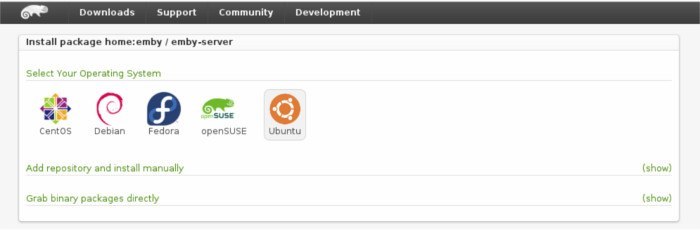
Важно: статья ориентирована на Ubuntu, но Emby официально поддерживается также в OpenSUSE, Fedora, CentOS и Debian.
Требования и подготовка
- Сервер с Ubuntu (или совместимой системой) с доступом в интернет.
- Права root или sudo на машине.
- Доступ к веб‑браузеру на машине с которого вы будете проходить настройку (локально или с другой машины в сети).
- Рекомендуется резервное копирование важных медиаданных перед массовыми изменениями.
Совет: держите список папок с медиа под руками — путь к ним понадобится при добавлении библиотек.
Установка Emby
Emby распространяется через сервис сборки OpenSUSE. Внимание: в командах ниже укажите вашу версию Ubuntu вместо примера “15.10”, если это требуется.
Добавьте репозиторий (замените версию Ubuntu на вашу, например xUbuntu_20.04):
sudo sh -c "echo 'deb http://download.opensuse.org/repositories/home:/emby/xUbuntu_15.10/ /' >> /etc/apt/sources.list.d/emby-server.list"Обновите индексы пакетов:
sudo apt-get updateУстановите пакет сервера Emby:
sudo apt-get install emby-serverЗапустите службу Emby и проверьте её статус:
sudo systemctl start emby-server
sudo systemctl status emby-server
Совет по автозапуску: служба обычно регистрируется в systemd автоматически и стартует при загрузке. Для явного включения используйте:
sudo systemctl enable emby-server
Важно: если при обновлении apt возникает ошибка, проверьте, правильно ли указан путь репозитория для вашей версии Ubuntu и добавлен ли ключ репозитория. Информацию о ключе можно найти на странице репозитория OpenSUSE для Emby.
Конфигурация брандмауэра и портов
По умолчанию Emby слушает HTTP на порту 8096 и HTTPS на порту 8920. Если у вас включён UFW или другой фаервол, откройте соответствующие порты:
sudo ufw allow 8096/tcp
sudo ufw allow 8920/tcp
Если сервер доступен из интернета, рекомендуется ограничить доступ по IP или настроить обратный прокси с HTTPS и проверками.
Первичная настройка через веб‑мастер
Откройте в браузере адрес сервера:
- http://localhost:8096 (если вы на той же машине)
- http://IP_АДРЕС_СЕРВЕРА:8096 (если с другой машины в сети)
Мастер предложит:
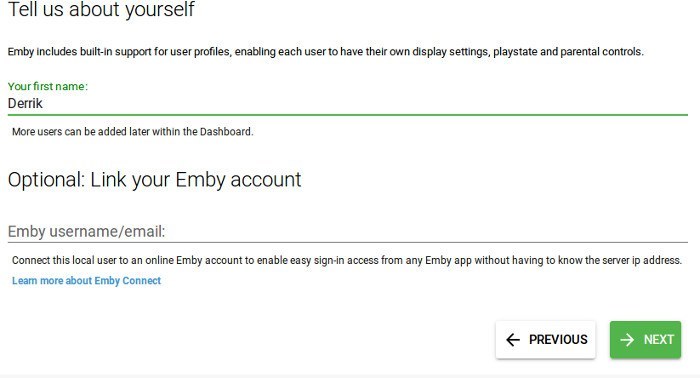
- Ввести имя администратора сервера.
- Опционально — связать сервер с учётной записью Emby (можно пропустить).
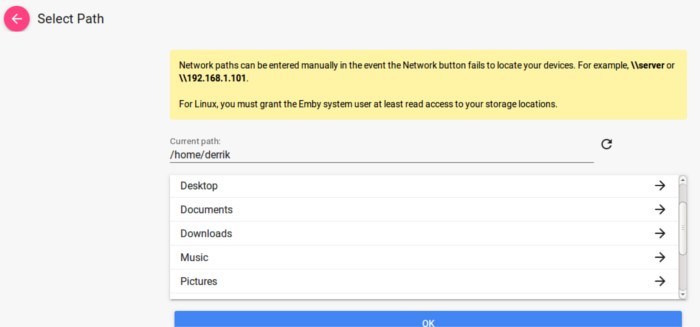
Дальше добавьте библиотеки медиатеки: нажмите «+» и укажите папку с фильмами, музыкой или фото. После выбора папки выберите тип медиа (фильмы, телешоу, музыка, изображения), чтобы Emby корректно определял метаданные.
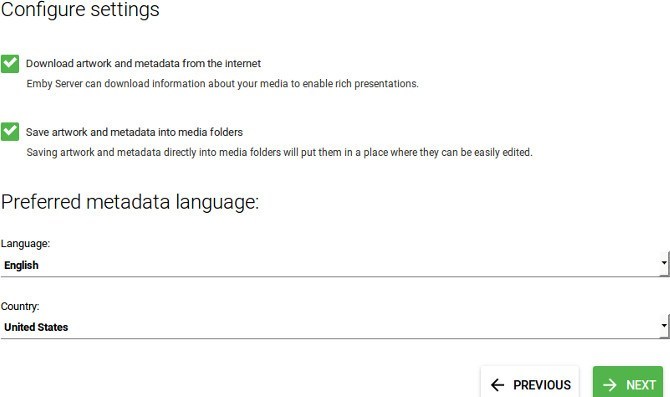
На странице настроек выберите язык и страну. При желании включите скачивание обложек и метаданных и их сохранение в папках медиа.
Если у вас есть ТВ‑тюнер, мастер предложит подключение Live TV. Это опционально — нажмите «Пропустить», если вы не используете тюнер.
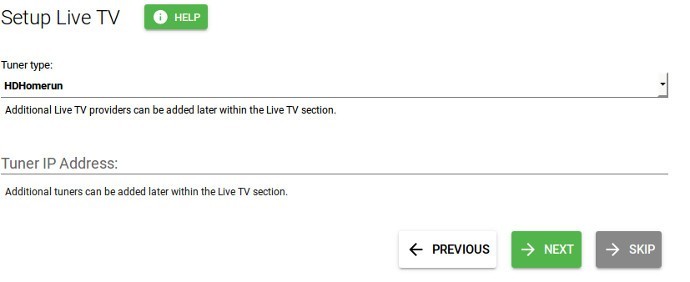
Завершите соглашение лицензии — сервер готов.
Доступ с устройств и клиенты
Emby поддерживает множество клиентов: веб‑браузер, мобильные приложения, Smart TV, медиаплееры. Среди поддерживаемых платформ часто упоминают Chromecast, Kodi, Android TV, Samsung Smart TV, Amazon Fire TV, Roku и игровые приставки.
Основные варианты доступа:
- Локальная сеть: http://IP_СЕРВЕРА:8096
- Через интернет: настройте проброс портов или обратный прокси (рекомендуется HTTPS)
- Используйте официальные приложения Emby для мобильных устройств и телевизоров
Подробнее о клиентах и установке приложения можно найти на официальной странице Emby.
Типичные проблемы и их решение
- Проблема: «apt update» сообщает об ошибке репозитория. Решение: проверьте строку репозитория и совместимость версии Ubuntu или удалите/исправьте файл /etc/apt/sources.list.d/emby-server.list.
- Проблема: сервис не стартует. Решение: проверьте журнал systemd (journalctl -u emby-server) и права доступа к папкам медиа.
- Проблема: медиа не сканируется. Решение: проверьте, что пользователь, под которым работает Emby, имеет права чтения к папкам.
Совет: для отладки используйте логи Emby, расположенные в каталоге /var/lib/emby или /var/log/emby (зависит от дистрибутива).
Безопасность и резервное копирование
- Настройте HTTPS через обратный прокси (nginx, Caddy) или включите встроенный HTTPS‑порт Emby (8920) и загрузите сертификат.
- Ограничьте доступ к административному интерфейсу по IP или через VPN.
- Регулярно обновляйте пакет emby-server.
- Резервируйте конфигурацию и базу данных Emby. Копируйте каталоги конфигурации перед обновлениями.
Конфиденциальность и соответствие требованиям
Если вы планируете открывать сервер в интернет, учтите, что метаданные медиа и логины могут храниться локально. Связывание с облачной учётной записью Emby — опция, её можно отключить. Для соблюдения GDPR/локальных правил храните минимальный объём персональных данных и информируйте пользователей о том, какие данные собираются.
Альтернативы и когда Emby не подходит
- Jellyfin — полностью свободный форк Emby без проприетарных компонентов.
- Plex — крупная экосистема с платными функциями и широким набором клиентов.
- Kodi — локальный медиацентр, ориентирован на воспроизведение на устройстве, а не на централизованный сервер.
Emby хорош, когда требуется быстрый запуск сервера с удобным веб‑мастером и поддержкой множества клиентов. Если вы требуете полностью свободного ПО, рассмотрите Jellyfin.
Критерии приёмки
- Emby установлен и служба активна (systemctl status emby-server показывает active).
- Веб‑мастер доступен по адресу http://IP_СЕРВЕРА:8096.
- Как минимум одна библиотека добавлена и индексирована.
- Воспроизведение тестового файла успешно на локальном клиенте.
Роль‑ориентированные контрольные списки
Администратор:
- Проверил установку и статус службы.
- Открыл порты или настроил прокси/HTTPS.
- Настроил резервное копирование конфигурации.
Обычный пользователь:
- Зарегистрировал локальную учётную запись при необходимости.
- Получил доступ к библиотекам и проверил воспроизведение.
Пошаговый SOP для установки (короткий)
- Подготовить сервер и права sudo.
- Добавить репозиторий Emby (указать вашу версию Ubuntu).
- apt-get update && apt-get install emby-server.
- systemctl start/enable emby-server.
- Открыть порт 8096/8920 на фаерволе.
- Пройти мастер настройки через веб‑интерфейс и добавить библиотеки.
- Проверить воспроизведение на клиенте и настроить бэкап.
Тестовые сценарии и критерии приёмки
- Сценарий: доступ к мастеру. Ожидаемое: страница мастера загружена.
- Сценарий: добавление библиотеки. Ожидаемое: Emby индексирует файлы и отображает их в веб‑интерфейсе.
- Сценарий: воспроизведение. Ожидаемое: поток без ошибок в локальной сети.
Заключение
Emby — хороший выбор, если нужна простая и быстрая настройка медиа‑сервера на Linux с поддержкой множества клиентов. Он сокращает время подготовки и даёт гибкие опции для хранения метаданных и управления мультимедиа. При открытии доступа из интернета уделите внимание безопасности: HTTPS, прокси и резервные копии.
Краткие рекомендации:
- Используйте репозиторий OpenSUSE, но проверьте соответствие версии Ubuntu.
- Настройте резервное копирование и HTTPS, если планируете внешний доступ.
- Рассмотрите Jellyfin как полностью открытый аналог.
Важно: если потребуется, могу прислать шаблон systemd unit, пример конфигурации nginx для обратного прокси или чеклист для миграции метаданных от Plex/Jellyfin к Emby.

Похожие материалы

Несколько аккаунтов Skype: Multi Skype Launcher

Журнал для работы: повысить продуктивность

Персональные звуки уведомлений на Android

Скачивание шоу Hulu для офлайн‑просмотра

Microsoft Start: персонализированная новостная лента
