
Как настроить почту на собственном домене через Zoho Mail

Zoho Mail позволяет бесплатно принимать и отправлять почту с адреса вида yourname@yourdomain.com. Купите домен, зарегистрируйтесь в Zoho как бизнес-пользователь, подтвердите владение доменом (TXT/CNAME/HTML), добавьте MX-записи и при желании настройте SPF, DKIM и DMARC. В статье — пошаговая инструкция, чек-листы администратора и пользователя, советы по миграции и устранению неполадок.
Подготовка — регистрация домена
Прежде чем подключать почту к Zoho, у вас должен быть домен, например yourdomain.com. Купите домен у регистратора (GoDaddy, Namecheap, Reg.ru и т. п.) или используйте службу регистрации у самого Zoho во время процесса настройки.
Коротко о понятиях в одну строку
- Домен — читаемый адрес сайта или почты (yourdomain.com).
- DNS — система, которая указывает, куда идут запросы для домена (включая почту).
- MX-запись — DNS-запись, указывающая почтовые серверы, которые принимают почту для домена.
Важно
- Если у вас уже есть платный хостинг, он может включать почтовые аккаунты. В этом случае Zoho не обязателен, но его можно использовать для дополнительных возможностей и удобного интерфейса.
Вариант: альтернативная быстрая настройка через регистратор
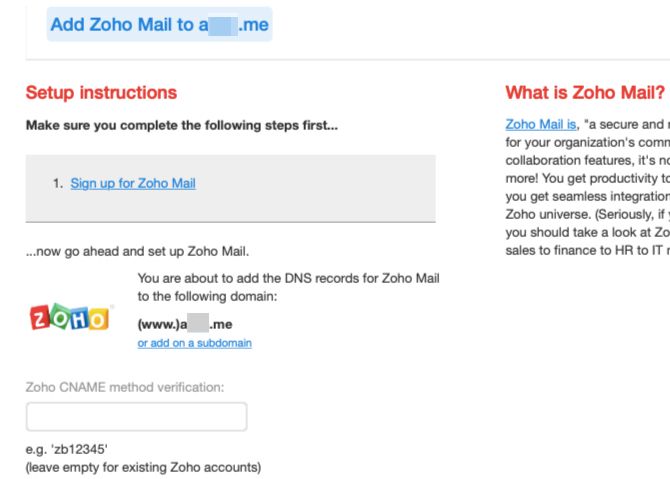
Некоторые регистраторы предлагают «one‑click» интеграцию с Zoho Mail. Если ваш регистратор поддерживает такую опцию, она сэкономит время: регистрация, верификация и добавление MX выполняются автоматически через панель регистратора. Проверьте панель управления доменом и раздел «добавить сервис» или «Marketplace».
Когда использовать «one‑click»
- Если вы хотите быстро запустить почту и не хотите вникать в DNS.
- Если регистратор надёжен и вы доверяете ему управление DNS.
Когда не использовать
- Если вы управляете DNS отдельно (например, через Cloudflare) и хотите иметь полный контроль.
Шаг 1. Регистрация бизнес‑аккаунта в Zoho Mail
- Перейдите на сайт Zoho Mail (zoho.com/mail).
- Выберите тариф для бизнес‑почты. Для одного домена часто хватает бесплатного плана “Forever Free”.
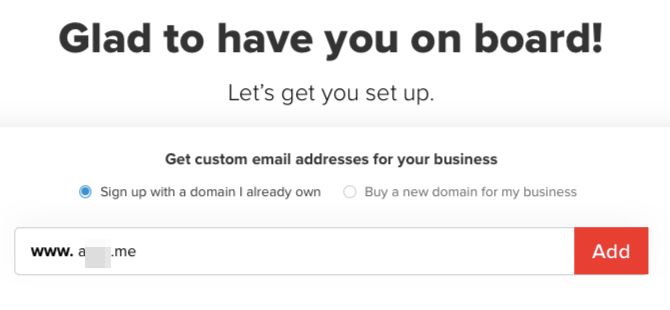
- При регистрации отметьте вариант «зарегистрироваться с доменом, который уже принадлежит мне» и введите свой домен полностью (включая .com/.ru и т. п.).
- Заполните данные администратора: имя пользователя (будет первая электронная почта вида username@yourdomain), контактный e‑mail для восстановления и телефон.
- Подтвердите соглашение с условиями и завершите регистрацию.
- Zoho попросит подтвердить номер телефона и/или включить двухфакторную аутентификацию (2FA). Подтверждение телефона обычно обязательно, 2FA можно включить позже.
Советы
- Используйте рабочий или персональный адрес (не тот, который вы создаёте сейчас) для контактного e‑mail восстановления.
- Запишите имя администратора и пароль в безопасном хранилище паролей.
Шаг 2. Добавление домена и проверка владения
После входа в панель управления вы попадёте в раздел добавления домена. Zoho предложит несколько способов подтвердить владение:
- TXT (рекомендуется): в DNS добавляется текстовая запись с уникальным значением, которую Zoho проверяет.
- CNAME: создаётся CNAME‑запись, указывающая на запись Zoho.
- HTML: вы размещаете на главной странице сайта HTML‑файл или мета‑тег.
Zoho выводит детальные инструкции для каждого метода и подсказывает значения записей. Выберите метод, который удобнее для вашей ситуации.
Примеры записей (примерный формат, следуйте фактическим значениям в панели Zoho)
- TXT для проверки: v=zoho-verification=zoho12345abcd
- CNAME: имя: zb12345, цель: zb.zoho.com
- HTML: загрузите файл zohoverifyfile.html в корень сайта
DNS‑распространение
После добавления записи изменения должны распространиться по DNS. Это может занять от нескольких минут до 48 часов. Обычно проверка успешна в течение нескольких часов, но иногда требуется больше времени в зависимости от TTL и кеширования DNS у провайдера.
Как проверять прогресс
- Используйте команды dig/nslookup (пример: dig TXT yourdomain.com) или онлайн‑сервисы для проверки DNS.
- В панели Zoho нажмите кнопку «Проверить» (Verify) для выбранного метода после того, как запись добавлена.
Полезная команда (пример для терминала)
# Проверка TXT записи
dig +short TXT yourdomain.com
Если запись не найдена, подождите и проверьте снова через 30–60 минут.
Шаг 3. Настройка MX записей для приёма почты
Чтобы домен начал принимать почту на Zoho, необходимо прописать MX‑записи у вашего DNS‑поставщика. В панели Zoho вы увидите список серверов и приоритетов — следуйте именно им.
Типичные записи Zoho (пример, проверьте актуальные значения в вашей панели):
- mx.zoho.com приоритет 10
- mx2.zoho.com приоритет 20
- mx3.zoho.com приоритет 50
После добавления MX‑записей вернитесь в панель Zoho и выполните проверку через кнопку «MX Lookup» или аналог.
SPF — защита отправки
Добавьте TXT‑запись SPF, чтобы разрешить Zoho отправлять почту от имени вашего домена. Пример записи (следуйте инструкциям Zoho для вашего случая):
Тип: TXT
Имя/хост: @
Значение: v=spf1 include:zoho.com -all
DKIM — цифровая подпись
DKIM повышает вероятность прохождения писем в папку «Входящие» и защищает от подделки отправителя. В Zoho сгенерируйте ключ DKIM в панели, затем создайте соответствующую TXT или CNAME запись у провайдера DNS. Обычные параметры:
- selector: значение, которое генерирует Zoho (например zmail)
- запись: zmail._domainkey.yourdomain.com с публичным ключом
DMARC — политика обработки подозрительной почты
DMARC помогает управлять некорректной почтой и собирать отчёты. Пример политики для начала:
Тип: TXT
Имя/хост: _dmarc
Значение: v=DMARC1; p=quarantine; rua=mailto:postmaster@yourdomain.com
Начинайте с p=none или p=quarantine, чтобы проанализировать отчёты, прежде чем переходить на p=reject.
Дополнительные шаги: пользователи, группы, миграция и мобильные приложения
- Добавьте пользователей (почтовые ящики) и роли через раздел “Пользователи” в админ‑панели.
- Создавайте общие ящики, рассылочные группы и алиасы, если нужно.
- Для миграции почты из другого провайдера используйте встроенные инструменты Zoho — обычно это IMAP‑миграция: укажите сервер исходной почты, логины и выберите папки для миграции.
- Установите мобильные приложения Zoho Mail на iOS/Android и подключите учётную запись по инструкции в панели.
Контроль качества и критерии приёмки
Критерии приёмки
- Можно отправлять и получать письма для test@yourdomain.com.
- MX‑записи отображаются корректно при проверке dig/nslookup.
- SPF и DKIM настроены и проходят базовую проверку (нет hard fails).
- Пользователи могут входить в почту и отправлять сообщения через интерфейс Zoho.
Мини‑чеклист перед запуском
- Домен куплен и доступен в панели DNS.
- Запись для верификации добавлена и проверена.
- MX добавлены и подтверждены в Zoho.
- SPF, DKIM и DMARC добавлены при необходимости.
- Все пользователи созданы и проверены.
Чек‑листы по ролям
Администратор — перед развёртыванием
- Купить домен или подтвердить владение.
- Проверить доступ к DNS у регистратора или провайдера.
- Зарегистрировать бизнес‑аккаунт в Zoho и добавить домен.
- Настроить MX, SPF, DKIM, DMARC.
- Создать пользователей и группы.
- Планировать миграцию писем и уведомить пользователей.
Обычный пользователь — что сделать после перехода
- Активировать почтовый ящик и поменять пароль.
- Включить двухфакторную аутентификацию.
- Настроить мобильное приложение и импортировать контакты.
- Проверить подпись и переадресацию, если нужно.
Пошаговый SOP для развёртывания (мини‑методология)
- Подготовка: купить домен, получить доступ в панель DNS.
- Регистрация: создать бизнес‑аккаунт в Zoho и добавить домен.
- Верификация: выбрать метод (TXT/CNAME/HTML), добавить запись, дождаться распространения.
- MX: добавить MX‑записи, проверить приём почты.
- Защита: добавить SPF, настроить DKIM, ввести DMARC как мониторинг.
- Тесты: отправить/получить письма с внешних сервисов, проверить заголовки, SPF/DKIM/DMARC в заголовке.
- Миграция: перенести старые письма при помощи IMAP‑инструмента.
- Релиз: уведомить команду и сменить MX при полном переходе (если переключение поэтапное).
Типовые проблемы и как их решать
Проблема: почта не приходит
- Проверьте MX‑записи через dig/панель регистратора.
- Убедитесь, что MX имеют правильные приоритеты и нет опечаток.
- Подождите DNS‑распространения (до 48 часов).
Проблема: отправляемые письма попадают в спам
- Проверьте SPF и DKIM. SPF должен включать Zoho, DKIM должен быть с правильным селектором и ключом.
- Настройте DMARC и проанализируйте отчёты.
- Проверьте контент писем и репутацию домена.
Проблема: верификация домена не проходит
- Убедитесь, что вы добавили запись в зону того же домена, который указывали в Zoho.
- Проверьте отсутствие лишнего суффикса в имени записи (частая ошибка: добавление domain.com. в поле хоста вместо пустого/символа @).
- Проверьте TTL и повторите проверку позже.
Когда Zoho не лучший выбор
- Вам нужна корпоративная интеграция с Microsoft 365 (полный стек Office). Тогда лучше рассмотреть Exchange Online.
- Если вы обязаны хранить почту в локальных дата‑центрах по политике безопасности.
- Если у вас уже есть корпоративный почтовый провайдер с расширенными требованиями безопасности и интеграциями.
Дополнительные рекомендации по безопасности
- Включите двухфакторную аутентификацию для администраторов.
- Ограничьте доступ к панели управления DNS через IP‑фильтры, если провайдер поддерживает.
- Регулярно проверяйте отчёты DMARC и реагируйте на инциденты.
Полезные проверки после настройки
- Проверка заголовков письма: убедитесь, что в заголовке есть DKIM‑подпись и SPF‑pass.
- Онлайн‑проверки почты: send a test from Gmail/Yandex/Outlook and check delivery and spam folder.
- Проверка SSL/TLS: убедитесь, что соединение к почтовым серверам Zoho использует TLS при отправке/приёме.
Короткая сводка ключевых параметров
Факт‑бокс
- Время распространения DNS: обычно до 48 часов.
- Типичные MX для Zoho: mx.zoho.com, mx2.zoho.com, mx3.zoho.com (проверяйте актуальные значения в панели).
- DKIM: используйте ключ 1024 или 2048 бит по рекомендациям Zoho.
Заключение
Zoho Mail даёт простой путь к профессиональной почте на вашем домене без платы за базовый функционал. Процесс состоит из трёх ключевых этапов: регистрация бизнес‑аккаунта, подтверждение владения доменом и настройка MX/защитных записей. Составьте план миграции, следуйте чек‑листам и выполняйте тесты после каждого шага — тогда переход пройдёт гладко.
Примечание
Если у вас остались вопросы по конкретным значениям записей у вашего регистратора или вы хотите примерный план миграции для 50 пользователей — дайте знать, и я подготовлю адаптированный план с временными оценками и списком задач.

Похожие материалы

Несколько аккаунтов Skype: Multi Skype Launcher

Журнал для работы: повысить продуктивность

Персональные звуки уведомлений на Android

Скачивание шоу Hulu для офлайн‑просмотра

Microsoft Start: персонализированная новостная лента
