
Как создать и управлять несколькими подписями в Gmail
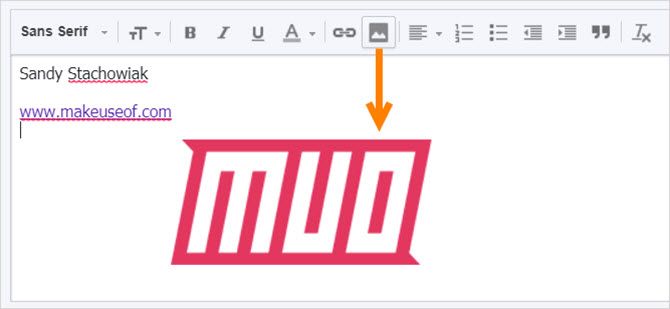
Gmail позволяет создавать отдельную подпись для каждого подключённого адреса электронной почты. Подключите дополнительные адреса в разделе Учетные записи и импорт, затем в Настройки → Общие → Подпись создайте и назначьте подписи. Обязательно протестируйте отображение в разных клиентах и на мобильных устройствах.
Почему стоит использовать отдельные подписи
Отдельные подписи для личного, рабочего и учебного адреса экономят время и поддерживают единообразие внешнего вида писем. Это помогает избежать путаницы (например, когда вы случайно отправляете рабочую почту с личной подписью) и улучшает восприятие вашего сообщения у получателей.
Важно: подпись — это не место для конфиденциальных данных (пароли, номера документов). Добавляйте только те контакты и ссылки, которые вы готовы показывать широкому кругу людей.
Ключевые варианты использования (варианты намерения)
- Настройка подписи для личной и рабочей почты
- Создание фирменной подписи с логотипом для сотрудников
- Подписи для учёбы и для клубных/волонтёрских проектов
- Быстрые подписи-ответы (например, «Спасибо!») для экономии времени
Подготовка: что нужно перед началом
- Доступ к Gmail-учётной записи, в которой вы будете добавлять подписи.
- Доступ к каждому адресу, который хотите подключить (для проверки).
- Логотипы или изображения в подходящем размере (обычно до 100–300 кб, в веб-формате: PNG/JPG/SVG).
- Ссылки на веб-сайты и страницы соцсетей.
Подключение дополнительных адресов в Gmail
Если у вас ещё не подключены все нужные адреса, выполните следующие шаги:
- Войдите в Gmail, нажмите значок ⚙️ (Настройки) в правом верхнем углу и выберите Настройки.
- Перейдите на вкладку Учетные записи и импорт (в некоторых локализациях — Аккаунты).
- В блоке Отправлять письмо как нажмите Добавить другой адрес электронной почты.
- В появившемся окне введите имя и адрес, следуйте подсказкам. Для подтверждения вы получите письмо на добавляемый адрес — откройте его и подтвердите.
Советы:
- Если вы подключаете корпоративный адрес, уточните у IT-поддержки, требуется ли SMTP-конфигурация.
- Для алиасов (псевдонимов) часто достаточно подтвердить владение через ссылку из письма.
Создание подписи: пошаговая инструкция
- Нажмите ⚙️ → Настройки → Общие.
- Прокрутите до блока Подпись.
- Выберите адрес в выпадающем списке — именно для него вы будете создавать подпись.
- Убедитесь, что опция Нет подписи не выбрана. Вместо неё должен быть выбран список адресов с полем для подписи.
- Введите текст, используйте инструменты редактора для форматирования, добавьте ссылки и изображение.
- Нажмите Сохранить изменения внизу страницы.
Использование текстового редактора
Редактор в Gmail — это WYSIWYG-редактор, где вы можете:
- Выбрать шрифт (более 10 вариантов, включая Garamond, Tahoma, Verdana).
- Изменить размер текста, цвет, фон текста.
- Сделать текст жирным, курсивом, подчёркнутым.
- Вставить ссылку и изображение.
- Использовать списки, отступы, цитаты и кнопки выравнивания.
Чтобы вставить ссылку: выделите текст → нажмите кнопку Ссылка → вставьте URL. Если вставляете текст вроде «Facebook», заранее скопируйте точную ссылку на профиль.
Чтобы добавить изображение (например, логотип): поместите курсор в нужное место → нажмите кнопку Изображение → выберите файл с компьютера, из Google Диска или укажите URL.
Изображения в подписи:
ALT: Логотип компании и контактная информация в подписи Gmail
Примечание: изображения могут блокироваться некоторыми почтовыми клиентами или корпоративными настройками безопасности. Всегда проверяйте видимость логотипа у получателей.
Рекомендации по содержанию подписи (стиль и безопасность)
- Имя и роль: укажите полное имя и должность.
- Контакт: основной рабочий телефон или мобильный номер (если уместно).
- Сайт/профиль: одна-две важные ссылки (сайт компании и профиль LinkedIn).
- Юридическая информация: короткая отсылка к конфиденциальности или отказ от ответственности, если требуется корпоративной политикой.
- Минимум изображений: используйте логотип экономно, избегайте больших баннеров.
- Не вставляйте личные данные, которые не предназначены для массовой рассылки.
Краткие правила читаемости:
- Используйте не более двух шрифтов в подписи.
- Размер шрифта — не меньше 10–11 пикселей (или эквивалент в редакторе), чтобы текст был читаем на мобильных устройствах.
- Контраст: тёмный текст на светлом фоне читается лучше.
Примеры шаблонов подписей
| Тип подписи | Пример содержимого | Когда использовать |
|---|---|---|
| Личная | Имя Фамилия\nEmail\nТел.: +7 900 000-00-00\nСайт: example.com | Личные коммуникации, фриланс |
| Рабочая стандартная | Имя Фамилия\nДолжность, Компания\nТел.: +7 900 000-00-00\nСайт: company.ru | Официальные рабочие письма |
| Корпоративная с логотипом | Имя Фамилия\nДолжность\n[Логотип] [Сайт] [LinkedIn] | Внутрикорпоративная и внешняя корреспонденция |
| Короткая / Быстрая | Имя\nТел./Ссылка | Быстрые ответы, когда нужна компактность |
Шаблоны в тексте (скопируйте и отредактируйте под себя):
Имя Фамилия Должность | Компания Тел.: +7 () -__ Сайт: https://example.com
Тестирование подписей (чеклист)
Перед тем как считать подпись готовой, пройдите простой чеклист:
- Отправлено тестовое письмо на Gmail, Outlook, Yahoo
- Проверено отображение на iOS Mail и Android
- Проверка в десктоп-клиентах (Thunderbird, Apple Mail)
- Кликабельность ссылок проверена
- Логотип виден, при необходимости подготовлен альтернативный текст
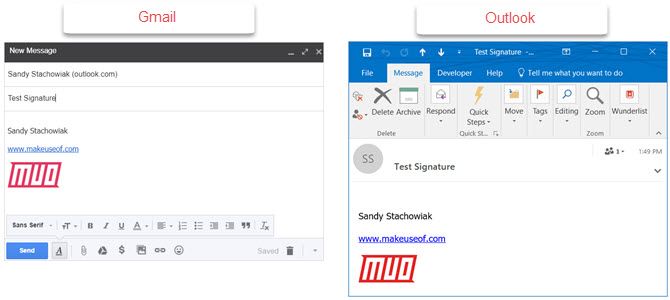
ALT: Просмотр тестового письма с подписью в разных почтовых клиентах
Частые проблемы и их устранение
Ниже — краткий runbook для устранения типичных неисправностей.
Runbook: устранение основных проблем
Проблема: Дополнительные символы или теги в подписи.
- Действие: Выделите текст и нажмите кнопку «Удалить форматирование» (иконка ластика). При необходимости вставьте текст в простом редакторе (Блокнот) и затем в подпись.
Проблема: Подпись не отображается при ответе.
- Действие: Нажмите разделитель с тремя точками в поле редактирования письма — подпись может быть свернута. Также проверьте опцию Отвечать с того же адреса, на который было отправлено сообщение.
Проблема: Невозможно отформатировать подпись.
- Действие: Убедитесь, что вы не в «Режиме простого текста». При создании письма нажмите стрелку внизу справа и снимите галочку с Режим простого текста.
Проблема: Изображения не отображаются у получателя.
- Действие: Используйте оптимизированное изображение (не слишком большое), загрузите его в Google Диск или используйте безопасный CDN. Добавьте альтернативный текст и проверьте политику безопасности получателя.
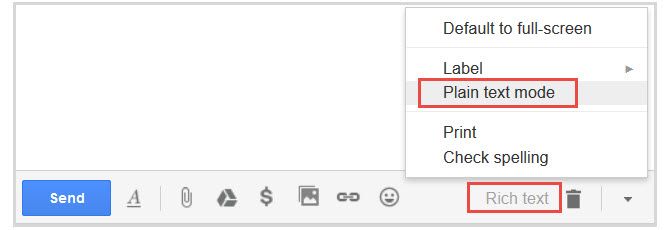
ALT: Переключение режима простого текста в Gmail
Решение, если адрес не появляется в списке «Отправлять письмо как»
- Вернитесь в Учетные записи и импорт → Отправлять письмо как.
- Если адрес отсутствует, повторите процесс добавления и проверьте почтовый ящик на подтверждающее письмо.
- Если вы используете корпоративный домен, уточните у администратора почтовой службы, не включены ли ограничения на внешние отправители.
Модель принятия решений: какую подпись использовать? (диаграмма)
flowchart TD
  A[Пишете со своего аккаунта?] --> B{Это рабочий аккаунт?}
  B -- Да --> C[Используйте рабочую подпись с должностью и контактами]
  B -- Нет --> D{Это личный или учебный адрес?}
  D -- Личное --> E[Короткая подпись: имя и телефон]
  D -- Учебное --> F[Учебная подпись: имя, факультет, универ]
  C --> G[Добавьте ссылку на корпоративный сайт]
  E --> G
  F --> G
Подписи в мобильных приложениях Gmail
Мобильное приложение Gmail имеет отдельные настройки подписи:
- Для Android: Настройки → выберите аккаунт → Подпись для мобильного.
- Для iOS: Настройки → Выберите аккаунт → Подпись.
Обратите внимание, что мобильная подпись может быть более короткой: мобильные клиенты часто ограничивают длину и форматирование. Хорошая практика — иметь короткую мобильную подпись и полную подпись в веб-интерфейсе.
Совместимость и ограничения
- Некоторые почтовые клиенты переводят HTML-подпись в простой текст: изображения и сложное форматирование будут потеряны.
- Корпоративные почтовые шлюзы могут чистить внешние изображения или менять ссылки для проверки безопасности.
- Размер изображения: избегайте больших изображений — используйте оптимизированные файлы (WebP/PNG/JPG, 50–200 кб по возможности).
Конфиденциальность и соответствие (GDPR и общие рекомендации)
- Никогда не включайте в подпись персональные данные, которые не предназначены для широкой рассылки (серийные номера, номера документов).
- Для рассылки рекламного характера соблюдайте требования локального законодательства: при необходимости добавьте ссылку на политику конфиденциальности и опцию отписки.
- Если вы работаете с персональными данными граждан ЕС, проконсультируйтесь с DPO вашей компании о допустимых данных в подписи.
Роли: чек-листы для разных пользователей
Роль — Что включить:
- Сотрудник поддержки:
- Имя, должность, прямой рабочий телефон, часы работы, ссылка на базу знаний.
- Менеджер продаж:
- Имя, должность, номер для связи, ссылка на календарь для записи встречи, короткий CTA (например, «Записаться»).
- Фрилансер/самозанятый:
- Имя, специализация, портфолио (ссылка), контакты для связи.
- Студент/академик:
- Имя, факультет/группа, университет, академический email.
Мини‑методология дизайна подписи (быстрая)
- Определите цель подписи: информировать, конвертировать, предоставить контакт.
- Выберите обязательные элементы (имя, роль, контакт).
- Добавьте максимум одну-две ссылки и — если нужно — один логотип.
- Протестируйте отображение на 3–5 платформах.
- Сохраните шаблон в документе для быстрой копии новым сотрудникам.
Заключение
Правильно настроенные подписи в Gmail помогают поддерживать профессиональный образ, экономить время и снижать ошибки при отправке писем с разных адресов. Настройте подписи для каждого адреса, протестируйте их в разных клиентах и держите содержание компактным и понятным.
Важно: не забывайте нажимать Сохранить изменения внизу страницы после редактирования подписи.
Если у вас есть полезные советы или проверенные шаблоны, поделитесь ими в комментариях — это поможет другим быстрее настроить подписи.

Похожие материалы

Несколько аккаунтов Skype: Multi Skype Launcher

Журнал для работы: повысить продуктивность

Персональные звуки уведомлений на Android

Скачивание шоу Hulu для офлайн‑просмотра

Microsoft Start: персонализированная новостная лента
