
Как правильно настроить CDN для WordPress и не потерять SEO
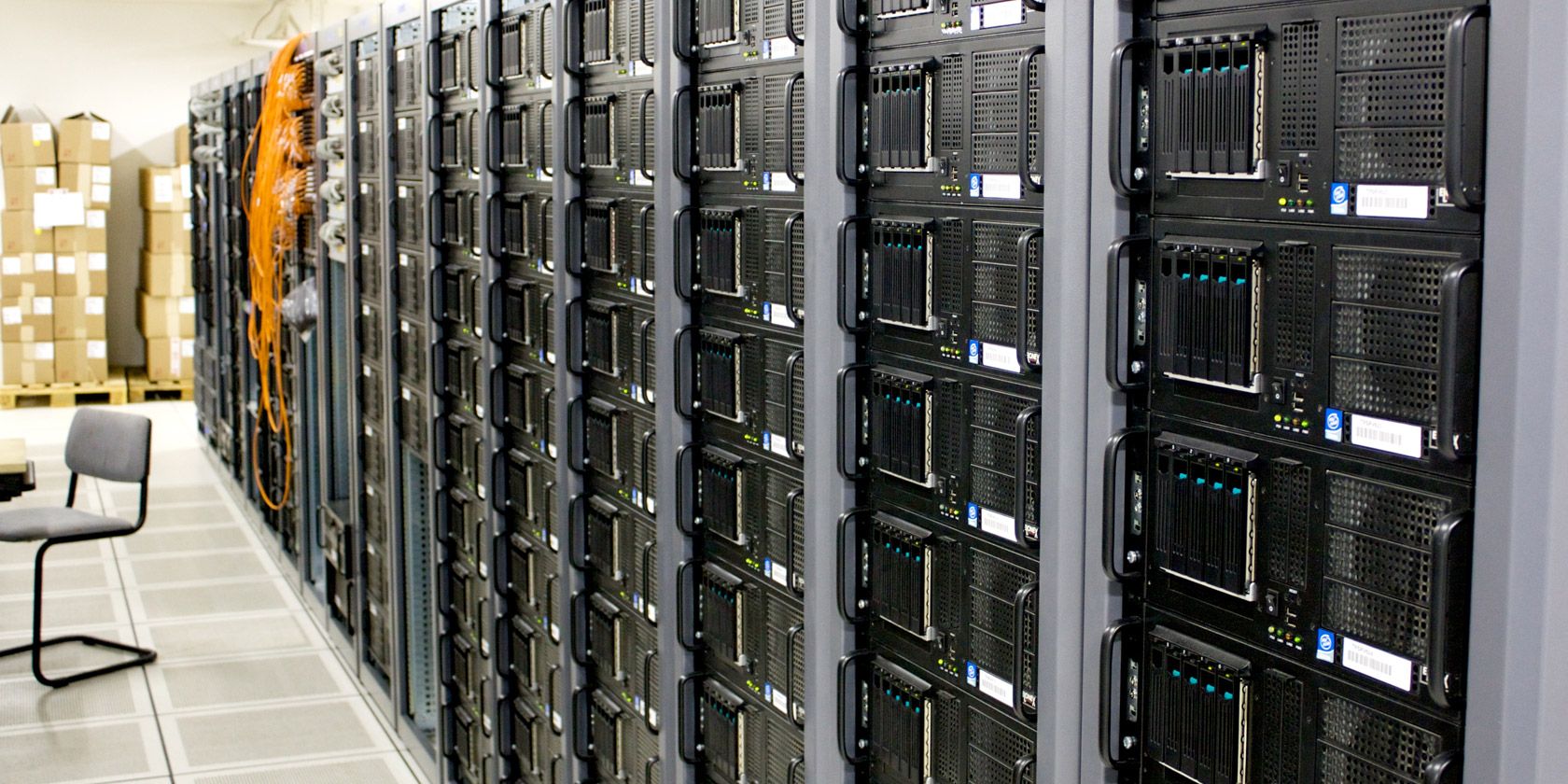
Устали ждать, пока сайт загрузится? CDN (Content Delivery Network) может значительно ускорить ваш WordPress‑сайт, но неправильная конфигурация легко навредит SEO. В этой статье подробно разбираем, как правильно подключить CDN, зарегистрировать кастомный домен, внести запись CNAME и настроить плагин W3 Total Cache (или аналоги) так, чтобы Google видел ресурсы как часть вашего домена.
В этой статье вы найдёте:
- Пошаговую инструкцию от регистрации CDN до тестирования
- Как настроить CNAME в cPanel и почему это важно
- Параметры плагина W3 Total Cache и проверку авторизации
- Чек‑лист принятия, тестовые сценарии и план отката
- Альтернативы и типичные ошибки, которые вредят SEO
Что такое CDN и почему он нужен
CDN — это сеть серверов, которая хранит копии статических ресурсов (изображений, JS, CSS, шрифтов) близко к пользователю. Когда посетитель открывает страницу, эти ресурсы подаются с ближайшего узла CDN, что уменьшает задержку и нагрузку на основной хост.
Коротко:
- Пользователь получает ресурсы быстрее.
- Ваш основной сервер обслуживает меньше запросов.
- Скорость страницы положительно влияет на поведение пользователей и SEO.
Определение: CDN — сеть распределённых серверов для кэширования и доставки статичных ресурсов.
Риски для SEO и как их избежать
Если отдавать ресурсы с URL типа somezone.netdna-cdn.com, Google может посчитать их внешними по отношению к вашему сайту. Это особенно критично для изображений: если Google индексирует их под CDN‑доменом, «SEO‑ценность» может уйти с вашего сайта.
Ключевой приём — использовать собственный поддомен (cdn.yoursite.com) и настроить канонические заголовки или мета‑теги так, чтобы поисковик видел оригинал на основном домене.
Важно: некоторые CDN предлагают «SEO‑опции» по‑умолчанию, но это не даёт 100% гарантии. Лучше всего иметь собственный CNAME и включить канонические заголовки на стороне плагина.
Шаг 1 — регистрация аккаунта CDN и создание Pull Zone
- Зарегистрируйтесь у выбранного провайдера (MaxCDN, BunnyCDN, KeyCDN, Cloudflare — у каждого свои плюсы).
- Создайте Pull Zone (зона, куда CDN будет «тянуть» файлы с вашего сайта). Назовите её уникально и укажите URL вашего сайта в поле Origin (например, https://example.com).
- В настройках Pull Zone добавьте Custom Domain, например cdn.example.com, и сохраните.
- Провайдер выдаст вам целевой CDN‑адрес вида something.netdna-cdn.com или что‑то похожее — это нужно для CNAME.
Шаг 2 — добавление CNAME в DNS (cPanel)
На стороне вашего хостинга нужно создать CNAME‑запись, которая указывает ваш поддомен на CDN‑адрес. В cPanel это делается через Simple DNS Zone Editor или Advanced Zone Editor.
- Откройте cPanel → Domains → Simple DNS Zone Editor.
- В поле Name укажите cdn (или cdn.example.com, если требуется) — в разных панелях может потребоваться ввод с доменом или без.
- В поле CNAME вставьте адрес, который дал CDN (тот самый, что заканчивается на .netdna-cdn.com или на другой домен CDN).
Пример записи:
| Имя | Тип | Значение |
|---|---|---|
| cdn | CNAME | yourzone.netdna-cdn.com |
Примечание: DNS‑изменения могут распространяться от нескольких минут до 48 часов. Проверьте TTL и используйте утилиты dig/nslookup чтобы убедиться, что запись видна.
Шаг 3 — настройка CDN в WordPress (W3 Total Cache)
Я использую W3 Total Cache как пример. Многие другие плагины (WP Rocket, WP Super Cache, LiteSpeed Cache) имеют аналогичные настройки CDN.
- В админке WordPress перейдите в Performance → General Settings.
- Включите CDN (Enable) и выберите тип CDN/провайдера, соответствующий вашему провайдеру.
- Перейдите в раздел CDN плагина (Performance → CDN). Поставьте галочку Add canonical header (Добавить канонический заголовок). Это добавит в ответы CDN заголовок, который укажет исходный URL как канонический.
- Нажмите Authorize / Авторизовать — плагин свяжется с вашим CDN. Скопируйте полученный ключ и вставьте его в поле Authorization key в настройках плагина.
В поле Replace site’s hostname with: укажите ваш кастомный поддомен cdn.example.com.
Нажмите Add CNAME, затем Test (Test MaxCDN или аналог), чтобы проверить подключение.
Если тест прошёл успешно — увидите статус Test passed.
Нажмите Save all settings.
Как проверить, что всё работает правильно
- Откройте страницу сайта → Просмотр исходного кода → найдите URL изображений и статики. Они должны быть под cdn.example.com или по крайней мере иметь канонический заголовок, указывающий на оригинальный URL на вашем домене.
- Используйте curl для проверки заголовков:
curl -I https://cdn.example.com/wp-content/uploads/2025/01/image.jpgПроверьте наличие X‑Canonical‑URL или аналогичного заголовка, если вы включали Add canonical header.
- Используйте PageSpeed Insights, WebPageTest или GTmetrix до и после, чтобы сравнить улучшения скорости.
Типичные ошибки и как их исправить
- Оставили стандартный CDN‑домен (netdna‑cdn.com) без каноники — риск индексации ресурсов под чужим доменом.
- Неправильно указан CNAME (опечатка в имени) — ресурсы не разрешаются.
- Забыт HTTPS: если ваш сайт по HTTPS, убедитесь, что CDN поддерживает TLS и установлен сертификат для кастомного поддомена (Let’s Encrypt или автоматический SSL от CDN).
- Кэширование динамически генерируемых URL — проверьте правила кэширования на CDN.
Важное замечание: если в CDN настроено сжатие/оптимизация изображений, убедитесь, что качество и EXIF‑данные сохраняются, если это важно для вас.
План отката (Rollback) при проблемах
- Отключите CDN в плагине WordPress → Save.
- Удалите CNAME или временно измените его на несуществующий адрес, чтобы CDN перестал отвечать.
- Очистите кэш WordPress и браузера.
- Восстановите оригинальные URL в шаблонах, если вы делали прямые правки.
Альтернативы и когда их лучше выбирать
- Cloudflare: чаще используется как обратный прокси (CDN + WAF + DNS). Удобно, если нужен Web Application Firewall и защита DDoS.
- BunnyCDN/KeyCDN: бюджетные, простые в настройке, поддерживают CNAME.
- Akamai/AWS CloudFront: корпоративные решения с тонкими настройками и высокой стоимостью.
Когда выбирать обратный прокси (Cloudflare) вместо классического Pull CDN:
- Вы хотите защиту уровня приложения и бесплатный SSL с автоматическим управлением.
- Вам нужно глобальное правило оптимизации трафика и маршрутизация.
Когда выбирать Pull CDN (MaxCDN, Bunny):
- Нужна простая отдача статических файлов через ваш поддомен.
- Вы хотите полную совместимость с текущим хостингом и плагинами.
Ментальные модели и эвристики
- Разделяй и властвуй: CDN — только для статических ресурсов; динамический HTML обычно не кэшируется CDN.
- Поддомен = владение: если ресурсы под вашим поддоменом, вы сохраняете SEO‑вес.
- Канонический заголовок — страховочная сетка: даже если CDN отдаёт файл, канонический заголовок укажет на оригинал.
Чек‑лист перед запуском (быстрый)
- Создан Pull Zone в CDN
- Добавлен Custom Domain (cdn.example.com)
- В DNS добавлен CNAME на адрес CDN
- Включён CDN в плагине WordPress
- Включён Add canonical header / канонический заголовок
- Авторизация плагина выполнена и тест пройден
- Проверены ресурсы в исходном коде и заголовки через curl
- Прогон тестов скорости (до/после)
Критерии приёмки
- Все статические ресурсы сервируются с cdn.example.com или содержат корректный канонический заголовок, ссылающийся на example.com.
- Никаких критичных 4xx/5xx ошибок при загрузке статических ресурсов.
- Улучшение среднего времени до полной загрузки страницы (визуальная стабильность и скорость), подтверждённое инструментами (GTmetrix/WebPageTest/PageSpeed).
- Отсутствие значительного падения трафика из поисковых систем спустя 2–4 недели после запуска.
Тестовые сценарии (acceptance)
- Публичный тест: открыть страницу и убедиться, что изображения загружаются и URL — cdn.example.com.
- Заголовки: curl -I возвращает канонический заголовок, если включён.
- TLS: сертификат для cdn.example.com действителен и не вызывает предупреждений.
- Резервный сценарий: отключение CDN возвращает все ресурсы к исходному хосту без потерь функционала.
Роль‑ориентированные чек‑листы
Для владельца сайта:
- Проверить, что DNS и SSL настроены.
- Убедиться, что контент всё ещё индексируется корректно.
Для разработчика:
- Настроить плагин, добавить канонику, протестировать заголовки.
- Обеспечить корректные правила кэширования и исключения для динамики.
Для администратора хостинга:
- Настроить CNAME, проверить TTL.
- Убедиться в совместимости TLS и наличии сертификатов.
Безопасность и конфиденциальность
- Логи CDN могут содержать IP и пути запросов — проверьте политику провайдера на предмет хранения логов и доступа третьих лиц.
- Если на ресурсах есть персональные данные, убедитесь, что CDN не кэширует приватные URL. Используйте заголовки Cache‑Control: private для таких ответов.
- Для соответствия GDPR проверьте, какие данные CDN логирует и как долго они хранятся; оформите договор обработки данных при необходимости.
Decision flowchart — какую стратегию выбрать
flowchart TD
  A[Нужен CDN?] -->|Да| B{Вы хотите защиту уровня приложения?}
  B -->|Да| C[Cloudflare или обратный прокси]
  B -->|Нет| D{Нужен ли кастомный домен?}
  D -->|Да| E[Выбирайте Pull CDN + CNAME]
  D -->|Нет| F[Можно использовать CDN с собственным доменом провайдера]
  A -->|Нет| G[Оставить без CDN]
Примеры записей DNS и конфигурации
Пример CNAME для cPanel:
- Имя: cdn
- Тип: CNAME
- Значение: yourzone.netdna-cdn.com
Пример curl‑проверки:
curl -I https://cdn.example.com/wp-content/uploads/2025/01/image.jpgОжидаемые заголовки: 200 OK, Content‑Type: image/jpeg, возможный X‑Canonical‑URL: https://example.com/wp-content/uploads/2025/01/image.jpg

Когда CDN не поможет (контрпример)
- Если узкое место — медленная обработка базы данных или медленные запросы к сторонним API, CDN не ускорит генерацию HTML.
- Для динамического контента, которая меняется под каждый запрос (персонализация), отдача через CDN бессмысленна.
Краткая инструкция по откату (шаг за шагом)
- Отключите CDN в плагине.
- Удалите/измените CNAME, если хотите мгновенно прекратить отдачу CDN.
- Очистите кэш WordPress и CDN (если позволяет панель).
- Проверяйте доступность ресурсов и логи на предмет ошибок.
Заключение
Правильная настройка CDN даёт быстрое время отклика и снижает нагрузку на основной сервер, при этом сохраняя SEO‑ценность ваших изображений и статичных ресурсов — если вы используете кастомный поддомен и включаете канонические заголовки. Следуйте чек‑листу, протестируйте всё перед релизом и подготовьте план отката.
Поделитесь опытом: как прошла настройка у вас? Возникли ли ошибки или неожиданности? Оставьте комментарий.
Image Credits: Torkild Retvedt Via Flickr

Похожие материалы

Несколько аккаунтов Skype: Multi Skype Launcher

Журнал для работы: повысить продуктивность

Персональные звуки уведомлений на Android

Скачивание шоу Hulu для офлайн‑просмотра

Microsoft Start: персонализированная новостная лента
