
Расписания встреч в Google Calendar — как настроить и использовать

Быстрые ссылки
Доступность Расписаний встреч
Включение Расписаний встреч
Настройка Расписания встреч
Если у вас бизнес или услуга, где клиенты должны записываться на встречи, обратите внимание на функцию Расписания встреч в Google Calendar.
В отличие от старых Appointment Slots (слотов для встреч), Расписания встреч создают страницy бронирования, которую можно публиковать и отправлять клиентам. Вы можете проводить встречи лично, по телефону или через Google Meet. И вы, и клиент получите письма с подтверждением и напоминаниями.
Далее — основные настройки и лучшие практики, чтобы вы могли быстро настроить рабочую страницу бронирования.
Доступность функции
Прежде чем начинать, проверьте, доступна ли функция для вашего аккаунта и платформы:
- Функция доступна для пользователей с подпиской Google Workspace Individual.
- Аккаунты Business Starter не поддерживают Расписания встреч.
- Для аккаунтов Google Workspace (рабочих или учебных) доступны как Расписания встреч, так и Appointment Slots (слоты). Выберите подходящий формат.
- Настроить Расписания встреч можно только в веб‑версии Google Calendar (браузер).
Важно: если вы не видите опции, проверьте тип аккаунта или обратитесь к администратору домена.
Как включить Расписания встреч
Если при создании события вы видите только Appointment Slots, можно переключиться на Расписания встреч:
- Откройте Google Calendar и войдите в аккаунт.
- Нажмите значок шестерёнки в правом верхнем углу и выберите «Настройки».
- В навигации слева найдите «Расписания встреч» и установите флажок «Создавать Расписания встреч вместо Appointment Slots».
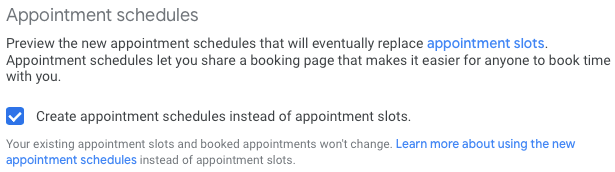
Можно в любой момент снять этот флажок и вернуться к старым слотам.
Пошаговая настройка Расписания встреч
Есть два способа начать:
- Нажать «Создать» в левом верхнем углу и выбрать «Расписание встреч».
- Кликнуть по дате и времени в календаре и на вкладке выбрать «Расписание встреч» → «Создать новое Расписание встреч». Введите название и нажмите «Продолжить».
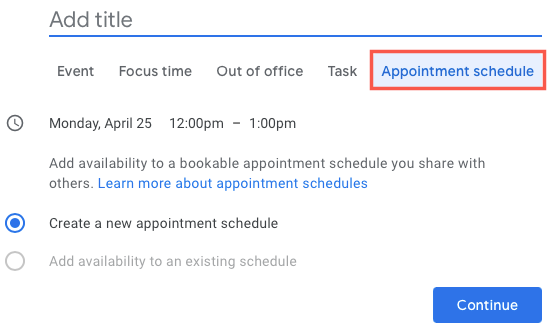
Появится боковая панель «Страница бронирования Расписания встреч», где вы задаёте все параметры.
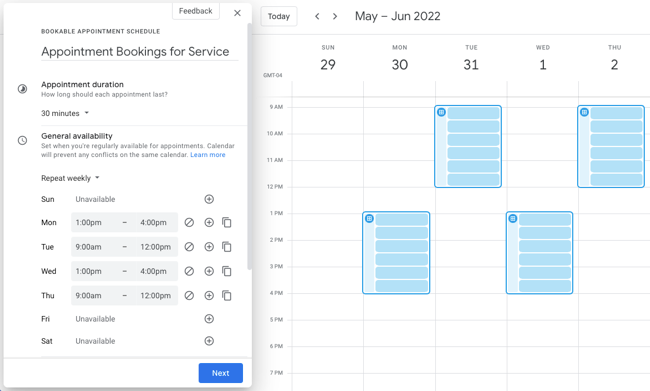
Длительность встреч
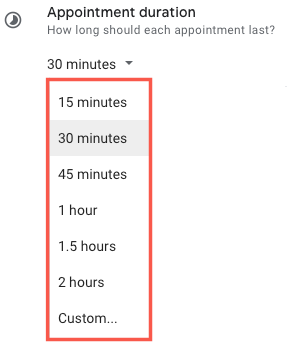
Минимальная длительность — 30 минут. Выберите из списка готовых периодов или используйте «Пользовательский», чтобы задать точное время.
Совет: если вы планируете много коротких консультаций, учитывайте буферное время (см. раздел методики ниже).
Общая доступность
Вы можете задать гибкий график: указать рабочие дни и временные интервалы для каждого дня. Чтобы добавить день — нажмите плюс; чтобы удалить — нажмите значок круга с чертой. Есть иконка копирования, чтобы быстро скопировать время на другие дни.
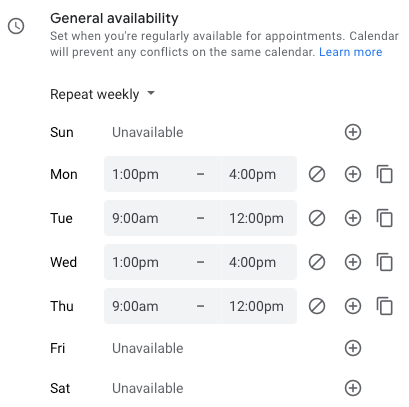
Можно включить повторение расписания каждую неделю — выберите «Повторять еженедельно» в верхнем выпадающем меню.
Место и способ встречи
Выберите место: Google Meet для видеоконференции, личная встреча (In‑Person), телефонный звонок или «Нет», если хотите указать локацию позже.
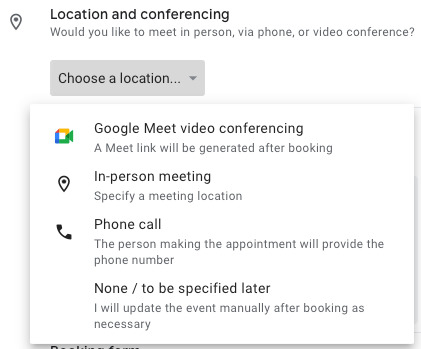
Рекомендация: для встреч с внешними клиентами включайте Google Meet по умолчанию — это снижает фреквенцию отмен по причине отсутствия транспорта или опоздания.
Описание на странице бронирования
Добавьте описание, которое отобразится на странице бронирования и в письме‑подтверждении: краткое описание услуги, правила отмены, напоминания о конфиденциальности.
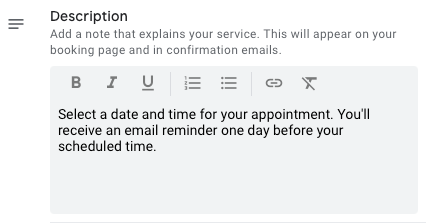
Пример: «15‑минутная консультация по настройке учётной записи. Пожалуйста, подготовьте вопросы заранее. Отмена — за 24 часа». Дайте понять клиенту, что он получит.
Форма бронирования
По умолчанию требуется имя и почта. При необходимости добавьте поле «Телефон» или своё кастомное поле: выберите «Добавить элемент» → «Номер телефона» или «Пользовательское поле», отметьте «Обязательно», если нужно.
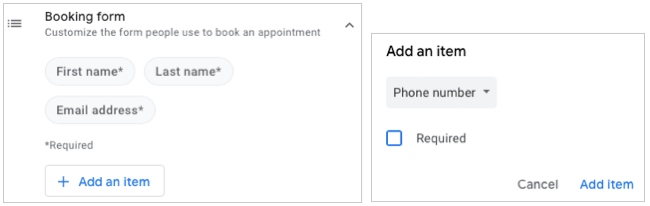
Совет по приватности: просите минимум данных, необходимый для встречи.
Письма‑напоминания
Система отправляет подтверждение вам и клиенту автоматически с приглашением Google Calendar. Вы можете включить дополнительные Email‑напоминания: 1 день, 1 час или пользовательский интервал. Можно добавить несколько напоминаний одновременно.
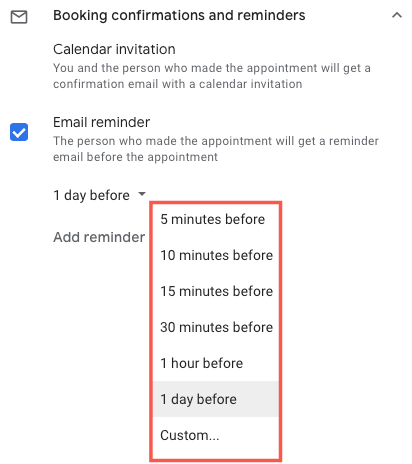
Практика: для первичных встреч 24‑часовое напоминание и дополнительное за 1 час снижают количество опозданий и пропусков.
Сохранение расписания
Нажмите «Сохранить» внизу. Появится окно с ссылкой на страницу бронирования, которую можно открыть или скопировать. То же окно видно при клике на событие в календаре.

Когда Расписания встреч подходят, а когда — нет
Подходит:
- Для малого бизнеса (консультации, мастер‑классы, приёмы клиентов)
- Для преподавателей, которые хотят принимать студентов по времени приёма
- Для специалистов поддержки, которым нужно стандартизировать запись на звонки
Не подходит:
- Если вам нужна сложная логика очередности или распределение по нескольким специалистам (требуется сторонняя система бронирования)
- Для интеграции с CRM без промежуточного процесса экспорта/импорта — возможны ручные шаги
Альтернативы и сочетание инструментов
Если функции Google Calendar не хватает, рассмотрите:
- Сторонние сервисы бронирования (Calendly, Acuity Scheduling) для более гибкой маршрутизации и платёжных опций.
- Использование Google Forms + ручная отправка ссылок для очень простых сценариев.
- Интеграция через Zapier/Make для синхронизации в CRM.
Методика настройки для бизнеса (мини‑SOP)
- Определите формат встреч: длительность, буфер, канал (Meet/телефон/лично).
- Настройте общую доступность и повторяемость.
- Сформулируйте короткое описание и правила отмены.
- Включите обязательные поля формы и проверьте, не собираете ли вы излишние персональные данные.
- Настройте напоминания: 24 ч + 1 ч или пользовательские.
- Сохраните и протестируйте ссылку: запишитесь как внешний пользователь.
- Проверьте письма подтверждения на мобильных устройствах.
- При необходимости интегрируйте с CRM через экспорт календарных приглашений или автоматизацию.
Роли и контрольные списки перед запуском
Администратор/Владелец страницы:
- Проверить тип аккаунта и права домена.
- Настроить поля формы и подтвердить требования по приватности.
- Тестировать страницу бронирования от лица клиента.
Оператор/Сотрудник приёма:
- Ознакомиться с правилами отмены и переносов.
- Настроить шаблоны ответов для клиентов.
IT/Интегратор:
- Проверить возможности интеграции с CRM и автоматизации.
- Убедиться, что календарь отображает реальные занятости (синхронизация).
Критерии приёмки
- Клиент успешно записывается на встречи через ссылку бронирования.
- Событие появляется в календаре организатора и клиента с правильной длительностью и местом.
- Все обязательные поля формы собирают данные, а данные клиента поступают в почту организатора.
- Напоминания уходят вовремя.
Чек‑лист тестирования (тест‑кейсы)
- TC1: Создать запись как внешний пользователь, проверить подтверждение и событие.
- TC2: Проверить поведение при заполнении необязательных полей.
- TC3: Проверить кастомное поле и обязательность телефона.
- TC4: Тестировать напоминания: выбрать Custom и убедиться в отправке.
- TC5: Изменить часовой пояс и проверить корректность времени в письме.
Решение распространённых проблем и возможности отката
Проблема: внешние пользователи не видят страницу бронирования.
- Проверить, не требуется ли доступ по приглашению (страница должна быть публичной по ссылке).
Проблема: конфликт времени — бронирование доступно, но событие не синхронизируется.
- Убедиться, что связанные календари (личный и основной) не пересекаются и что органайзер не занят в другое приложение.
Откат: если новая схема не устраивает, вернитесь в Настройки и снимите флажок «Создавать Расписания встреч вместо Appointment Slots», либо удалите конкретное расписание через интерфейс календаря.
Безопасность и конфиденциальность
- Запрашивайте только минимально необходимые данные (имя, почта, телефон по необходимости).
- Если вы храните или обрабатываете персональные данные клиентов, укажите это в описании и обеспечьте соответствие внутренним требованиям по защите данных.
- Убедитесь, что приглашения не содержат лишней приватной информации в публичной ссылке.
Пример дерева решений (выбрать формат бронирования)
flowchart TD
  A[Нужна страница бронирования?] -->|Да| B{Нужна маршрутизация по сотрудникам}
  B -->|Да| C[Рассмотреть сторонние сервисы]
  B -->|Нет| D{Нужны платежи при записи}
  D -->|Да| C
  D -->|Нет| E[Использовать Расписания встреч Google Calendar]
  A -->|Нет| F[Использовать обычные события Calendar]
Практические советы и подводные камни
- Буферы между встречами: добавляйте по 5–15 минут, если требуется подготовка.
- Часовые пояса: указывайте явным текстом в описании, если принимаете международных клиентов.
- Ограничение по аккаунту: если функционала не хватает, сначала проверьте тип подписки.
- Мобильная проверка: всегда протестируйте внешний вид письма и страницы бронирования на смартфоне.
Краткая галерея исключительных случаев
- Если клиент хочет изменить дату после записи, он должен использовать ссылку в письме‑подтверждении или связаться напрямую.
- Для групповых бронирований (несколько мест на одно время) Google Calendar может быть не лучшим решением — лучше сторонние платформы.
Краткая терминология
- Расписания встреч: публичная страница бронирования в Google Calendar.
- Appointment Slots: старая система «слотов» для встреч в календаре.
- Буфер: небольшой промежуток между встречами для подготовки.
Итог
Расписания встреч в Google Calendar — простой и быстрый инструмент для приёма клиентов и студентов. Он удобен для малого бизнеса и преподавателей, позволяет стандартизировать процесс записи и уменьшить число пропусков через напоминания. Для более сложных сценариев стоит рассмотреть интеграции или сторонние сервисы.
Важно: протестируйте страницу перед публикацией и соблюдайте минимальные требования по безопасности данных.
В завершение — краткий чек‑лист перед публикацией:
- Тип аккаунта проверен
- Длительность и буферы установлены
- Поля формы и политика конфиденциальности проверены
- Напоминания настроены
- Тестовая запись выполнена

Похожие материалы

Несколько аккаунтов Skype: Multi Skype Launcher

Журнал для работы: повысить продуктивность

Персональные звуки уведомлений на Android

Скачивание шоу Hulu для офлайн‑просмотра

Microsoft Start: персонализированная новостная лента
