
Отслеживание сна на iPhone с iOS 14
iOS 14 привнесла важные изменения в системные инструменты для сна на iPhone. Вместо старого Bedtime Apple ввела более гибкую систему: Расписание сна (Sleep Schedule), Режим сна (Sleep Mode) и Отход ко сну (Wind Down). Вместе они помогают выстроить регулярный режим, сократить ночные помехи и подготовить тело к отдыху.
В этой статье подробно объясню, как настроить каждую функцию, когда они полезны и какие есть альтернативы и сценарии, когда встроенные инструменты не подойдут.
Как работает Расписание сна и почему нужна Цель сна
Расписание сна — это инструмент для создания регулярного рутинного режима отхода ко сну. Он работает только при явной настройке: сначала задайте Цель сна — сколько часов сна вы хотите получать — а затем привяжите к ней конкретные временные окна.
Краткое определение: Цель сна — это целевая продолжительность сна за ночь, например 7 часов 30 минут.
Настройка Расписания сна на iPhone
- Откройте приложение Здоровье.
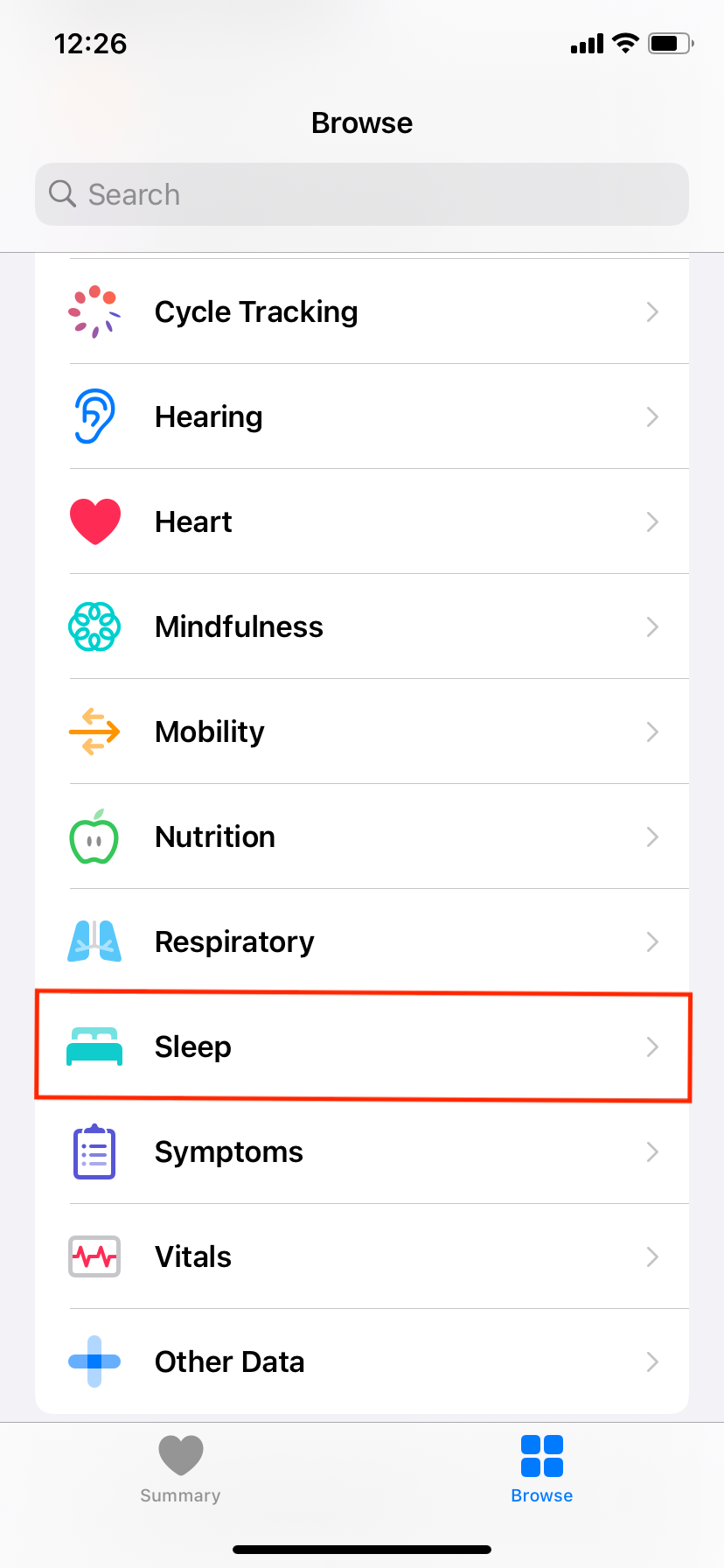
- Перейдите в Обзор и выберите категорию Сон.
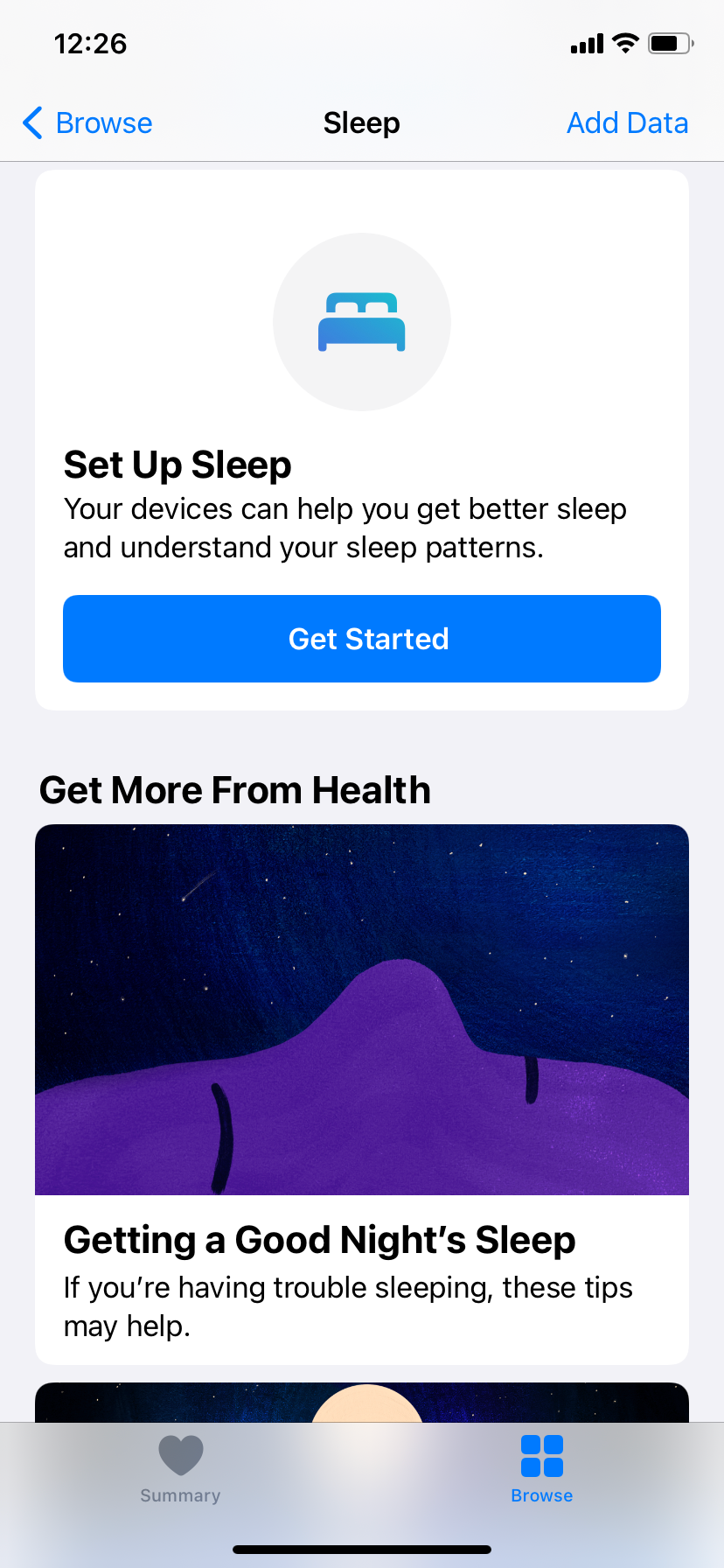
- Под Настройка сна нажмите Начать, затем Далее.
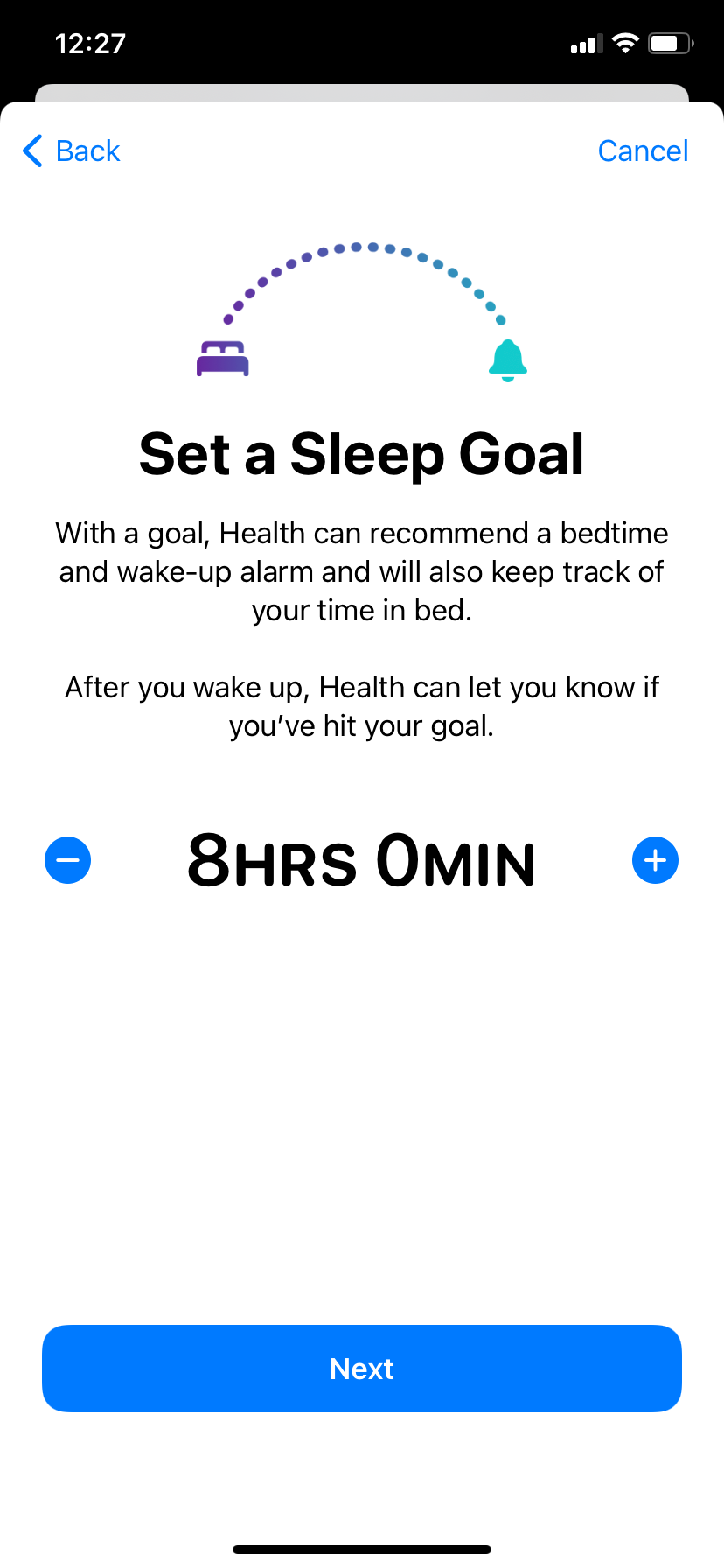
- Укажите вашу Цель сна — желаемую продолжительность ночного сна — и снова нажмите Далее.
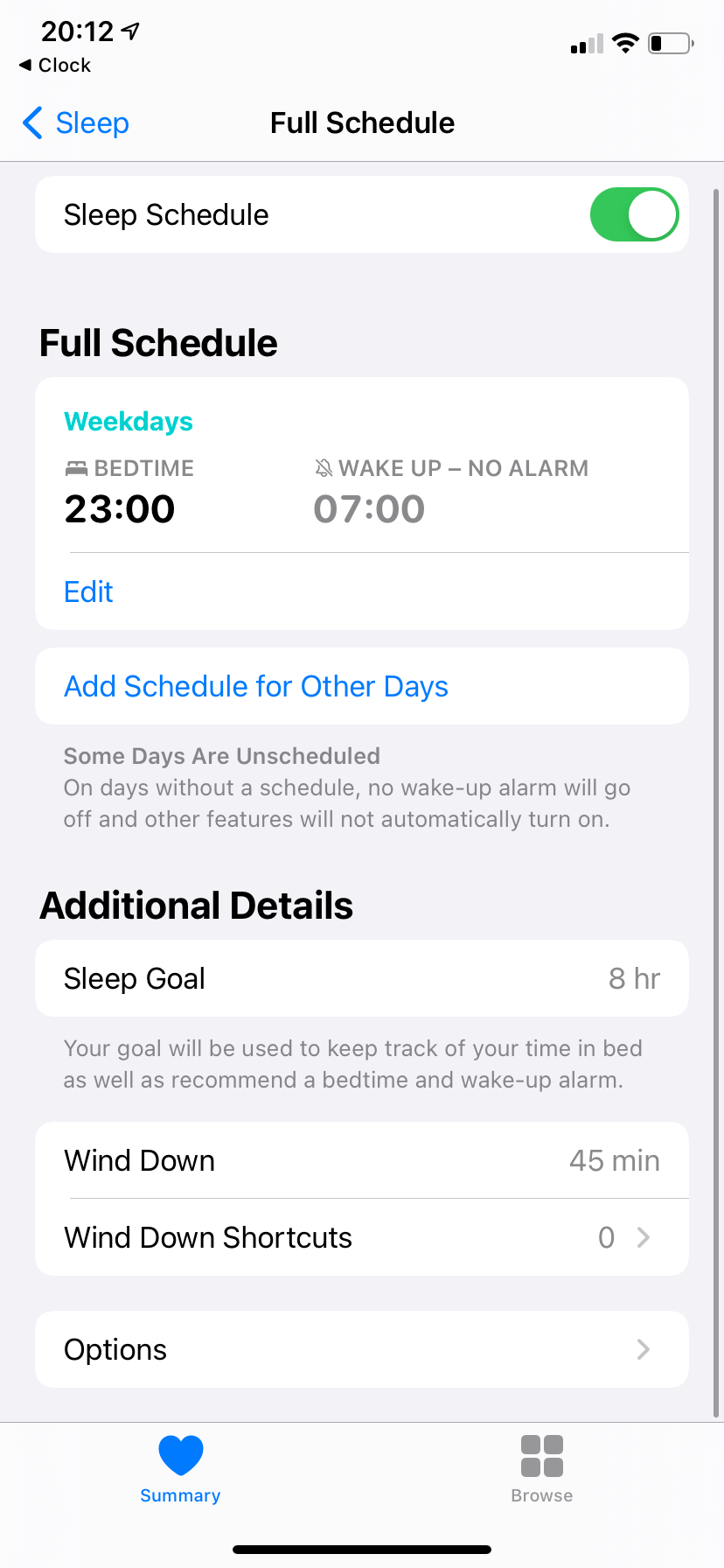
Теперь выберите «Установить первое расписание». Вверху страницы отметьте дни недели, для которых действует это расписание. Затем укажите предпочтительное время засыпания и подъёма.
Ниже можно настроить будильник (включить или отключить), его звук и параметры повторения. После завершения нажмите Далее.
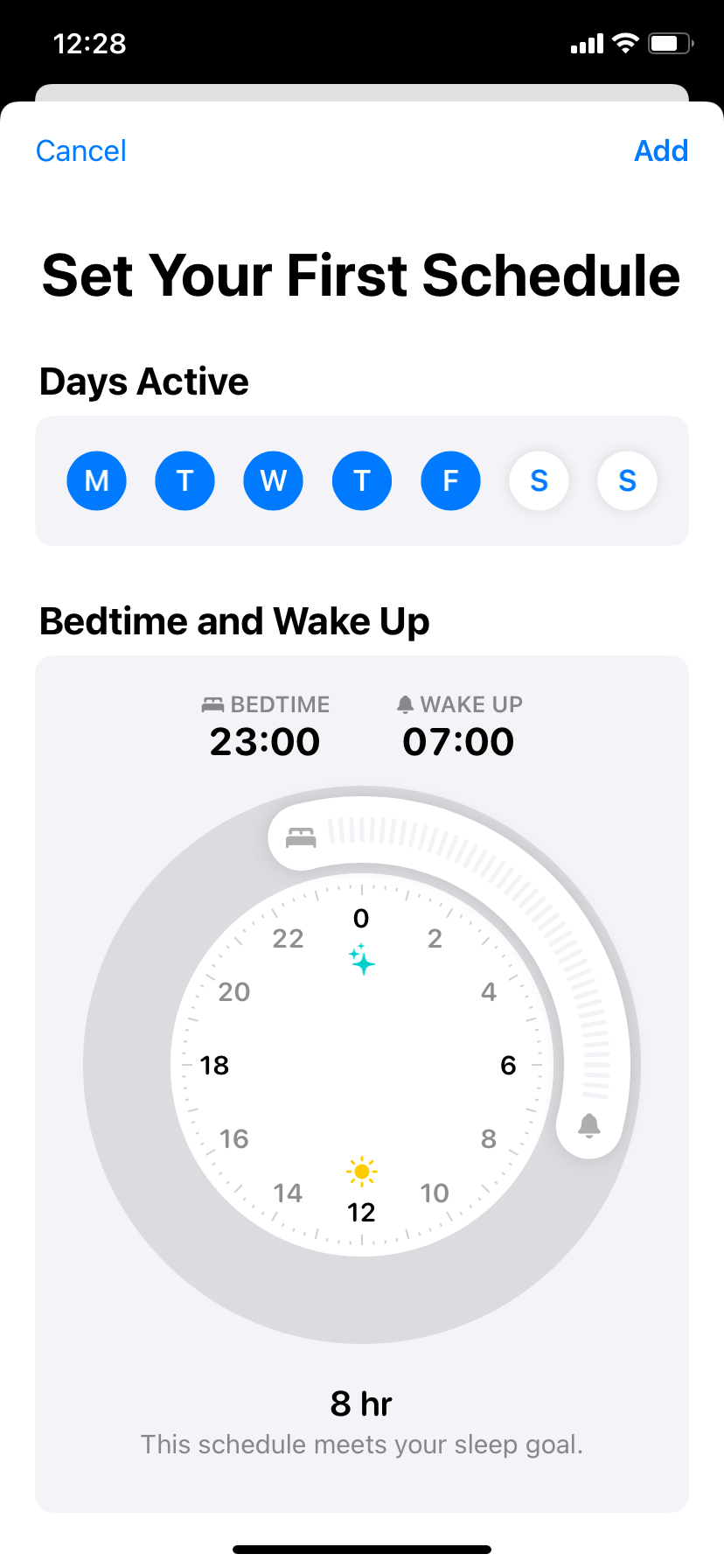
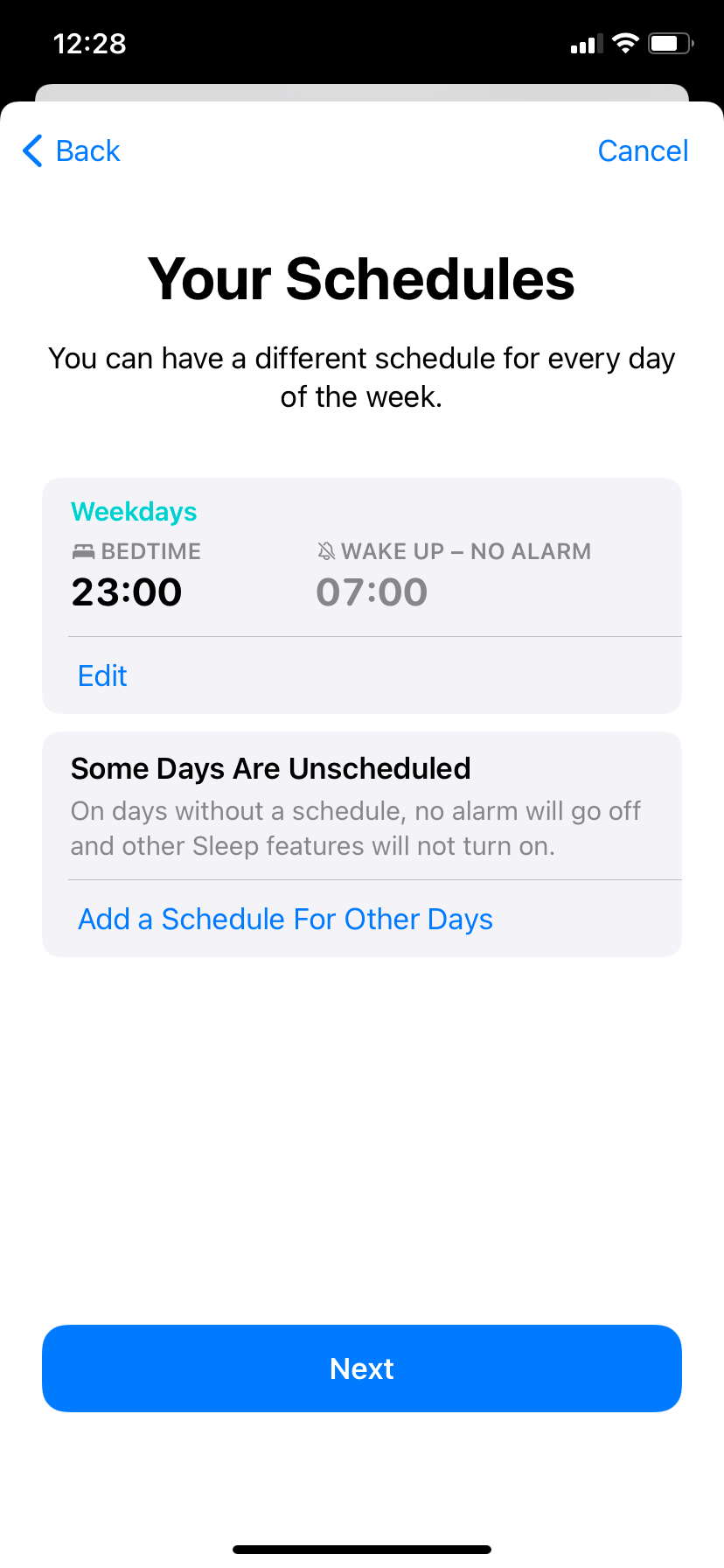
Важно: вы можете создать отдельные расписания на каждый день недели — одно для рабочих дней, другое для выходных. Также есть опция совсем без будильника, если вы предпочитаете просыпаться естественно.
Если нужно изменить расписание, откройте Здоровье > Обзор > Сон и нажмите Изменить под нужным расписанием. Чтобы сменить цель сна, откройте Полное расписание и параметры и скорректируйте желаемую продолжительность.
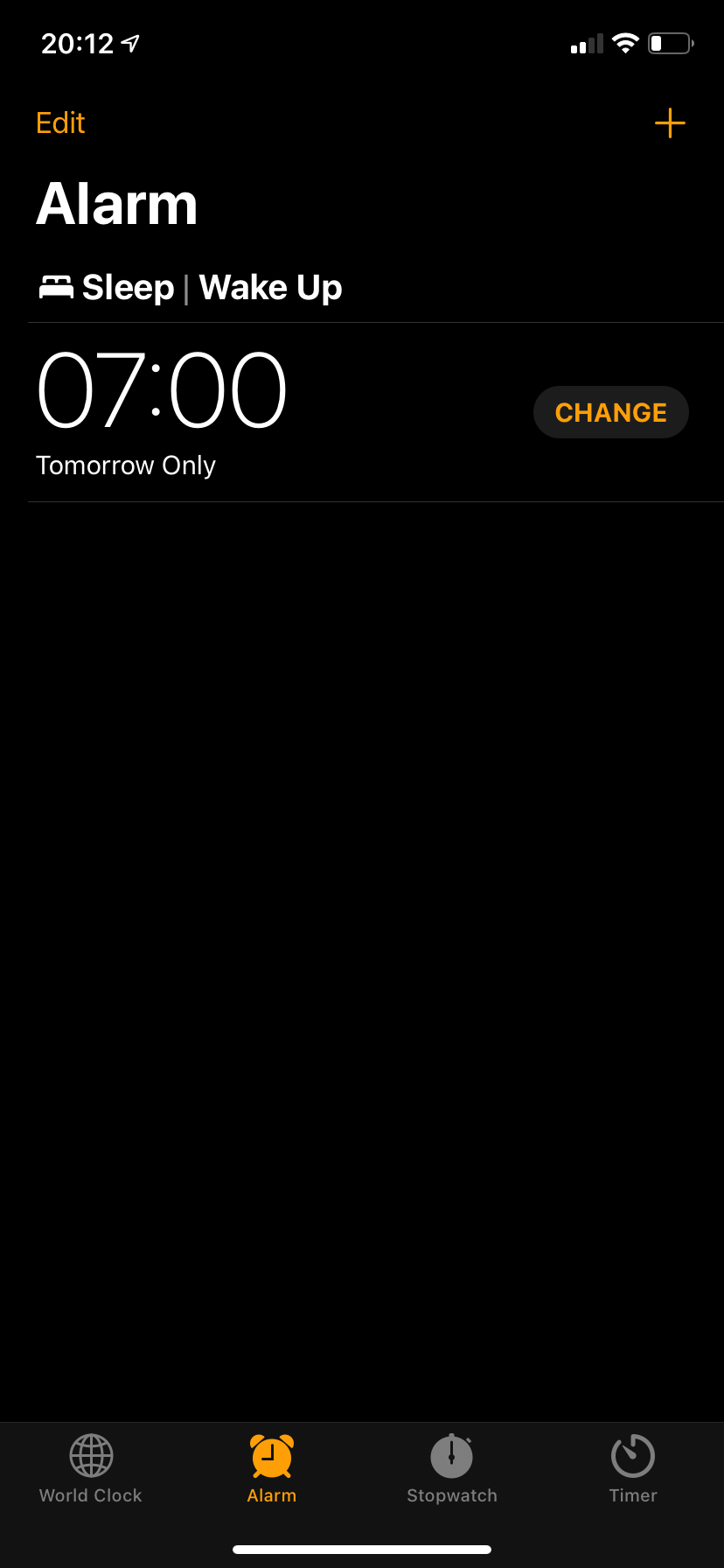
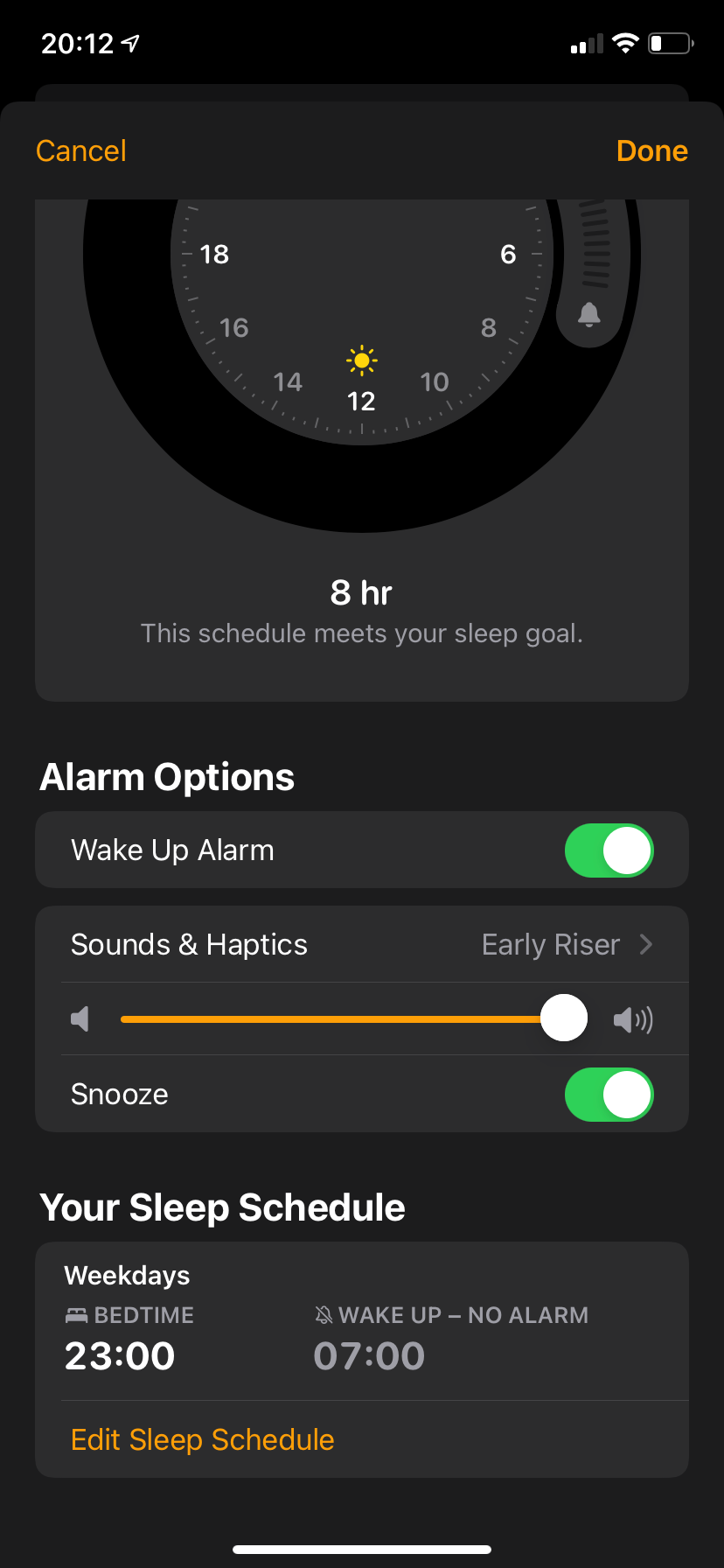
Альтернативный маршрут: откройте приложение «Часы». Рядом с будильником «Сон/Пробуждение» нажмите Изменить, затем внизу выберите Изменить расписание сна — здесь можно править цель, расписание и добавлять другие дни.
Режим сна — как исключить ночные помехи
Режим сна автоматически включает «Не беспокоить» в назначенное время и упрощает экран блокировки: при включённом режиме видны только текущее время, установленный будильник и ярлыки приложений, которые вы выбрали.
Так вы уменьшаете вероятность прерываний от уведомлений и минимизируете визуальные стимулы перед сном.
Как отключить или настроить Режим сна
- Откройте Здоровье.
- Внизу нажмите Обзор.
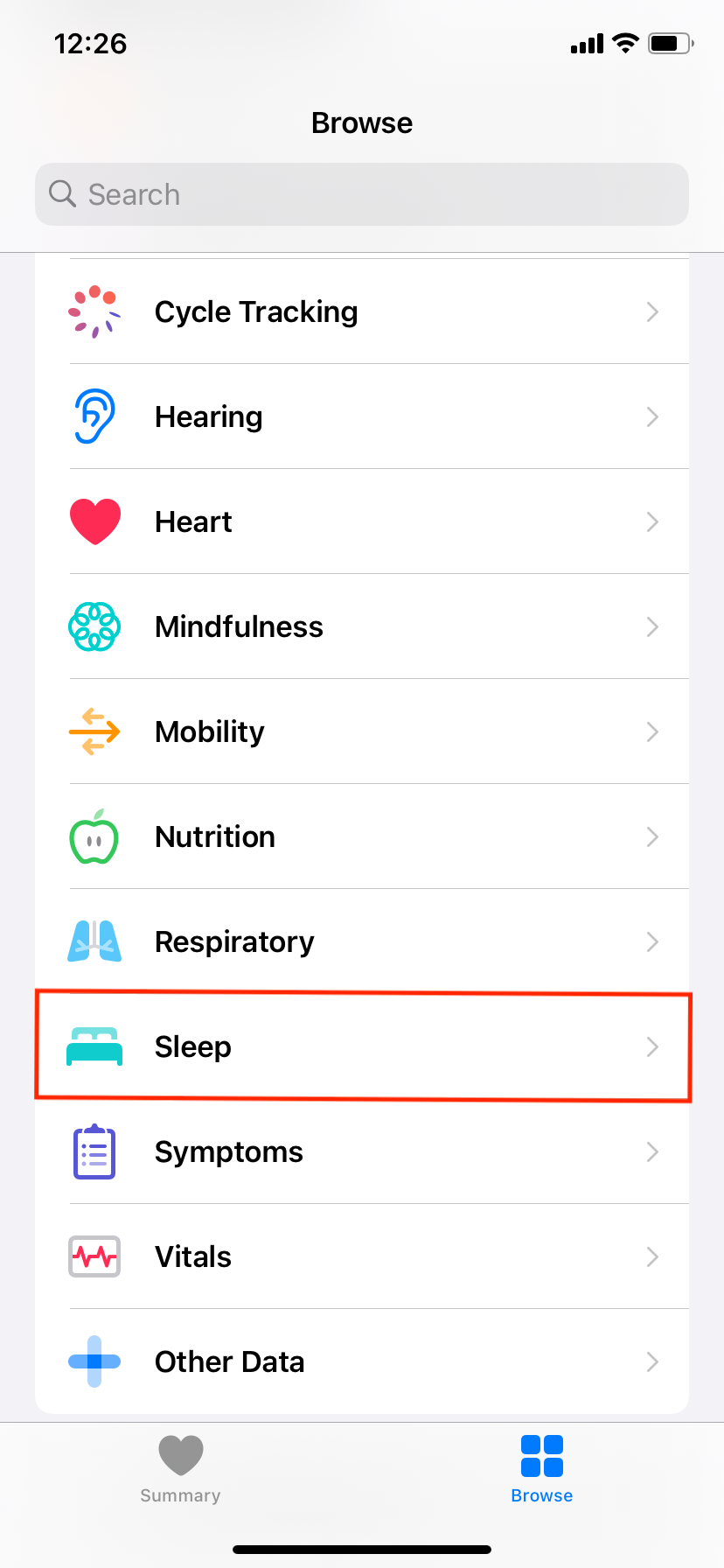
- Выберите Сон.
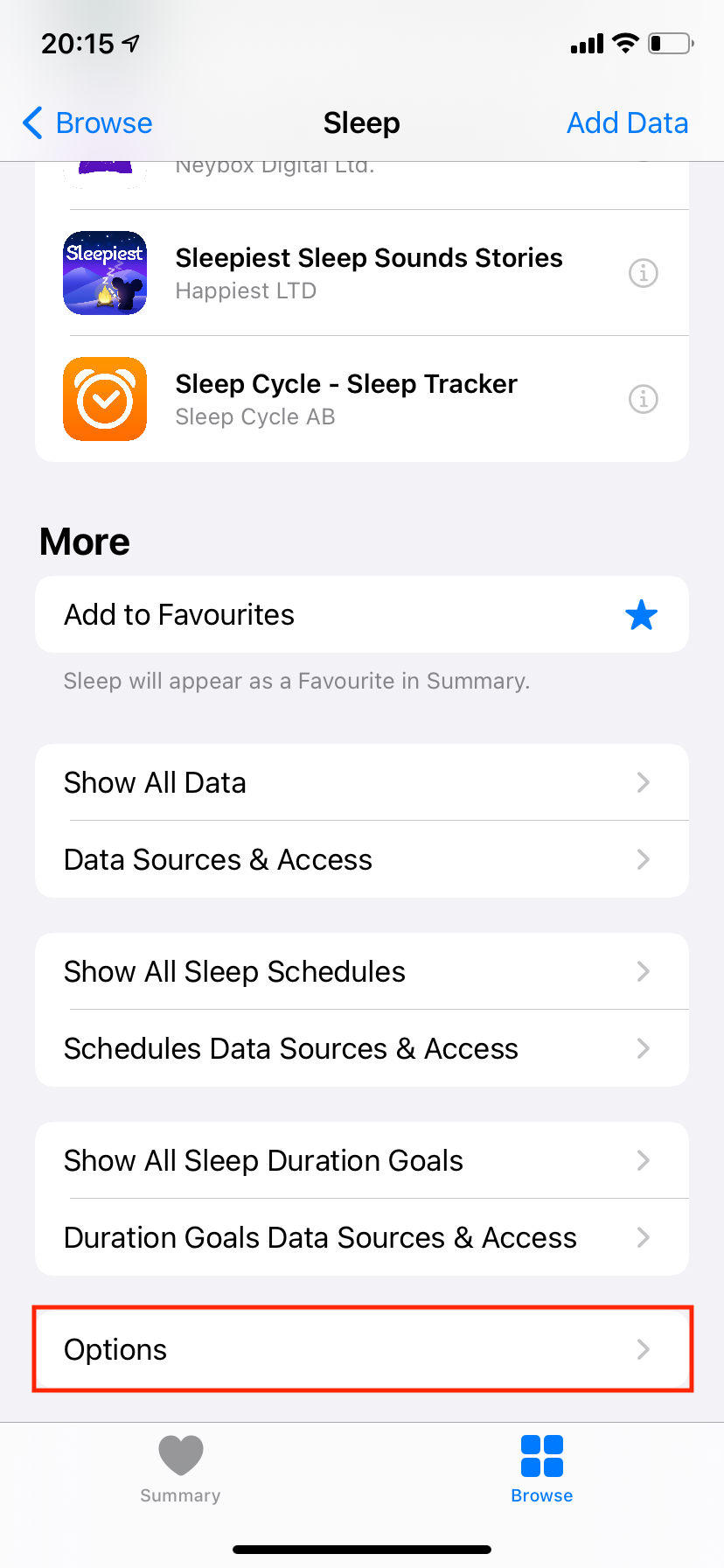
- Прокрутите до конца и нажмите Параметры.
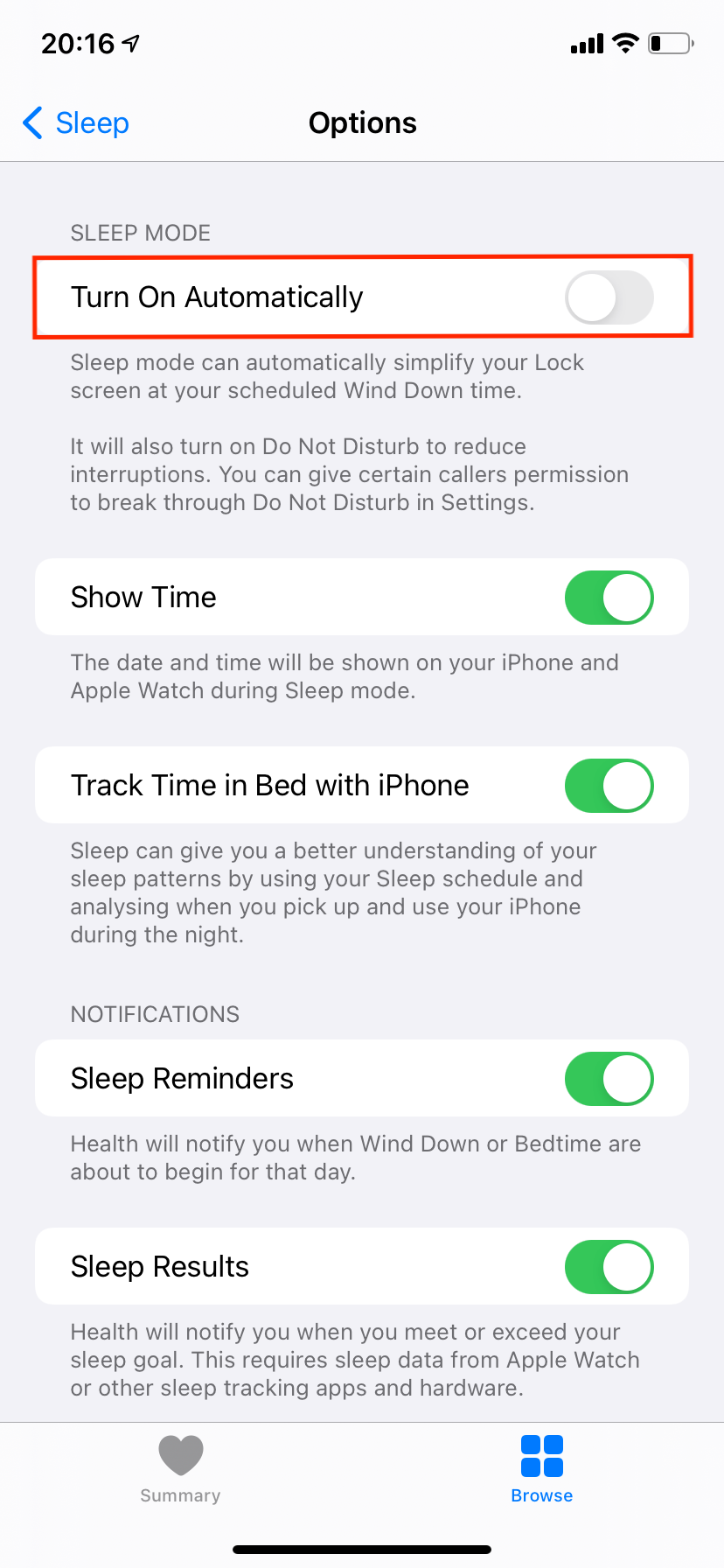
- Отключите «Включать автоматически», чтобы режим не запускался сам по себе.
Важно: Режим сна использует системные механизмы «Не беспокоить». Если у вас настроены исключения для конкретных контактов или будильников, они продолжат работать.
Отход ко сну — подготовьте тело и экран
Wind Down (Отход ко сну) помогает сократить взаимодействие с телефоном перед сном: затемняет экран, включает «Не беспокоить» и предлагает набор ярлыков для быстрых действий с экрана блокировки.
Эта функция полезна, если вам нужно напомнить себе о ритуале перед сном: чтение, дыхательное упражнение, тихая музыка или запуск умного освещения.
Как настроить Wind Down и ярлыки
- Откройте Здоровье на iPhone.
- Нажмите Обзор внизу.
- Выберите Сон.
- Прокрутите и откройте Полное расписание и параметры.
- В секции Отход ко сну укажите, за сколько минут до сна функция будет активироваться.
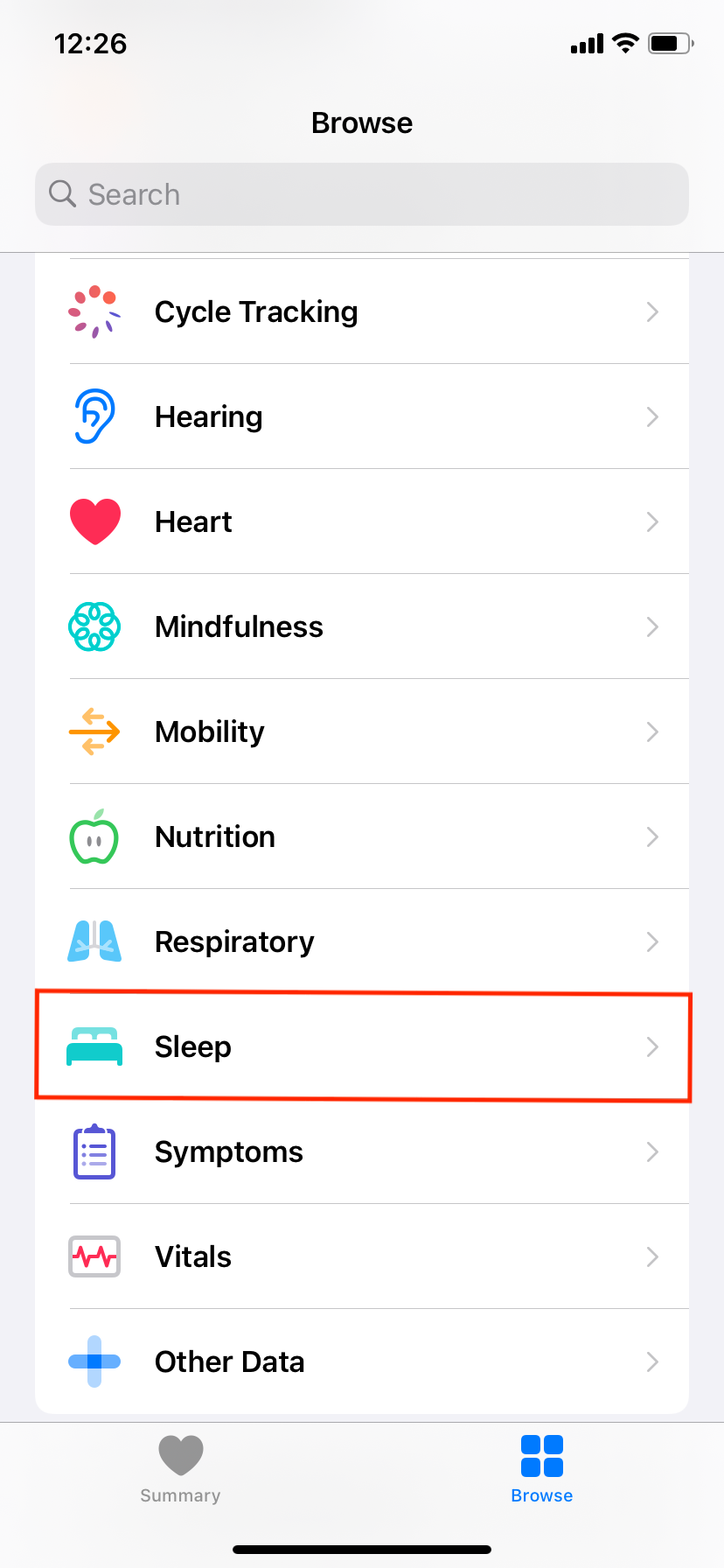
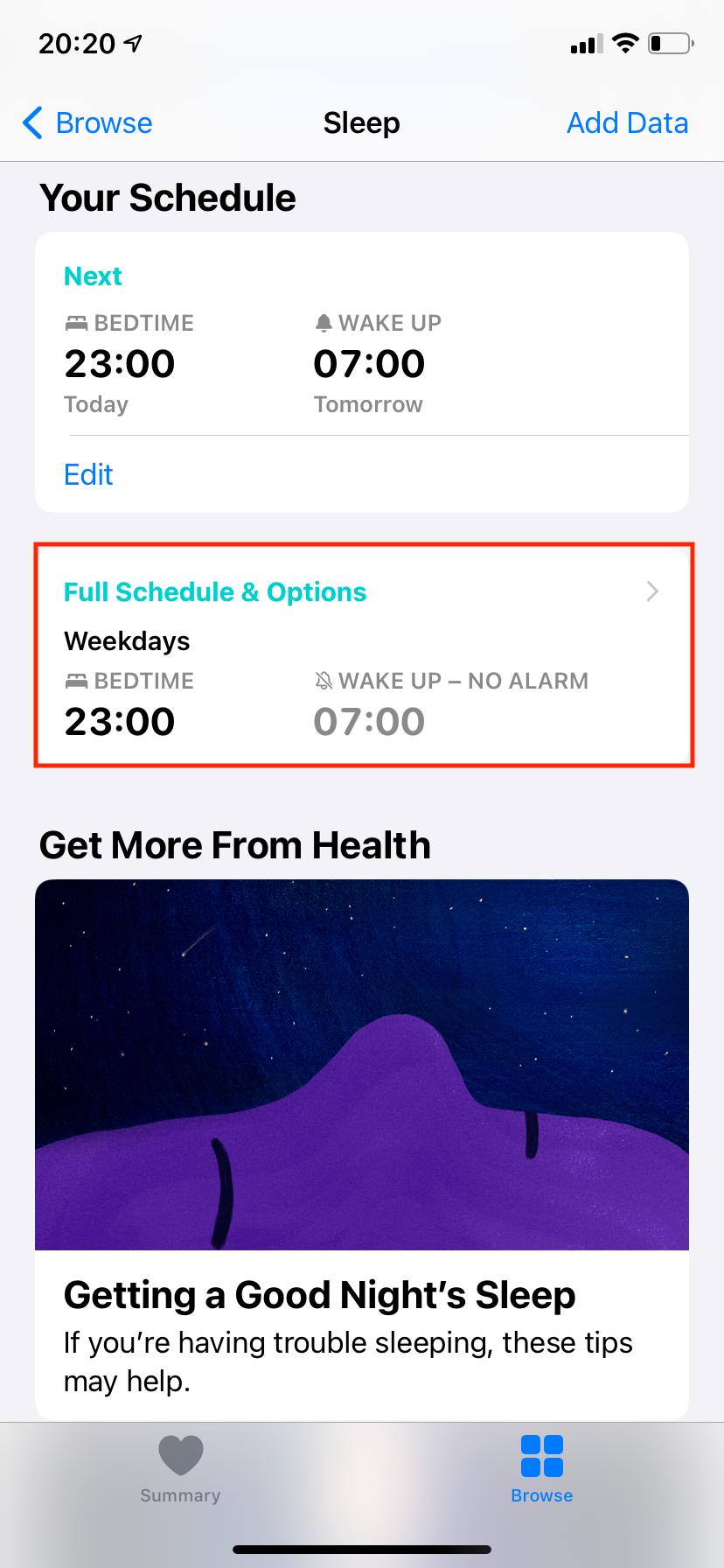
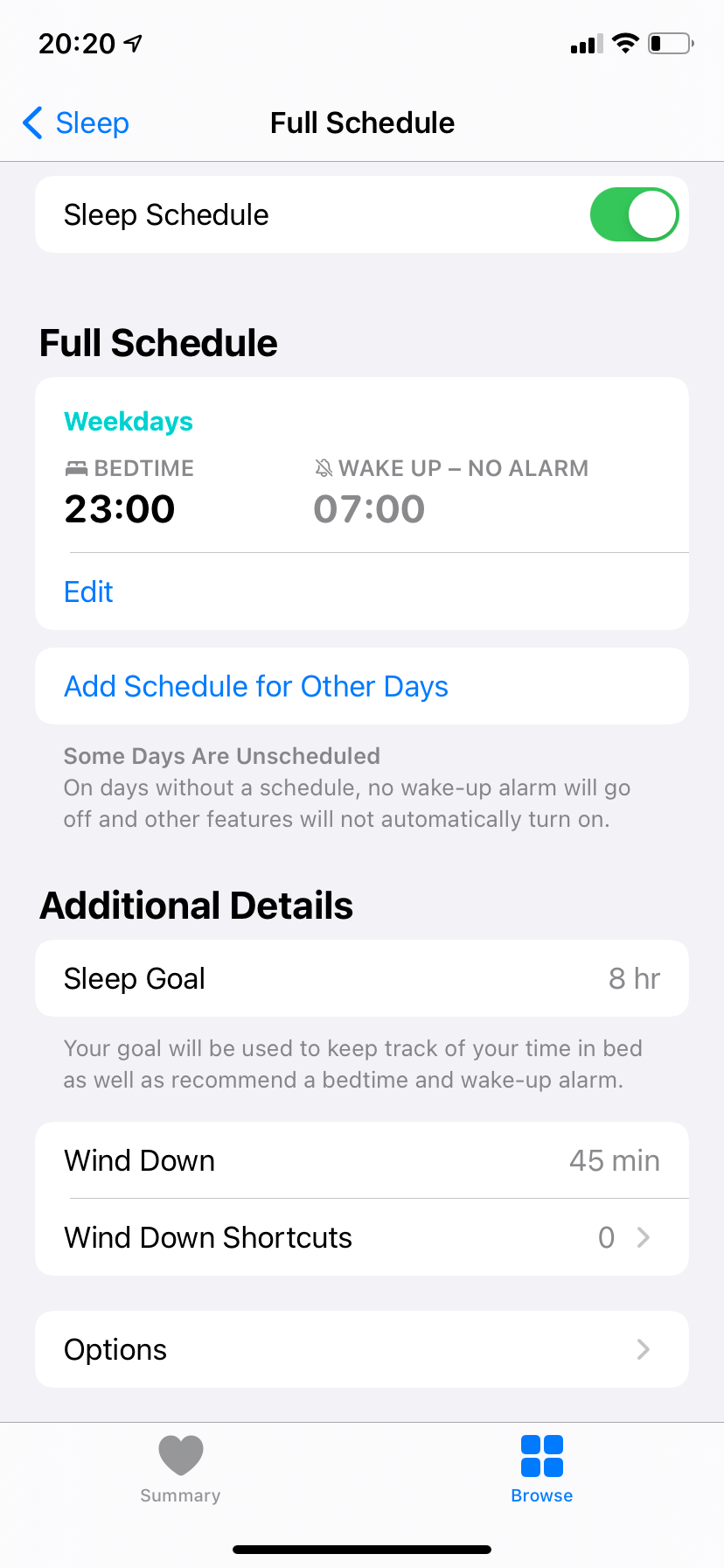
Далее в разделе «Ярлыки отхода ко сну» нажмите Добавить ярлык. Можно взять приложение из предложенного списка, скачать из App Store или выбрать приложение из библиотеки.
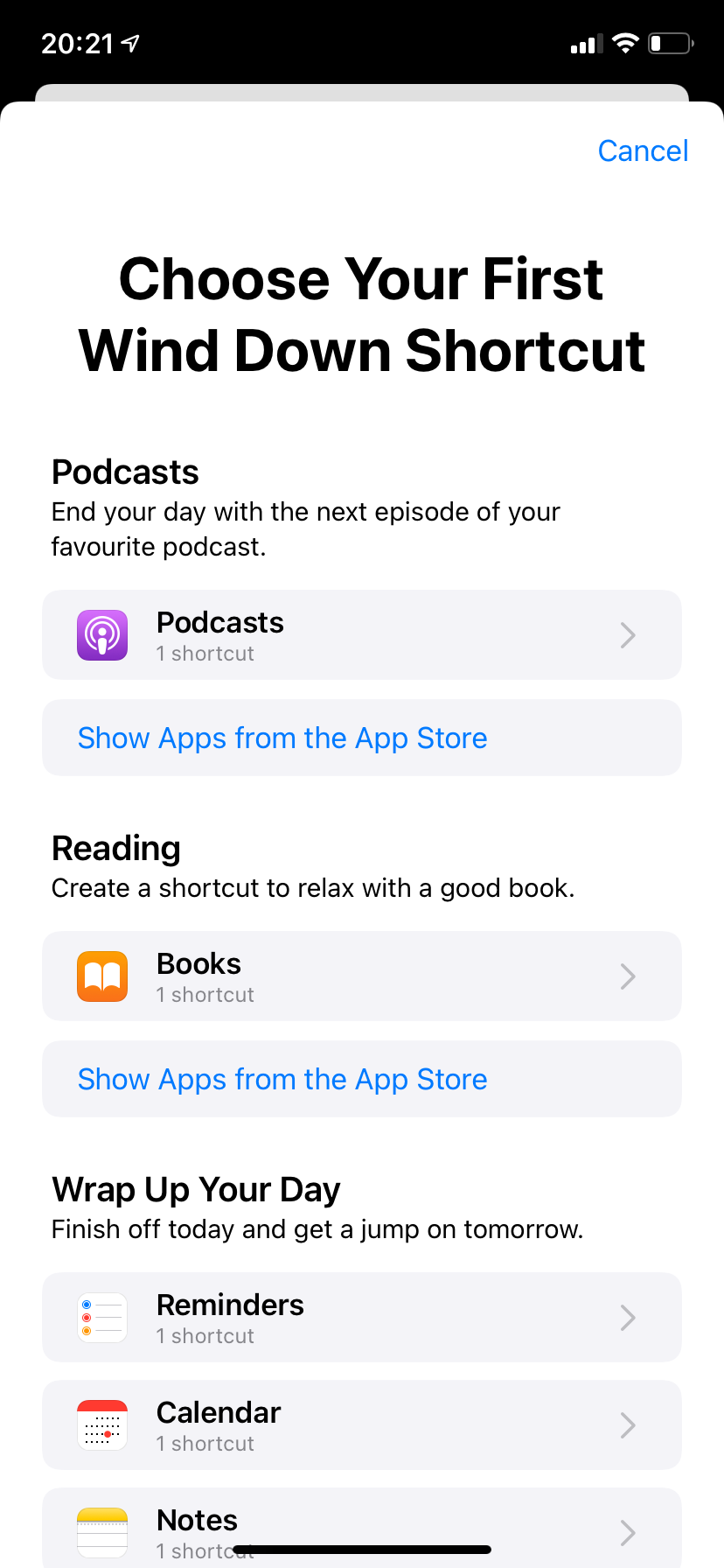
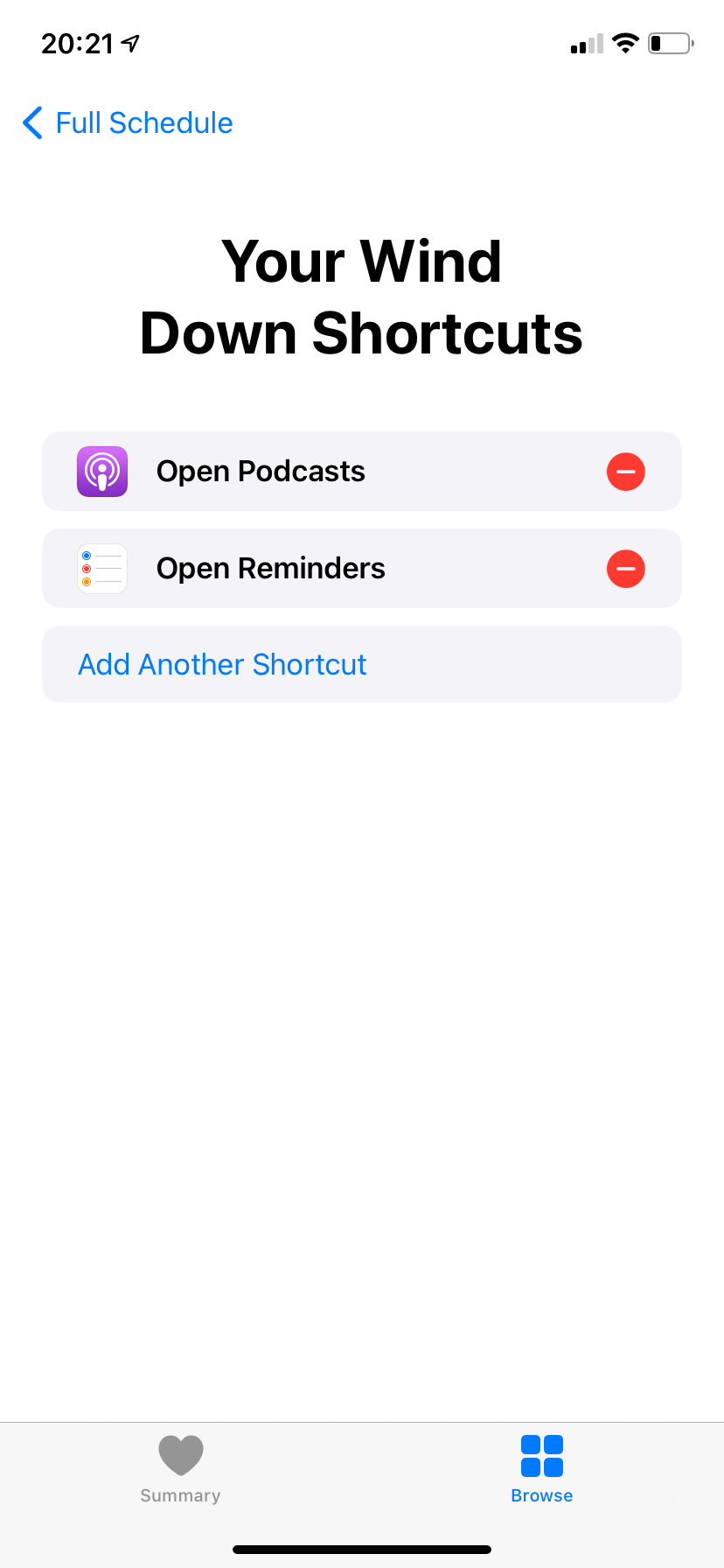
Совет: выбирайте один–два простых ярлыка, которые не вовлекают вас в долгие сессии (например, подкаст с неподходящим контентом может задержать сон). Подходящие варианты: метроном для дыхательных упражнений, приложение с медитацией, управление умным освещением.
Нужны ли Apple Watch для отслеживания сна
Apple Watch не обязателен — базовые функции сна работают только на iPhone. Однако Watch даёт более детальную информацию о структуре сна, особенно когда вы носите его ночью: он регистрирует движения, время сна и, при наличии последних версий watchOS, синхронизирует данные с приложением «Сон».
Если вы надеваете часы на ночь, они могут обеспечить тактильный будильник — мягкая вибрация для пробуждения.
Когда встроенные функции не подходят
- Вы используете сложные смены работы и частые пересечения часовых поясов: встроенные расписания ориентированы на стабильный режим.
- Нужна медицинская диагностика сна: встроенные инструменты не заменят полисомнографию или консультацию врача.
- Вы хотите детальный анализ фаз сна (REM, глубокий сон) без Apple Watch и дополнительных датчиков.
Альтернативы: сторонние приложения для сна, специализированные трекеры сна и медицинские устройства. Они дают расширенную аналитику, но могут требовать подписки или отдельного устройства.
Практическое руководство и чек-лист перед сном
Короткий чек-лист для ежедневного использования:
- Задана Цель сна и активировано Расписание для текущих дней.
- Включён Режим сна или настроено ручное включение перед сном.
- Wind Down установлено на 15–60 минут, и в нём добавлены 1–2 простых ярлыка.
- Будильник настроен и проверен на громкость/тип сигнала.
- Заряд Apple Watch (если используете) не менее 30% для ночной записи.
- Телефон на зарядке вне постели и экран снижен по яркости.
Роль-based чек-лист
- Для родителей: включите исключения для экстренных контактов; используйте тихий будильник.
- Для сменных работников: не полагайтесь только на расписание; используйте отдельное приложение с собственными правилами адаптации к сменам.
- Для детей и подростков: контролируйте время использования перед сном; выбирайте контент без возбуждающих элементов.
Мини-методология: как внедрить режим сна за 2 недели
- Неделя 1 — стабилизация: задайте цель сна и установите стабильное расписание для рабочих дней.
- Неделя 2 — тестирование Wind Down: добавьте ярлыки и сократите экранное время за 30–60 минут до сна.
- Оценка: после 14 дней оцените, чувствуете ли вы более лёгкое засыпание и бодрость утром. При необходимости скорректируйте длительность Wind Down или цель сна.
Критерии приёмки
- Вы засыпаете в пределах 30 минут после начала Wind Down минимум 4 ночи из 7.
- Уровень прерываний ночью снизился — меньше уведомлений и пропущенных звонков.
- Самочувствие утром улучшилось: меньше сонливости и лучший фокус в течение дня.
Устранение типичных проблем
Проблема: уведомления приходят ночью, несмотря на Режим сна. Решение: проверьте Настройки > Не беспокоить и исключения в списке контактов. Убедитесь, что «Включать автоматически» в Режиме сна совпадает с вашим расписанием.
Проблема: ярлыки Wind Down не появляются на экране блокировки. Решение: убедитесь, что вы добавили ярлык из поддерживаемых приложений и перезагрузите iPhone. Проверьте права приложений и их доступность на экране блокировки.
Проблема: iPhone не учитывает время сна корректно. Решение: проверьте корректность часового пояса и синхронизацию с Apple Watch, если используете часы. В приложении «Здоровье» проверьте, какие источники данных приоритетны.
Когда стоит выбрать стороннее приложение или устройство
Выберите сторонний инструмент, если вам нужно:
- Подробный анализ фаз сна и оценка апноэ или других нарушений.
- Поддержка сменных графиков и адаптивные рекомендации.
- Подключение к умной кровати или отдельным датчикам движения.
Минусы сторонних приложений: часто требуют подписки, могут собирать данные и передавать их третьим сторонам — проверьте политику конфиденциальности.
Быстрый факт-бокс
- Цель сна — ваш базовый параметр, отталкивайтесь от 7–9 часов для взрослых.
- Wind Down обычно эффективен при длительности 15–60 минут.
- Режим сна автоматизирует «Не беспокоить» и упрощает экран блокировки.
Глоссарий
- Цель сна — желаемая суммарная продолжительность ночного отдыха.
- Wind Down — период подготовки ко сну перед назначенным временем.
- Режим сна — автоматизация «Не беспокоить» и упрощённый экран блокировки.
Короткое руководство для соцсетей и анонса
Настройте Sleep Schedule, включите Sleep Mode и добавьте Wind Down — и ваш телефон перестанет мешать вам спать. Простые шаги в приложении «Здоровье» помогают установить рутину и подготовиться ко сну.
Социальный превью:
Заголовок: Лучший сон с iPhone Текст: Научитесь настраивать Sleep Schedule, Sleep Mode и Wind Down в iOS 14, чтобы сократить ночные помехи и улучшить качество отдыха.
Итог
Инструменты iOS 14 для сна — это гибкий набор функций, который при разумной настройке помогает выстроить регулярный ритм и уменьшить ночные помехи. Они не заменят медицинской диагностики, но часто достаточно для улучшения качества сна у большинства пользователей. Начните с цели сна и одного простого Wind Down-ритуала, затем постепенно корректируйте параметры под свой стиль жизни.
Важно: если есть подозрение на серьёзные нарушения сна, обратитесь к врачу.

Похожие материалы

Несколько аккаунтов Skype: Multi Skype Launcher

Журнал для работы: повысить продуктивность

Персональные звуки уведомлений на Android

Скачивание шоу Hulu для офлайн‑просмотра

Microsoft Start: персонализированная новостная лента
