
Быстрый экспорт в Photoshop: PNG, JPG и сочетания клавиш
Быстрый экспорт в Photoshop сохраняет изображение одним действием в выбранном формате. Настройте формат, качество, цветовой профиль и папку экспорта, а затем назначьте сочетание клавиш для максимально быстрого рабочего процесса.
Быстрые ссылки
Как использовать Быстрый экспорт в PNG
Как изменить настройки Быстрого экспорта по умолчанию
Как назначить сочетание клавиш для Быстрого экспорта
Photoshop имеет функцию Быстрого экспорта, которая по умолчанию сохраняет PNG. Это удобно, но для регулярной работы с фотографиями чаще подходит JPG. Ниже — подробные инструкции, советы по настройке, сценарии использования и проверочный чеклист.
Что делает Быстрый экспорт
Быстрый экспорт сохраняет текущее состояние документа в плоский файл выбранного формата без дополнительных диалогов, если не включена опция запроса места сохранения. Это экономит время при частом экспортировании для веба, прототипов или превью.
Краткая однострочная дефиниция
- Быстрый экспорт — одноступенчатая команда для сохранения итогового изображения в выбранном формате и папке.
Как использовать Быстрый экспорт в формате PNG
- Откройте документ.
- В меню выберите Файл > Экспорт > Быстрый экспорт в PNG.
- Укажите папку и нажмите Сохранить.
Эта команда автоматически создаст полное разрешение и плоский PNG из текущего документа. Если в документе есть прозрачность, PNG сохранит прозрачные участки, если выбран тип с прозрачностью.
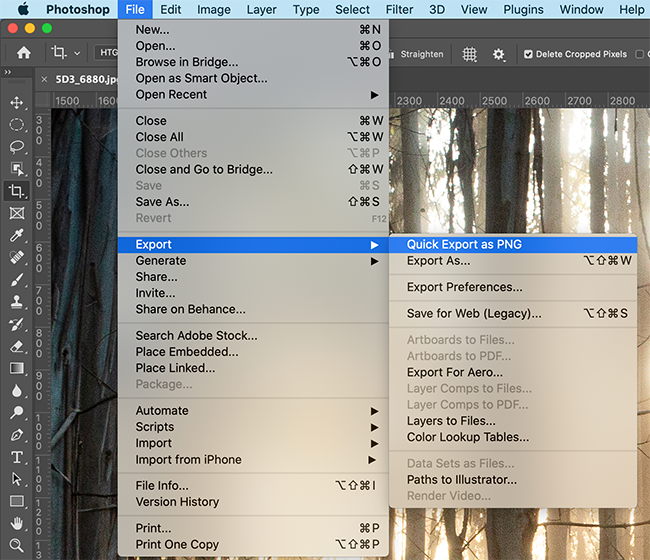
Как изменить настройки Быстрого экспорта по умолчанию
- Откройте Файл > Экспорт > Параметры экспорта.
- В разделе Быстрый экспорт настройте формат, качество, место сохранения, метаданные и цветовое пространство.
Пояснение ключевых опций
Быстрый формат экспорта
- Доступны PNG, JPG, GIF и SVG. Для иллюстраций и графики обычно используют PNG или SVG. Для фотографий предпочтительнее JPG.
- Для JPG выставьте качество не ниже 80 для хорошего баланса между качеством и размером файла.
Место сохранения
- Оставьте опцию Запрашивать место для экспорта каждый раз, если хотите подтверждать путь вручную.
- Или выберите Экспортировать файлы в папку Assets рядом с текущим документом, чтобы автоматически сохранять файлы в подпапку.
Метаданные
- Можно не сохранять метаданные или встраивать авторские и контактные данные. Если вы публикуете работы в интернете и хотите оставить авторство, включите встроенные данные.
Цветовое пространство
- Переключатель Преобразовать в sRGB. Если вы не уверены в профилях, оставьте включённым, это снизит риск цветовых сдвигов в вебе.
Важно
- Для фотографий используйте JPG с качеством 80–90, чтобы снизить размер без заметной потери качества.
- Для клиентских работ с прозрачностью или логотипов оставайтесь на PNG.
Как назначить сочетание клавиш для Быстрого экспорта
- Перейдите в Редактирование > Сочетания клавиш.
- Разверните раздел Файл, найдите пункт Быстрый экспорт в…
- Укажите сочетание клавиш и подтвердите кнопкой Принять, затем ОК.
Рекомендации по сочетаниям
- На Windows: Ctrl+Alt+Shift+S
- На Mac: Command+Control+Shift+S
Photoshop предупредит, если сочетание уже занято, поэтому вы не нарушите другие горячие клавиши.
Когда Быстрый экспорт не подходит
- Нужны версии для нескольких размеров и плотностей (x1, x2, x3). В этом случае лучше использовать Экспортировать как или Генератор ассетов.
- Требуется сохранять много слоёв или папок как отдельные файлы с индивидуальными именами. В этих задачах полезнее использовать Скрипты или функцию Экспортировать слои в файлы.
- Нужна контрольная обработка цвета для печати. Для печати предпочтительнее готовить файлы через Файл > Экспорт > Экспортировать как с настройкой профильного преобразования и разрешения.
Альтернативные подходы
- Экспортировать как
- Подходит для создания нескольких размеров и более точной настройки качества и формата.
- Сохранить для Web (устаревший, но иногда удобен для старых рабочих процессов)
- Автоматизация через Actions и Batch для массового экспорта
Быстрый чеклист перед экспортом
- Слои сведены, если нужен плоский файл
- Цветовой профиль установлен и, при необходимости, включена конвертация в sRGB
- Выбран правильный формат (PNG для прозрачности, JPG для фото)
- Метаданные включены при необходимости
- Путь экспорта проверен или включён автоматический экспорт в Assets
Роли и что им важно
- Фотограф
- Приоритет: JPG, качество ≥80, встроенные авторские данные
- Веб-дизайнер
- Приоритет: PNG для прозрачных объектов, sRGB для веба, автоматическая папка Assets
- Иллюстратор
- Приоритет: PNG или SVG, прозрачность, высокое качество
Методика настройки рабочего процесса (мини-методология)
- Определите целевые форматы и размеры для проекта.
- В Параметрах экспорта установите нужный формат и качество.
- Настройте место сохранения: запрос или Assets.
- Назначьте сочетание клавиш для частых задач.
- Протестируйте экспорт на 3 образцах с разным содержимым (фото, графика, прозрачность).
Критерии приёмки
- Файл открывается в целевом приложении без искажений
- Цвета соответствуют ожиданиям в sRGB (для веба)
- Размер файла удовлетворяет требованиям по лимиту загрузки
- Прозрачность сохранена при использовании PNG
Устранение неполадок
- Экспорт даёт слишком большой файл
- Решение: уменьшите качество JPG или используйте оптимизаторы изображений
- Цвета отличаются в браузере
- Решение: включите Преобразовать в sRGB при экспорте
- Сочетание клавиш не работает
- Проверьте, не занято ли сочетание системой или другим назначением в Photoshop
Краткая памятка по выбору формата
- PNG — прозрачность, графика, небольшие изображения без градиентов
- JPG — фотографии, когда важен баланс качества и размера
- GIF — простая анимация или графика с малым количеством цветов
- SVG — векторная графика для масштабируемости на вебе
Факто-бокс
- Рекомендованное качество JPG для фото: 80–90
- sRGB рекомендуется для веба по умолчанию
- Быстрый экспорт подходит для одноступенчатого сохранения финального состояния
Итог
Быстрый экспорт в Photoshop — простой инструмент для экономии времени при подготовке финальных изображений. Настройте формат, папку и сочетание клавиш один раз, и вы ускорите десятки задач в день.
Дополнительные ресурсы
- Используйте Экспортировать как для сложных наборов размеров
- Применяйте Actions и Batch для пакетной обработки

Похожие материалы

Несколько аккаунтов Skype: Multi Skype Launcher

Журнал для работы: повысить продуктивность

Персональные звуки уведомлений на Android

Скачивание шоу Hulu для офлайн‑просмотра

Microsoft Start: персонализированная новостная лента
