
Фото на macOS — полное руководство

Быстрые ссылки
- Настройка и импорт фотографий
- Работа в приложении Фото
- Редактирование изображений
Фото — стандартное приложение macOS для организации изображений. Оно интегрируется с iCloud и синхронизирует библиотеку на всех ваших устройствах. Приложение автоматически группирует снимки, но также поддерживает пользовательские альбомы и проекты.
Настройка и импорт фотографий
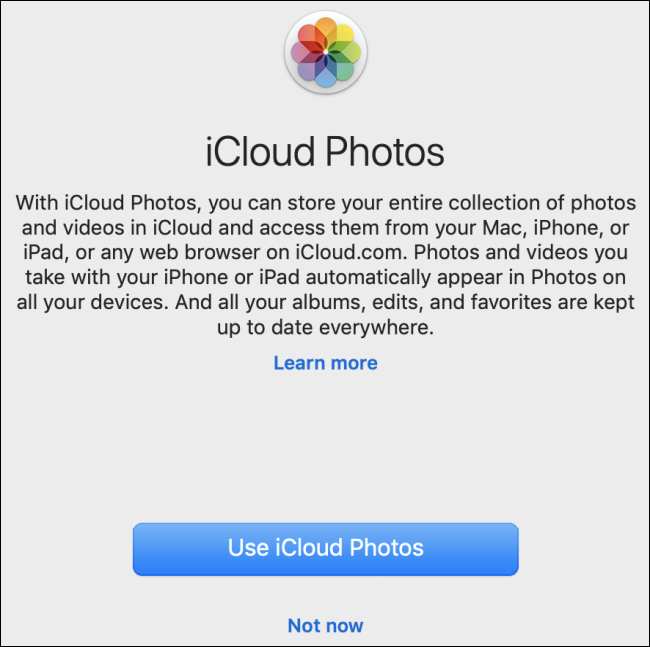
При первом запуске приложение предложит подключить ваш iCloud. Если вы хотите синхронизировать библиотеку, нажмите кнопку «Использовать iCloud Фото». Если нет — выберите «Не сейчас». Настройку можно выполнить позже в Системных настройках.
После первой настройки откроется главное окно Фото. Чтобы импортировать снимки, выберите Файл > Импорт или нажмите Shift+⌘+I. Вы можете перетянуть файлы из Finder, подключить камеру или выбрать папку и отметить нужные изображения.
Здесь выбранная папка готова к импорту. Нажмите «Просмотреть для импорта». При просмотре отметьте отдельные снимки или нажмите «Импортировать все новые фотографии», чтобы добавить всё из папки. По умолчанию изображения попадают в библиотеку, но можно импортировать их и в новый альбом — это помогает поддерживать порядок.
Если ваши фотографии уже в iCloud или на iPhone, приложение автоматически синхронизирует их. Откройте Фото > Настройки или нажмите ⌘+, чтобы изменить параметры синхронизации, хранения и разрешений.
Работа в приложении Фото
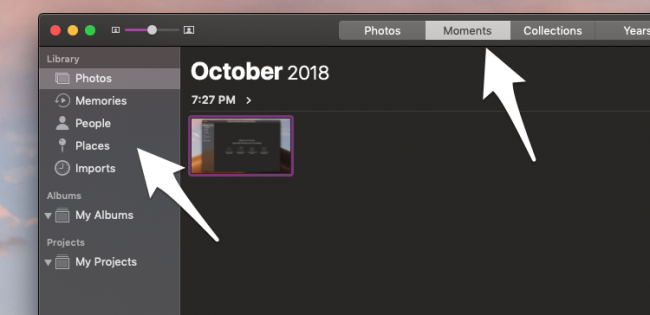
Фото хорошо сортирует снимки. Основные разделы боковой панели:
- Photos: все снимки без дополнительной сортировки.
- Memories: приложение ищет кластеры изображений и группирует их в воспоминания. Удобно для поиска событий.
- People: распознаёт лица и группирует их по людям.
- Places: сортировка по геолокации. Удобно искать фото с отпуска.
В верхней панели можно выбрать режим отображения: Photos показывает всё подряд, Moments группирует по небольшим событиям, Collections даёт более широкий взгляд, а Years полезен для больших библиотек.
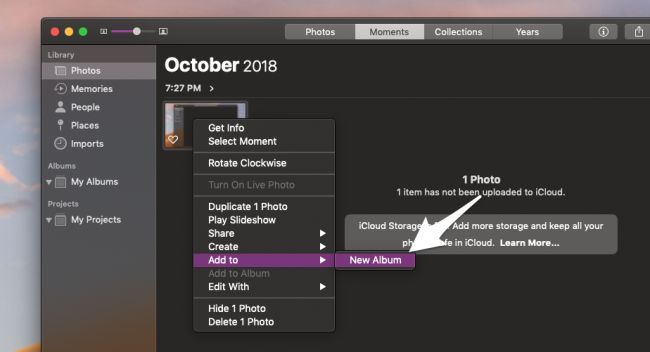
Организация по умолчанию автоматическая и подойдёт большинству пользователей. Вы также можете вручную создать альбомы. Кликните правой кнопкой на фото и выберите Добавить в > Новый альбом.
По умолчанию Фото даёт альбому имя по дате. Чтобы переименовать, кликните правой кнопкой по альбому и выберите Переименовать альбом либо нажмите пробел при выделенном альбоме.
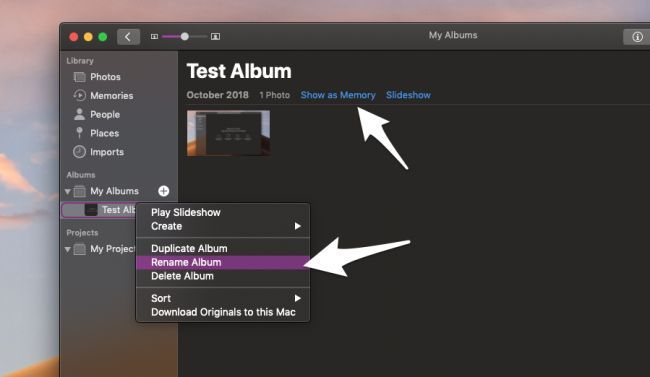
Альбом можно пометить как воспоминание: выберите Показать как воспоминание, затем Добавить в воспоминания. Одни и те же альбомы можно добавлять несколько раз; при ошибке их можно удалить.
Раздел Проекты даёт инструменты для создания календарей, открыток и других печатных/онлайн продуктов. Большинство проектов используют плагины из App Store; многие из них бесплатны.
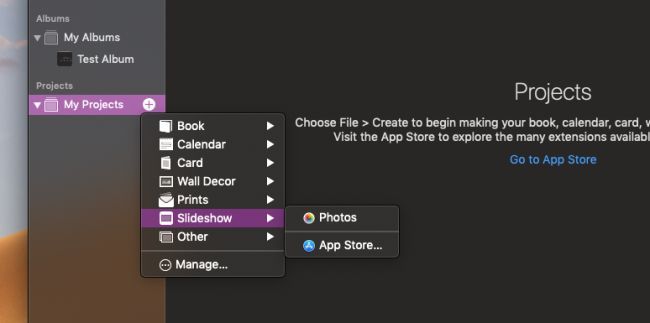
Редактирование фотографий
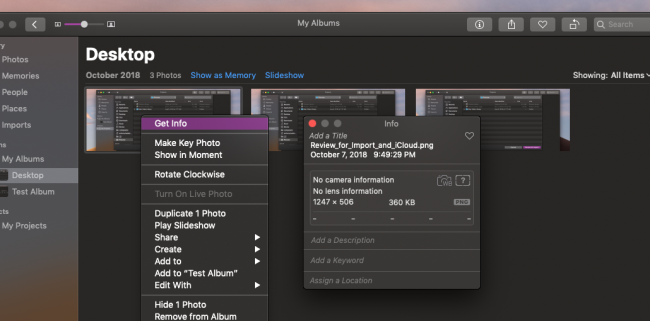
Чтобы посмотреть метаданные, кликните правой кнопкой по изображению и выберите Получить информацию. Здесь можно отредактировать описание, добавить геометки и посмотреть технические данные файла.
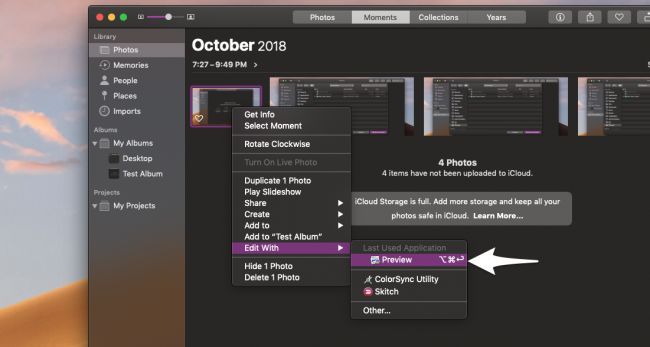
Для серьёзного редактирования используйте внешние приложения. Кликните правой кнопкой и выберите Редактировать с помощью, чтобы увидеть список установленных редакторов. Если ничего не установлено, можно открыть изображение в Preview и использовать базовые инструменты.
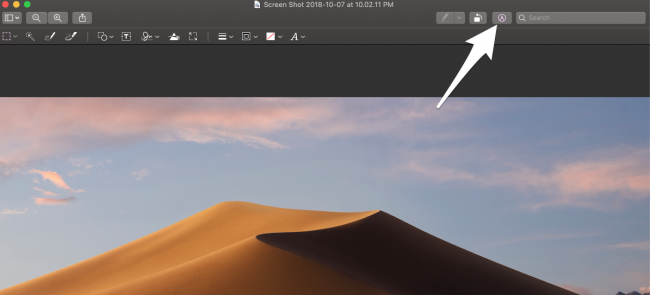
В Preview нажмите кнопку редактирования, чтобы получить доступ к инструментам кадрирования и аннотаций.
После сохранения изменения автоматически обновятся в Фото, дополнительный импорт не нужен.
Методология импорта и организации (мини-подход)
- Сначала включите iCloud Фото, если хотите синхронизировать устройства.
- Импортируйте новые снимки партиями: по событию или по дате.
- Сразу создайте альбомы по темам: Семья, Путешествия, Работа, Избранное.
- Используйте метаданные: добавляйте описания и геометки для ключевых снимков.
- Периодически просматривайте Memories и People для авто-группировки.
Этот простой цикл помогает держать библиотеку чистой и быстрой для поиска.
Контрольные списки по ролям
Обычный пользователь
- Включить iCloud Фото, если нужна синхронизация.
- Импортировать новые снимки и удалить мусорные дубликаты.
- Создавать 3–5 основных альбомов для быстрой навигации.
Фотограф-любитель
- Хранить исходники в отдельном собрании «Исходники».
- Отмечать лучшие кадры метками «Избранное».
- Экспортировать редактуры в TIFF/PNG перед печатью.
ИТ-администратор
- Настроить политику хранения iCloud для пользователей.
- Объяснить процесс резервного копирования локальной библиотеки Photos.
- Проверять права доступа к файлам и объем хранилища.
Критерии приёмки
- Все новые снимки импортируются в библиотеку без ошибок.
- Синхронизация с iPhone/iPad происходит в пределах допустимого времени сети.
- Альбомы и метаданные доступны на всех устройствах.
- Экспорт отправляет актуальную версию изображения, а не старую копию.
Когда Photos не подходит
- Если нужен профессиональный ретушер с неповоротливыми инструментами тонкой коррекции.
- При большом объёме RAW-файлов и требовании к каталогизации уровня DAM — стоит рассмотреть специализированные решения.
- Если требуется командная работа над одним набором изображений с версионированием.
Конфиденциальность и iCloud — важные замечания
- iCloud хранит фото в зашифрованном виде на серверах Apple.
- Проверьте, какой Apple ID используется, чтобы случайно не смешать рабочие и личные библиотеки.
- Отключайте общий доступ к альбомам, если не хотите делиться конкретными снимками.
Важно: при передаче устройства третьим лицам выйдите из iCloud и удалите локальные копии, если это необходимо.
Советы по производительности и хранению
- При большом каталоге включите опцию «Оптимизировать хранилище Mac», чтобы хранить на диске уменьшенные версии и загружать оригиналы по требованию.
- Регулярно удаляйте дубли и бракованные снимки. Маленькая библиотека работает быстрее.
- Для полного контроля храните резервную копию библиотеки Photos на внешнем диске.
Примеры тестовых сценариев для приёмки
- Импорт 500 фотографий из папки: все изображения появились в библиотеке и в выбранном альбоме.
- Синхронизация с iPhone: изменения описания и геометки отразились на телефоне в течение часа.
- Отправка изображения в внешний редактор и возврат: изменения сохранились и отобразились в Photos.
Короткий словарь терминов
- Библиотека: контейнер, где хранятся все снимки в приложении Фото.
- Альбом: коллекция ссылок на изображения внутри библиотеки.
- iCloud Фото: облачная синхронизация и хранение фотографий от Apple.
Итог и рекомендации
Фото на macOS — удобный инструмент для большинства пользователей. Он автоматизирует сортировку, хорошо интегрируется с iCloud и поддерживает базовые рабочие процессы. Для профессионалов стоит дополнить его внешними редакторами и системой резервного копирования.
Ключевые рекомендации:
- Начните с включения iCloud Фото, если нужна синхронизация.
- Импортируйте и организуйте снимки партиями.
- Используйте альбомы и метаданные для быстрого поиска.
- Держите резервные копии и контролируйте права доступа.
Важно: перед отключением iCloud убедитесь, что у вас есть локальные копии всех нужных фотографий.
Краткое резюме
- Фото автоматизирует организацию, но ручная работа помогает поддерживать порядок.
- Внешние редакторы пригодятся для детальной коррекции.
- Придерживайтесь регулярного рутинного обслуживания библиотеки.

Похожие материалы

Несколько аккаунтов Skype: Multi Skype Launcher

Журнал для работы: повысить продуктивность

Персональные звуки уведомлений на Android

Скачивание шоу Hulu для офлайн‑просмотра

Microsoft Start: персонализированная новостная лента
