
Как настроить и использовать Open365 — открытая альтернатива Office 365
Быстрые ссылки
- Как зарегистрироваться в Open365
- Как открыть библиотеки и файлы
- Как создать новую библиотеку
- Как загрузить документ
- Как скачать документ
- Как использовать клиент Open365
- Как поделиться библиотекой или документом
Введение
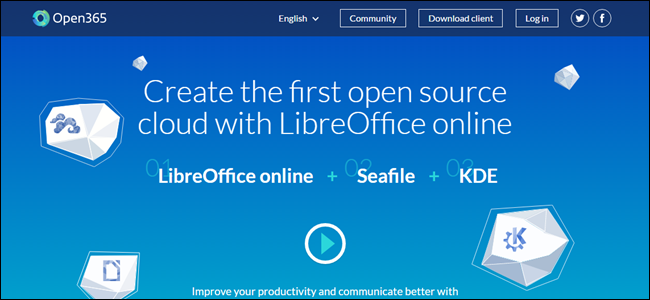
Если вы пользуетесь LibreOffice, вам понравится Open365. Как LibreOffice — свободная альтернатива Microsoft Office на десктопе, так Open365 — бесплатный открытый аналог облачного Office 365. Сервис позволяет хранить файлы в облаке, открывать и править документы LibreOffice и Microsoft Office прямо в браузере.
Open365 сейчас в бете. При регистрации вы получаете 20 ГБ облачного хранилища (на момент публикации это условие бета‑версии). Поддерживаются форматы .docx, .xlsx, .pptx и другие; неподдерживаемые форматы предложат скачать и открыть локально. Обратите внимание: в веб‑интерфейсе пока можно создать только Markdown‑файл. Для создания новых документов LibreOffice Writer/Calc/Impress создайте их локально и затем загрузите в библиотеку Open365.
Важно: некоторые функции (например, шифрование библиотек) в бете ещё не работают полностью. Не включайте шифрование в новом аккаунте, если вам критически важна защита данных.
Как зарегистрироваться в Open365
- Перейдите на страницу Open365 Beta и введите ваш email.
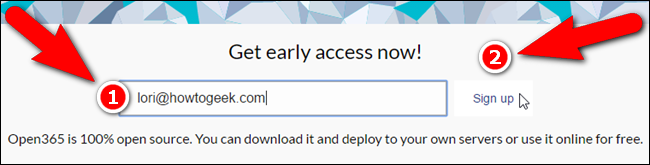
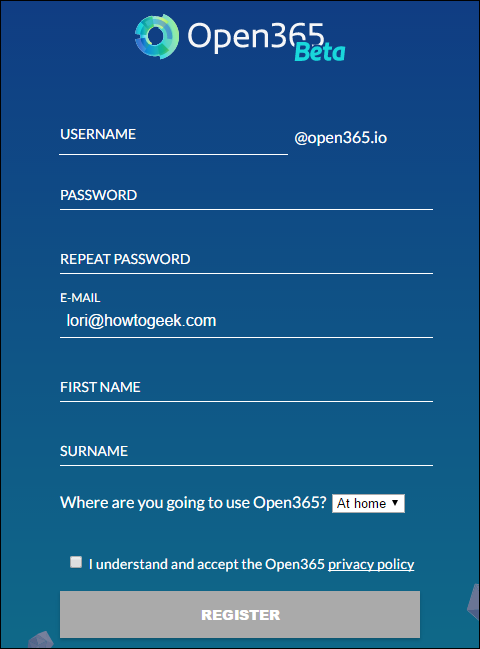
- В поле “Username” укажите имя пользователя, которое совпадает с вашим Open365‑email (например, example@open365.io). Этот адрес будет логином.
- Придумайте надёжный пароль и введите его дважды (Password и Repeat Password). Email, который вы указали на странице раннего доступа, автоматически попадёт в поле “E‑mail”.
- Заполните остальные поля формы, поставьте галочку “I understand and accept the Open365 privacy policy” и нажмите “Register”.
- После регистрации браузер предложит скачать клиент Open365. Клиент не обязателен, но полезен для синхронизации файлов между ПК и облаком. Скачивание можно отложить и выполнить позже из интерфейса аккаунта.
- На следующем экране нажмите “I’m Ready” для продолжения.

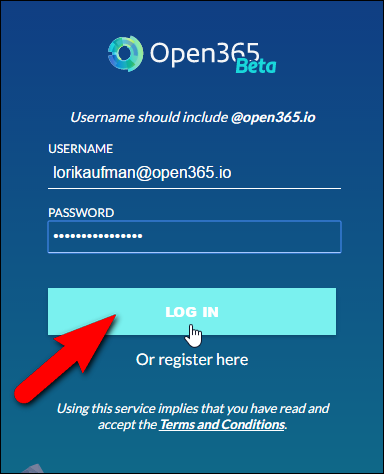
- На странице входа введите ваш Open365‑email как Username и пароль, затем нажмите “Log In”.
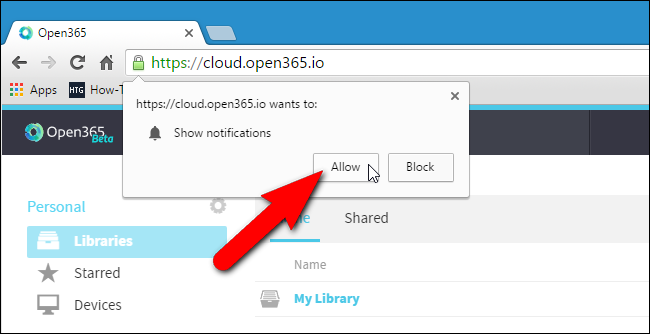
- При появлении запроса на показ уведомлений нажмите “Allow”, если хотите получать уведомления о загрузках и завершении синхронизации.
Советы по регистрации и безопасности
- Используйте уникальный пароль и менеджер паролей. Пароль должен быть не короче 12 символов.
- Если вы планируете самостоятельно хостить сервер Open365 в будущем, оставьте поле Server по умолчанию при добавлении аккаунта в клиенте.
- Для корпоративных данных используйте политику резервного копирования. Помните: Open365 в бете — не платформа для критичных данных без дополнительной проверки.
Как открыть библиотеки и файлы
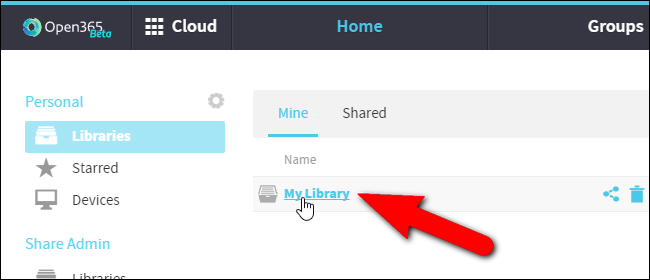
После входа отображается представление “Hub”. По умолчанию у вас есть библиотека “My Library” с примерными файлами. Вы можете создавать несколько библиотек для организации рабочих и личных файлов.
- Нажмите “My Library” чтобы открыть библиотеку.
- Кликните по файлу в списке, чтобы открыть его.
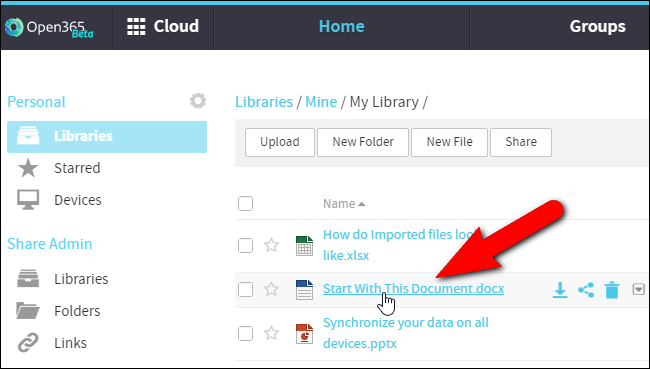
- Если формат поддерживается, документ откроется в браузере в полнофункциональном онлайн‑редакторе LibreOffice. Если нет — будет предложено скачать файл.
Примечание: Загрузка документа в браузере может занять время. Если вы видите пустую страницу — дождитесь окончания загрузки.
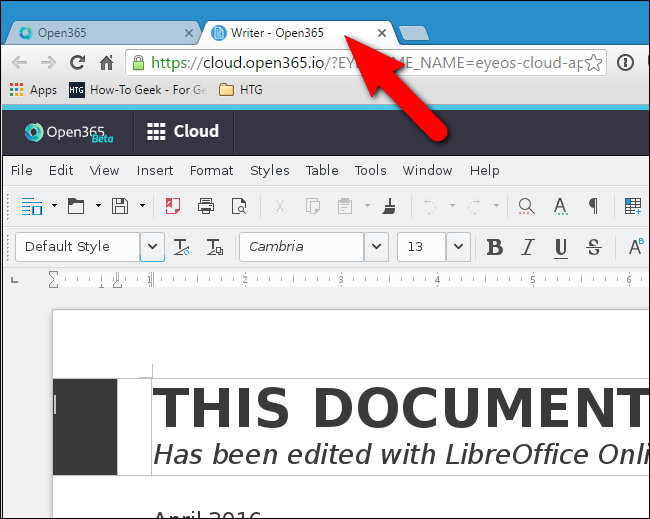
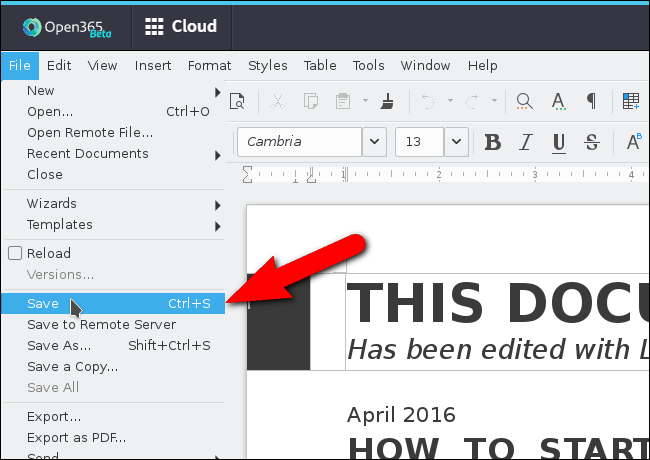
Сохранение и предупреждения о форматах
- Сохранять документ можно через меню File → Save, как в обычном приложении LibreOffice.
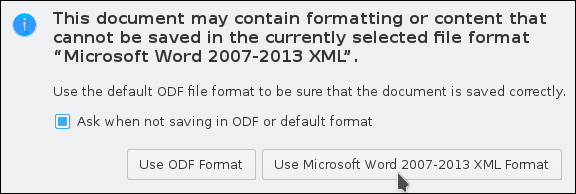
- При сохранении в формате Microsoft Office появится предупреждение: некоторые функции LibreOffice могут не сохраниться в формате Office. Выберите “Use Microsoft Word 2007-2013 XML Format”, чтобы продолжить сохранение в формате Word.
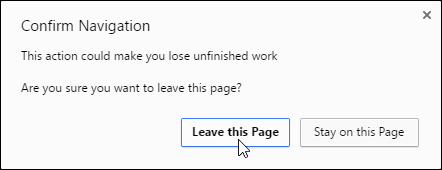
Чтобы закрыть документ, закройте вкладку. Если вы не сохранили изменения, появится диалог подтверждения навигации — нажмите “Leave this Page”, только если вы уверены, что сохранены все изменения.
Как создать новую библиотеку
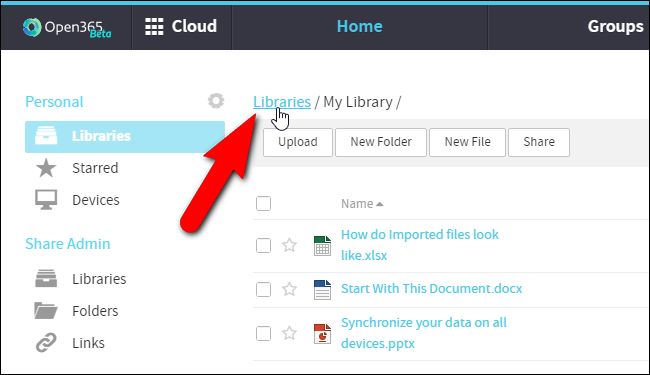
- Чтобы вернуться к списку библиотек, нажмите ссылку “Libraries” над списком документов.
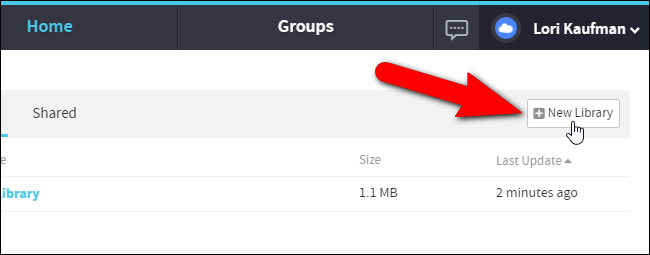
- Нажмите “New Library” справа над списком.
- В диалоге “New Library” введите имя библиотеки. На момент тестирования шифрование библиотек в веб‑интерфейсе не работает — не включайте опцию “Encrypt”.
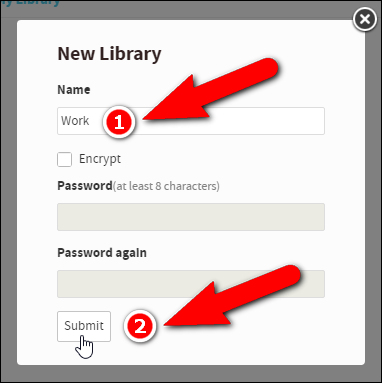
- Нажмите “Submit” и затем откройте созданную библиотеку в списке.
Как загрузить документ
Загрузка документа делает его доступным в любом месте с доступом в интернет.
- Откройте Проводник (File Explorer) и перетащите файл в окно браузера в область вашей библиотеки.
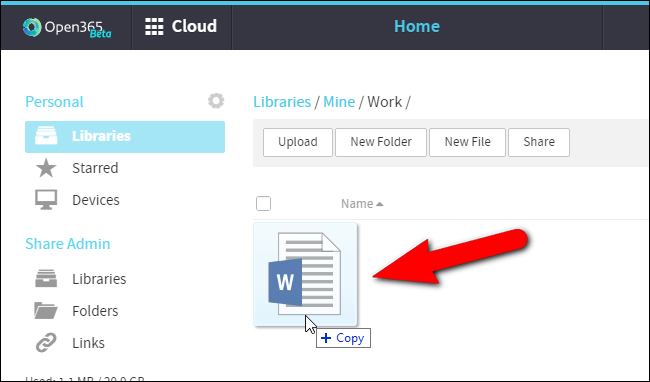
- Либо нажмите кнопку “Upload” на панели инструментов и выберите файл через стандартный диалог.
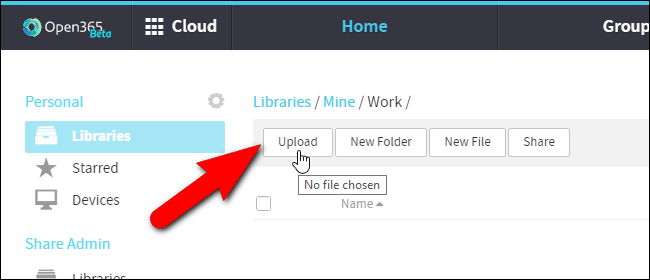
- После успешной загрузки внизу экрана появится уведомление “File Upload complete”.
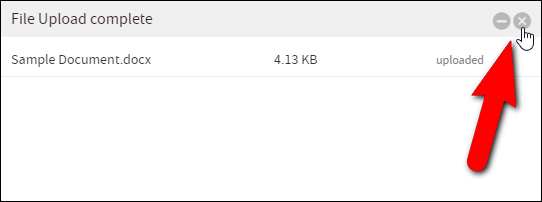
- Файл появится в выбранной библиотеке и будет доступен для просмотра и редактирования.

Практические советы по загрузке
- Для больших файлов проверяйте стабильность соединения. Прерывание загрузки может потребовать повторного отправления.
- При массовой загрузке используйте клиент для синхронизации папки — это удобнее и надёжнее.
- Если в файле использованы макросы Office, они могут не работать в онлайн‑редакторе.
Как скачать документ
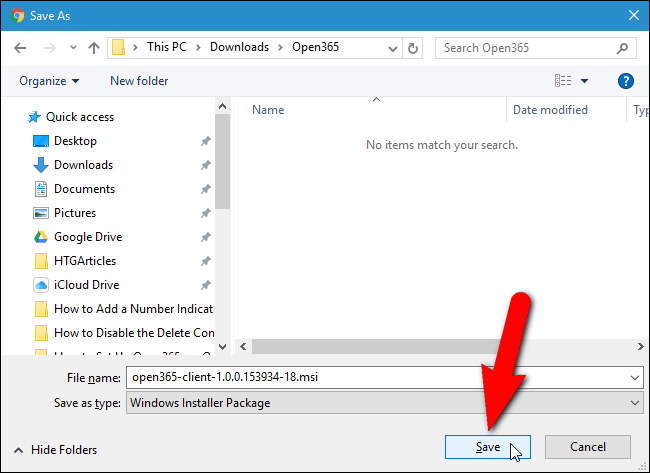
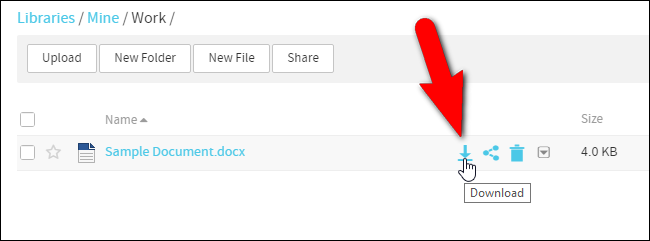
- Наведите курсор на строку нужного файла и нажмите кнопку “Download”.
- В диалоге Save As выберите папку и имя файла и нажмите “Save”.

Примечание: скачанный файл можно редактировать локально и затем снова загрузить в библиотеку, заменив старую версию.
Как использовать клиент Open365
Клиент Open365 синхронизирует локальную папку с библиотекой в облаке, как Google Drive или Dropbox.
- Скачайте установочный файл клиента через ссылку “Download client” внизу экрана аккаунта.

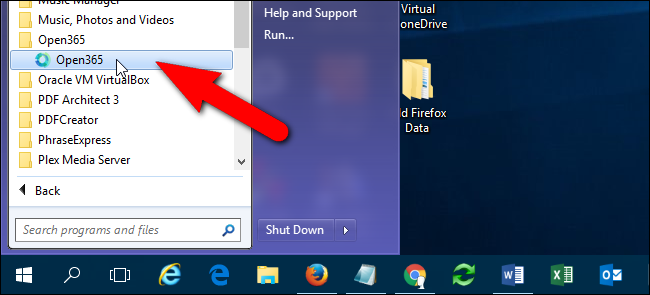
- Установите клиент, следуя инструкциям установщика. После установки запустите Open365 через меню Пуск или поиск в Windows.
- При первом запуске клиент предложит выбрать локальную папку для Seafile по умолчанию. По умолчанию это ваш профиль пользователя:
C:\UsersВы можете изменить эту папку, нажав “Choose”.
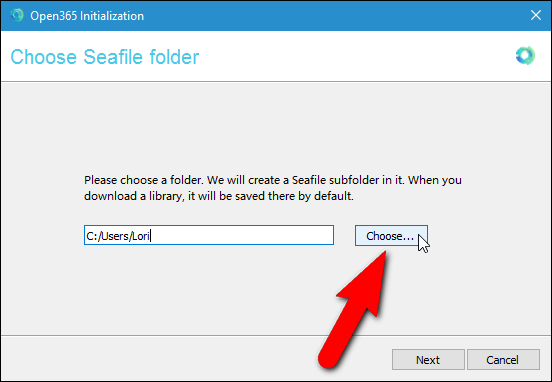
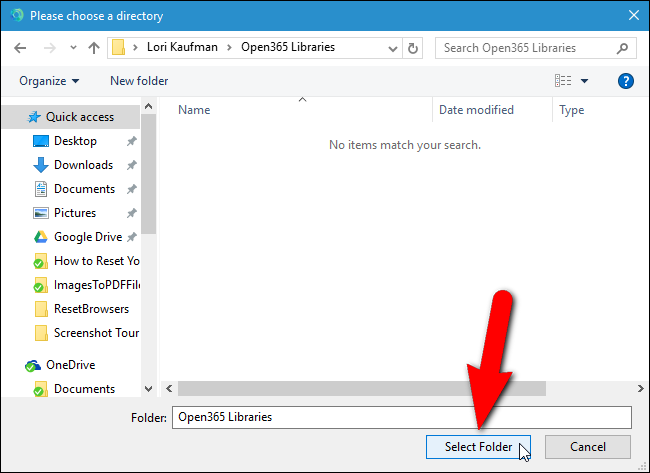
- Выберите папку, которая будет использоваться по умолчанию, и нажмите “Select Folder”.
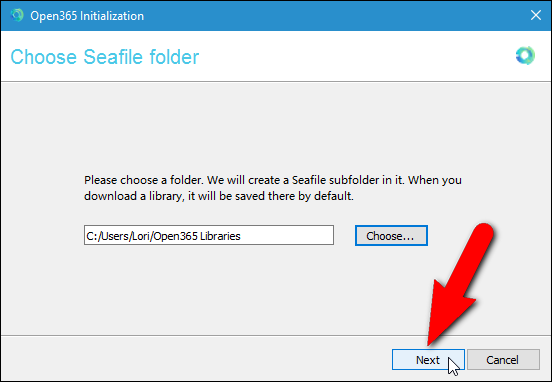
- Нажмите “Next” для продолжения.
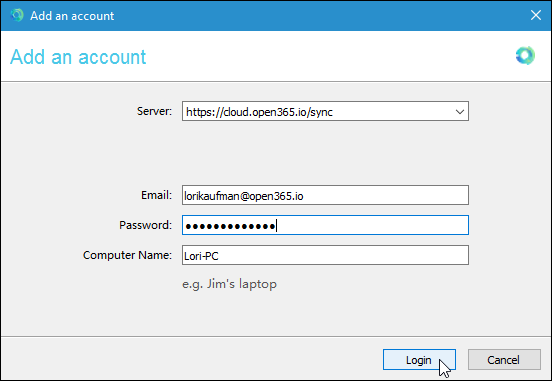
- В диалоге “Add an account” по умолчанию указан URL сервера Open365. Введите ваш Open365‑email и пароль и при необходимости измените “Computer Name”. Нажмите “Login”.
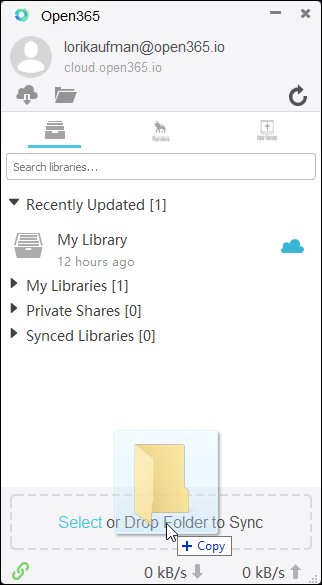
- Клиент открыт. Чтобы синхронизировать локальную папку с библиотекой, перетащите папку в область “Select or Drop Folder to Sync”.
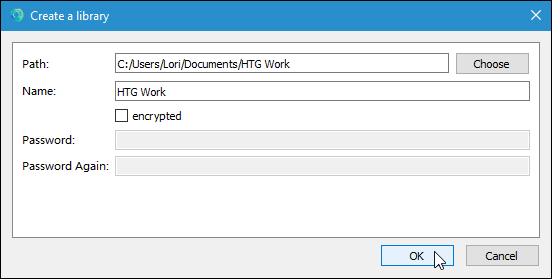
- В диалоге “Create a library” проверьте путь и имя библиотеки. Шифрование клиента пока не работает — снимите галочку “encrypted”.
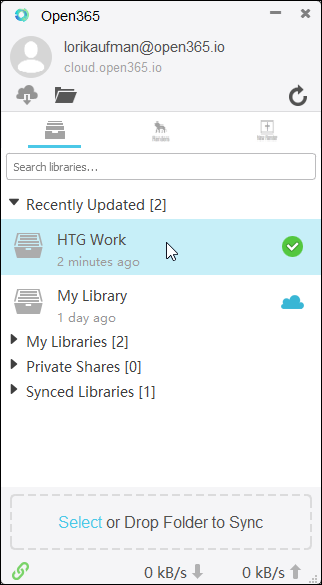
- После подтверждения файлы из локальной папки автоматически загрузятся в новую библиотеку в вашем аккаунте.
Советы по использованию клиента
- Используйте клиент для больших наборов файлов и для работы оффлайн.
- Следите за статусом синхронизации в трее приложения — это покажет активные передачи.
- Решайте конфликты файлов оперативно: если два локальных изменения не были слиты, клиент создаст конфликтную копию.
Как поделиться библиотекой или документом
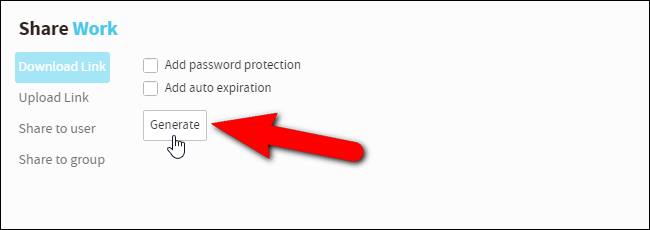
- Наведите курсор на библиотеку и нажмите кнопку “Share”.
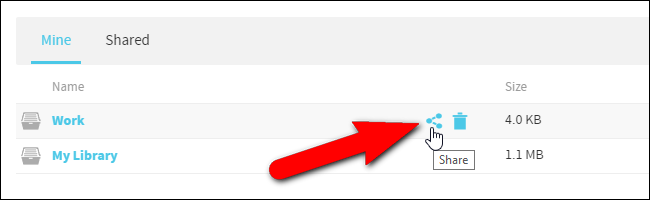
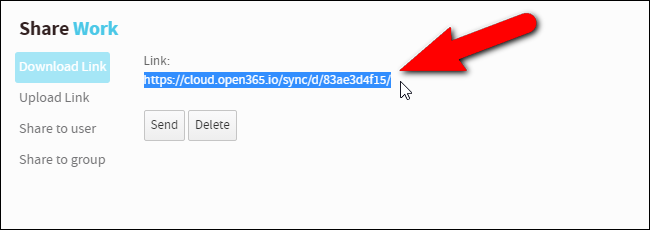
В диалоге “Share” вы можете:
- Создать ссылку для скачивания (Download Link)
- Создать ссылку для загрузки в библиотеку (Upload Link)
- Поделиться библиотекой с конкретным пользователем или группой
Для добавления парольной защиты отметьте “Add password protection” и введите пароль дважды. Пользователь по ссылке должен будет ввести пароль, чтобы получить доступ.
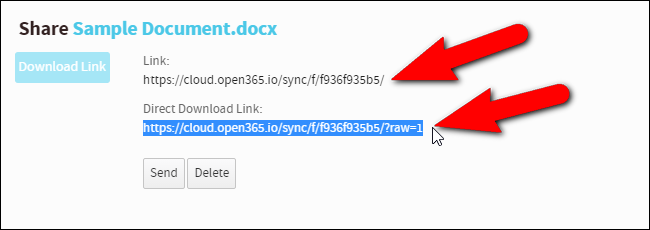
- При шаринге документа доступна опция Direct Download Link, которая позволяет скачать файл без ввода пароля, даже если пароль применён к документу.
Мобильные приложения
- Open365 имеет приложения для iOS и Android. На iOS приложение открывает документы в других редакторах и создание новых файлов работает неустойчиво.
- Для Android доступен LibreOffice Viewer Beta с экспериментальным режимом редактирования — использовать его следует с осторожностью.
Ограничения и когда Open365 может не подойти
- Бета‑статус: некоторые функции (шифрование, создание новых LibreOffice‑документов в веб‑интерфейсе, стабильность мобильных редакторов) могут не работать.
- Корпоративные требования: если вам требуется сертифицированное управление данными, полный контроль версий и SLA, лучше рассматривать платные решения или собственный сервер.
- Макросы и расширенные функции Office: макросы, сложные макеты и некоторые формулы Excel могут неправильно сохраняться при конвертации.
Диагностика и часто встречающиеся проблемы
Проблема: документ в браузере не загружается (пустая страница). Действия:
- Подождите 30–60 секунд, особенно для больших файлов.
- Очистите кэш браузера и попробуйте открыть снова.
- Попробуйте другой браузер (рекомендуется последний Chrome/Firefox).
Проблема: клиент не синхронизирует файлы. Действия:
- Убедитесь, что вы вошли в правильный аккаунт.
- Проверьте соединение с интернетом and наличие брандмауэра, блокирующего соединение.
- Перезапустите клиент и проверьте логи в меню приложения.
Проблема: конфликт версий файлов. Действия:
- Найдите конфликтную копию (обычно в том же каталоге) и объедините изменения вручную.
- Настройте правила работы с конфликтами у участников команды.
Модели мышления и эвристики при работе с Open365
- Библиотека = «коробка с файлами» — думайте о библиотеке как о папке верхнего уровня для проекта.
- Клиент = «зеркало» локальной папки в облаке — все изменения в локальной папке синхронизируются в библиотеку.
- Ссылки для обмена = временные токены доступа; пароли добавляют второй уровень контроля.
Методология миграции: минимальный пошаговый план
- Аудит: перечислите типы файлов, объёмы и критичность данных.
- Тест: создайте тестовую библиотеку и загрузите репрезентативный набор файлов (документы, таблицы, презентации).
- Проверка: откройте и проверьте корректность форматирования и макросов.
- Миграция: синхронизируйте выбранные папки через клиент для основной миграции.
- Валидация: запросите обратную связь у пользователей и проверьте контрольные документы.
- Документирование: опишите новые процессы работы с библиотеками и бэкапами.
Ролевые чек‑листы
Администратор:
- Проверить настройки аккаунтов и группы.
- Создать политики доступа к библиотекам.
- Настроить журнал аудита и резервные копии.
Power‑user:
- Настроить клиент и синхронизацию папок.
- Проверять конфликты и объединять версии.
- Тестировать совместимость документов MS↔LibreOffice.
Мобильный пользователь:
- Установить приложение Open365/LibreOffice Viewer.
- Проверить открытие и, при необходимости, редактирование документов.
- Сообщать об ошибках в приложении.
Обычный пользователь:
- Хранить черновики локально и загружать в библиотеку.
- Использовать ссылки для обмена, при необходимости применяя пароль.
- Не включать шифрование в бете.
Критерии приёмки (acceptance)
- Документы открываются в браузере без потери основного форматирования.
- Клиент синхронизирует папки без потери файлов и с минимальным числом конфликтов.
- Ссылки для скачивания работают и защищены паролем, если это настроено.
- Доступность основных платформ: Windows, macOS, Linux, iOS и Android (просмотр).
Тест‑кейсы и проверки
- TC1: Загрузка .docx (сложная верстка) → открыть в браузере → проверить выравнивание, таблицы, изображения.
- TC2: Загрузка .xlsx с формулами → открыть → проверить результат формул.
- TC3: Синхронизация папки через клиент → создать файл локально → убедиться, что он появился в библиотеке.
- TC4: Создание ссылки с паролем → открыть ссылку в режиме инкогнито → проверить запрос пароля.
Матрица совместимости и замечания по версиям
- Операционные системы: Windows 7/8/8.1/10 поддерживаются клиентом; macOS и Linux — поддержка через веб и возможный клиент (зависит от релиза).
- Мобильные ОС: iOS/Android — приложения в ранних версиях: просмотр стабильный, редактирование экспериментально.
- Форматы: LibreOffice формат нативен; Microsoft Office форматы поддерживаются, но возможны потери в сложных документах.
Безопасность и конфиденциальность (общие рекомендации)
- Не храните сверхконфиденциальные данные в бета‑сервисе без дополнительного контроля.
- Для корпоративного использования рассматривайте развёртывание собственного сервера Open365 или альтернатив (Nextcloud, ownCloud) с управляемым шифрованием.
- Используйте HTTPS и сильные пароли; при возможности — двухфакторную аутентификацию.
- При совместной работе назначайте права по принципу наименьших привилегий.
Локальные альтернативы и подводные камни для целевого локалитета
- Nextcloud и ownCloud часто используют компании в регионе для полного контроля данных и соответствия локальным требованиям по хранению данных.
- Убедитесь, что выбранное решение поддерживает кириллицу и локальные форматы дат/валют.
- Проверяйте совместимость шрифтов: при открытии документов на другом клиенте могут измениться шрифты, что повлияет на вёрстку.
Когда Open365 не лучший выбор
- Если вам необходимы гарантированные SLA и сертифицированная защита данных.
- Если у вас много макросов VBA или сложных надстроек Office (они могут не работать).
- Для масштабных корпоративных внедрений без тестирования на вспомогательных данных.
Короткое объявление (анонс, 100–200 слов)
Open365 — открытая облачная платформа, основанная на LibreOffice, которая позволяет хранить и редактировать документы в браузере и синхронизировать папки через десктопный клиент. Сервис доступен в бета‑версии и предоставляет 20 ГБ облачного пространства при регистрации. Open365 подходит для пользователей, которые хотят управлять документами без привязки к платным облакам и готовы мириться с ограничениями беты. Если вам важна автономия и вы используете LibreOffice, Open365 — перспективная опция для доступа к файлам с любого устройства.
Итог и рекомендации
Open365 — полезный инструмент для пользователей LibreOffice и тех, кто хочет открытую альтернативу Office 365. На текущем этапе он больше подходит для тестирования, личного использования и пилотных проектов. Для производства и критичных данных проведите тестовую миграцию, проверьте шифрование и совместимость форматов, и только затем масштабируйте использование.
Ключевые шаги перед началом: протестируйте примеры файлов, настройте клиент на тестовой папке, документируйте процесс синхронизации и политики доступа.

Похожие материалы

Несколько аккаунтов Skype: Multi Skype Launcher

Журнал для работы: повысить продуктивность

Персональные звуки уведомлений на Android

Скачивание шоу Hulu для офлайн‑просмотра

Microsoft Start: персонализированная новостная лента
