
Сетевые локации на Mac — настройка и переключение

Быстрые ссылки
Что такое сетевые локации?
Как создать сетевую локацию
Как переключаться между локациями
Что такое сетевые локации?
Сетевые локации — это сохранённые профили сетевых настроек. Один профиль может содержать конкретные параметры Ethernet, Wi‑Fi, порядок сервисов, статические IP‑адреса и DNS. Идея простая: вместо ручного изменения настроек при каждом переходе между домом, офисом и кафе вы переключаете локацию и получаете готовую конфигурацию.
Ключевые преимущества:
- Быстрая смена конфигурации без ручных правок.
- Разные приоритеты сетевых сервисов для разных мест.
- Удобно при использовании и проводного, и беспроводного подключения.
Важно: сетевые локации хранят только параметры сети. Они не меняют файлы, учетные записи или приложения.
Как создать сетевую локацию
- Откройте меню Apple и выберите «Системные настройки».

- Нажмите «Сеть».

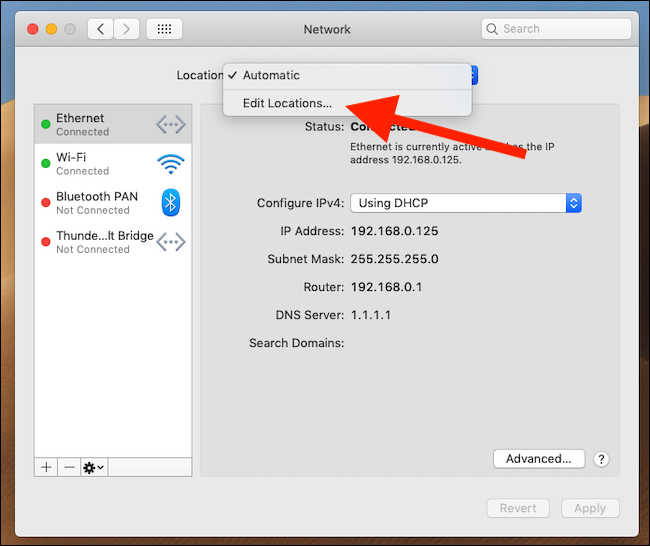
- В верхней части окна откройте выпадающее меню «Локация» и выберите «Изменить локации».
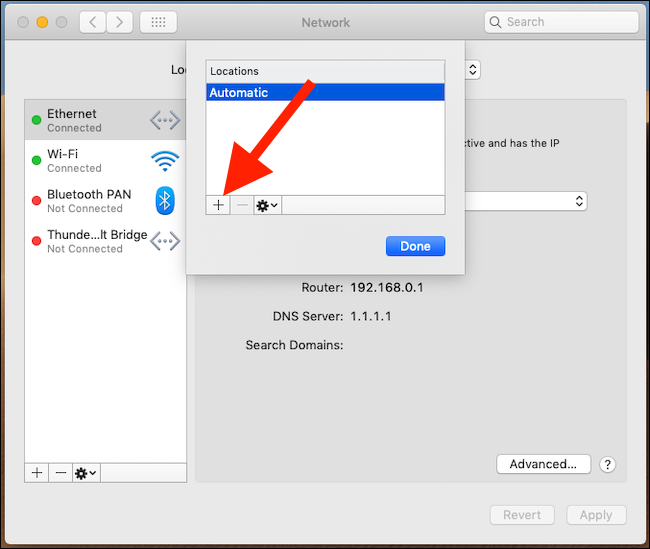
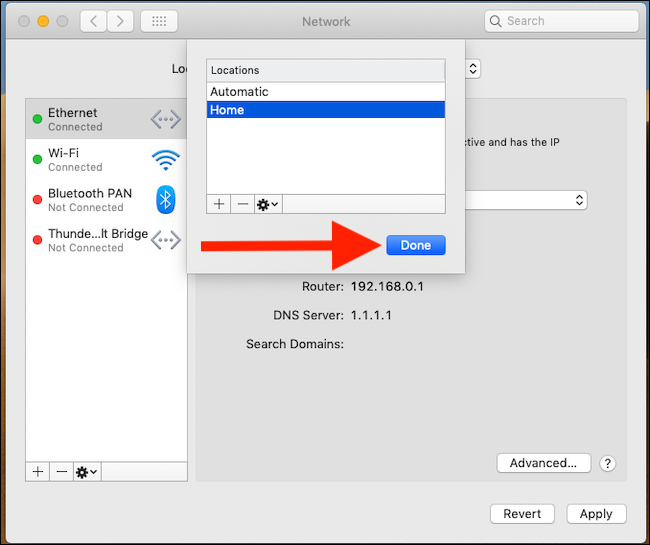
- Нажмите «+», задайте имя новой локации (например, «Дом» или «Офис») и нажмите «Готово». Удалить неиспользуемые локации можно кнопкой «‑».
- Выберите созданную локацию в том же выпадающем меню и настройте интерфейсы (Wi‑Fi, Ethernet), статический IP, DNS и порядок сервисов. Нажмите «Применить», чтобы сохранить изменения для этой локации.
Совет: если вы используете статические IP‑адреса в офисе, создайте отдельную локацию «Офис» и укажите IP и DNS только для неё. Это предотвратит конфликты при подключении к домашней сети.
Как переключаться между локациями
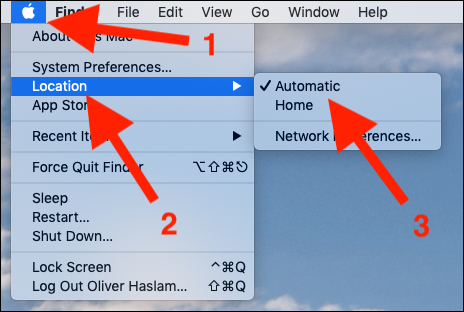
Самый быстрый способ переключиться — нажать на логотип Apple в левом верхнем углу экрана, выбрать «Локация» и кликнуть нужную.
Если вы часто переключаетесь, добавьте виджет или используйте автоматизацию через AppleScript/Shortcuts.
Когда это не сработает и альтернативы
- Если проблема с сетью связана с провайдером или роутером, смена локации не поможет.
- Профили не меняют настройки приложений и VPN-клиентов — для VPN создавайте отдельные конфигурации.
Альтернативы:
- Shortcuts или AppleScript для автоматического применения настроек.
- Профили конфигурации (Configuration Profiles) для централизованной настройки в организациях.
- Использование мобильной точки доступа и автоматического приоритета сервисов.
Проверки и отладка: краткий чеклист
Для каждой локации выполните:
- Убедитесь, что нужный интерфейс (Ethernet/Wi‑Fi) включён.
- Проверка IP: DHCP или статический адрес указан верно.
- DNS: проверьте настройки, если сайты не открываются.
- Порядок сервисов: проверьте приоритет (Ethernet над Wi‑Fi при необходимости).
- Нажмите «Применить» и перезайдите в сеть при необходимости.
Роль‑ориентированные рекомендации:
- Домашний пользователь: создайте локации «Дом» и «Коворкинг», укажите автоматическое получение IP для дома.
- Офисный сотрудник: отдельная локация с корпоративным статическим IP и DNS.
- Системный администратор: используйте конфигурационные профили и документируйте настройки.
Мини‑методология для внедрения
- Проанализируйте места, где вы часто работаете.
- Создайте локацию для каждого уникального набора параметров.
- Тестируйте подключение и записывайте отличия (IP, DNS, маршруты).
- Автоматизируйте переключение, если требуется частая смена.
Ментальные модели и когда это полезно
Думайте о локациях как о переключателях контекста: каждая локация — «контейнер» сетевых правил для конкретного места. Если ваш рабочий контекст меняется чаще, чем приложения, локации принесут ощутимую экономию времени.
Диагностика и восстановление
Если сеть после переключения не работает:
- Примените локацию заново и перезагрузите интерфейс (выключите/включите Wi‑Fi).
- Сбросьте настройки сети в «Сеть» → «Дополнительно» → «Сбросить настройки» (внимательно: это удалит сохранённые сети).
- Попробуйте временно включить DHCP, чтобы исключить ошибку статического IP.
Важно: перед радикальными действиями создайте экспорт настроек или снимок экрана текущих параметров.
Критерии приёмки
- Новая локация видима в выпадающем меню «Локация».
- Для каждой локации применяются свои IP/DNS и порядок сервисов.
- Переключение между локациями выполняется без дополнительных ручных правок.
Итог
Сетевые локации — простой и надёжный инструмент для тех, кто часто меняет рабочие места. Они упрощают жизнь, уменьшают количество ошибок и помогают быстро адаптироваться к разным сетям. Если вы ещё не пользуетесь локациями, настройте хотя бы две (дом и офис) и почувствуете разницу.
Краткие выводы:
- Используйте локации для разных наборов сетевых параметров.
- Настройте статический IP только в отдельных локациях.
- Автоматизируйте переключение через Shortcuts или скрипты при необходимости.

Похожие материалы

Несколько аккаунтов Skype: Multi Skype Launcher

Журнал для работы: повысить продуктивность

Персональные звуки уведомлений на Android

Скачивание шоу Hulu для офлайн‑просмотра

Microsoft Start: персонализированная новостная лента
