
Как настроить iMessage и «Сообщения» на Mac

Быстрые ссылки
- Как настроить Сообщения на Mac
iMessage — это встроенное приложение для обмена сообщениями в экосистеме Apple. С Mac вы можете переписываться с пользователями iPhone по iMessage и, при наличии iPhone, принимать и отправлять SMS Android‑пользователям через пересылку текстовых сообщений.
Связано: Как включить пересылку текстовых сообщений на Mac или iPad
Как настроить «Сообщения» на Mac
Определение: Apple ID — ваша учётная запись Apple (email и пароль). Она нужна для iMessage.
Откройте приложение «Сообщения». Это можно сделать через Dock, папку «Программы» или поиск (Command+Space).
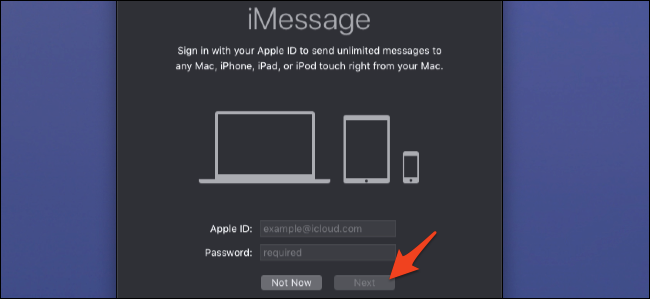
При первом запуске приложение предложит войти. Нажмите «Войти» и используйте ваш Apple ID. Если учётной записи нет, нажмите «Создать новый Apple ID» и пройдите регистрацию.
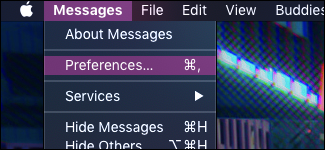
- Откройте настройки: в строке меню выберите «Сообщения» → «Настройки» или нажмите Command+, (Command+Comma).
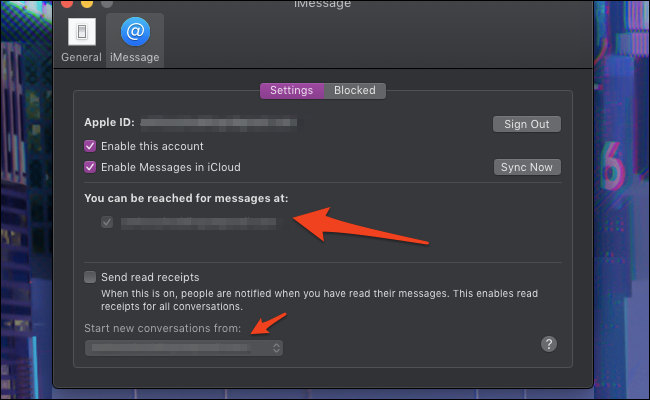
- На вкладке iMessage убедитесь, что ваш телефон и/или email указаны в разделе «Вы можете получать сообщения по». Если нет — войдите тем же Apple ID, который привязан к вашему iPhone.
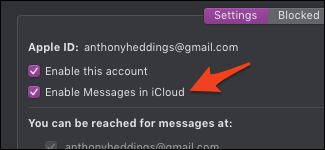
- Включите «Включить Сообщения в iCloud», чтобы все сообщения синхронизировались между устройствами.
- Если телефонный номер не отображается, откройте iPhone: Настройки → Сообщения и убедитесь, что iMessage включён. Если вы не входили на телефоне, в разделе iMessage нажмите «Использовать ваш Apple ID для iMessage» и войдите тем же аккаунтом.
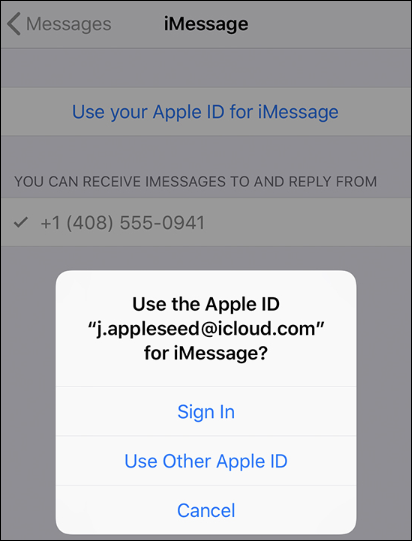
Для отправки/приёма SMS (общение с Android) активируйте на iPhone «Пересылка текстовых сообщений» и поставьте переключатель напротив вашего Mac. После пары минут номера появятся и SMS пойдут через iPhone.
Для звонков используйте FaceTime — оно настраивается схоже, но это отдельное приложение.
Быстрый чек‑лист (шаг за шагом)
- Имеется Apple ID (email).
- Войдены в «Сообщения» на Mac тем же Apple ID.
- Включены «Сообщения в iCloud» на всех устройствах.
- iMessage включён на iPhone (если есть).
- Включена пересылка текстовых сообщений на iPhone (для SMS).
Когда это не работает — частые причины и решения
- Номер не отображается: проверьте, что на iPhone iMessage включён и вы вошли в тот же Apple ID.
- Сообщения не синхронизируются: включите «Сообщения в iCloud» на всех устройствах; дайте системе несколько минут для синхронизации.
- SMS не отправляются с Mac: проверьте «Пересылку текстовых сообщений» на iPhone и соединение iPhone с интернетом/оператором.
- Двухфакторная аутентификация блокирует доступ: при запросе кода на другом устройстве введите его на Mac.
Важно: если вы используете разные Apple ID на телефоне и Mac, iMessage не объединит аккаунты. Используйте один Apple ID.
Альтернативные подходы
- Третьи‑сторонние мессенджеры (WhatsApp, Telegram) для общения с Android без SMS‑пересылки.
- Использовать веб‑версии мессенджеров для доступа с Mac, если не хотите связывать iPhone и Mac.
Руководство по безопасности и приватности
- Сообщения в iCloud шифруются при передаче и хранении.
- Двухфакторная аутентификация увеличивает безопасность Apple ID.
- Не включайте общий Apple ID с посторонними людьми — это даст им доступ к вашим сообщениям.
Мини‑методология: проверить настройку за 5 минут
- Войдите в «Сообщения» на Mac.
- Откройте «Настройки» → iMessage: проверьте Apple ID и контакты.
- Включите «Сообщения в iCloud».
- На iPhone: Настройки → Сообщения → включите iMessage и пересылку SMS.
- Отправьте тестовое сообщение с Mac и проверьте получение на другом устройстве.
Критерии приёмки
- На Mac в «Настройках» виден ваш номер или email.
- Тестовое iMessage доставлено и видно на другом устройстве.
- SMS, отправленные с Mac, доходят через iPhone (при включённой пересылке).
Тестовые случаи
- Тест iMessage: отправьте iMessage другому iPhone — должно отображаться как синий пузырь.
- Тест SMS: отправьте сообщение Android‑контакту — должно отправиться как зелёный пузырь и пройти через iPhone.
- Синхронизация: удалите сообщение на Mac — оно должно исчезнуть на других устройствах через iCloud.
Ролевые чек‑листы
Пользователь без iPhone:
- Войдите в «Сообщения» на Mac.
- Используйте email Apple ID для iMessage.
- Сообщения будут работать с другими iMessage‑пользователями, но не с Android по SMS.
Пользователь с iPhone:
- Войдите тем же Apple ID на iPhone и Mac.
- Включите iMessage и пересылку текстов на iPhone.
Когда iMessage недостаточен — пример (контрпример)
Если вам нужно массово отправлять сообщения на Android‑аудиторию или интеграция с корпоративной CRM, iMessage не подходит. В таких случаях лучше использовать SMS‑шлюз/платформу для массовых рассылок или кросс‑платформенные мессенджеры.
Простая блок‑схема принятия решения
flowchart TD
  A[Нужно обмениваться сообщениями с другими пользователями Apple?] -->|Да| B[Войти в «Сообщения» с Apple ID]
  A -->|Нет| C[Использовать кросс‑платформенный мессенджер]
  B --> D{Есть ли iPhone?}
  D -->|Да| E[Включить iMessage и пересылку SMS]
  D -->|Нет| F[Использовать email для iMessage — только с другими iMessage]
Советы по устранению неполадок (коротко)
- Перезагрузите Mac и iPhone.
- Выйдите и войдите в Apple ID на проблемном устройстве.
- Проверьте подключение к сети и статус сервисов Apple (если задержки — возможно проблемы на стороне Apple).
Короткое резюме
- iMessage на Mac работает через Apple ID.
- Для SMS нужен iPhone с включённой пересылкой текстов.
- Включите «Сообщения в iCloud» для корректной синхронизации.
Важно: Всегда используйте одну и ту же учётную запись Apple на всех устройствах, которые вы хотите синхронизировать.

Похожие материалы

Несколько аккаунтов Skype: Multi Skype Launcher

Журнал для работы: повысить продуктивность

Персональные звуки уведомлений на Android

Скачивание шоу Hulu для офлайн‑просмотра

Microsoft Start: персонализированная новостная лента
