
Установка и настройка AbanteCart на Ubuntu

AbanteCart — бесплатная open source CMS для интернет-магазинов, удобная для небольших и средних проектов. Она простая в установке и расширяема с помощью модулей и тем. В этом руководстве показано пошагово, как установить AbanteCart на сервер с Ubuntu, настроить базу данных и Apache, а также пройти начальную конфигурацию через веб-интерфейс.
Требования
Для работы AbanteCart необходим сервер под управлением Ubuntu с установленными компонентами:
- Apache2 (веб-сервер)
- MySQL или MariaDB (сервер баз данных)
- PHP версии 5.3 или выше (рекомендуется PHP 7.4+ для безопасности и производительности)
Важно: проверяйте требования к версиям в официальной документации AbanteCart перед установкой.
Подготовка сервера и пакетов
Перед началом обновите пакеты и установите необходимые компоненты (пример для Ubuntu):
sudo apt update && sudo apt upgrade -y
sudo apt install apache2 mysql-server php php-mysql unzip wget -y
Проверьте, что Apache и MySQL запущены:
sudo systemctl status apache2
sudo systemctl status mysql
Настройка базы данных
Создайте базу данных и пользователя для AbanteCart. Рекомендуется использовать надежный пароль и отдельного пользователя базы данных.
- Войдите в MySQL/MariaDB под root:
mysql -u root -pВведите root-пароль MySQL при запросе.
- Создайте базу данных и пользователя (замените yourpassword на сложный пароль):
CREATE DATABASE abantecart;
GRANT ALL PRIVILEGES ON `abantecart`.* TO 'abantecart'@'localhost' IDENTIFIED BY 'yourpassword';
FLUSH PRIVILEGES;- Выйдите из консоли MySQL:
EXIT;Важно: храните учетные данные в защищённом менеджере паролей и ограничьте доступ к базе по адресу localhost, если база и веб-сервер находятся на одном хосте.
Загрузка и установка AbanteCart
Скачайте официальный исходный архив и разархивируйте его в корень веб-документов. Пример команд:
wget -c https://github.com/abantecart/abantecart-src/archive/master.zip -O abantecart.zip
sudo apt-get -y install unzip
unzip abantecart.zip
Перейдите в распакованную директорию и переименуйте public_html в abantecart:
cd abantecart-src-master
mv public_html abantecart
Переместите папку в каталог веб-сервера (обычно /var/www/) и приведите права в порядок:
sudo mv abantecart /var/www/
sudo chown -R www-data:www-data /var/www/abantecart
sudo find /var/www/abantecart -type d -exec chmod 755 {} \;
sudo find /var/www/abantecart -type f -exec chmod 644 {} \;
Примечание: команды прав дополняют минимальные безопасные права. При необходимости уточните требования к правам для конкретных директорий в документации AbanteCart.
Настройка Apache виртуального хоста
Создайте конфигурацию виртуального хоста для вашего домена. Откройте файл в редакторе:
sudo nano /etc/apache2/sites-available/abantecart.confВставьте следующий блок, заменив ServerName на ваш реальный домен:
    ServerName abantecart.exampleserver.xyz
    DocumentRoot /var/www/abantecart


        Options -Indexes +FollowSymLinks +MultiViews
        AllowOverride All
        Require all granted


    ErrorLog ${APACHE_LOG_DIR}/abantecart.exampleserver.xyz-error.log
    CustomLog ${APACHE_LOG_DIR}/abantecart.exampleserver.xyz-access.log combined
Сохраните файл и активируйте сайт и модуль rewrite, затем перезапустите Apache:
sudo a2ensite abantecart.conf
sudo a2enmod rewrite
sudo systemctl reload apache2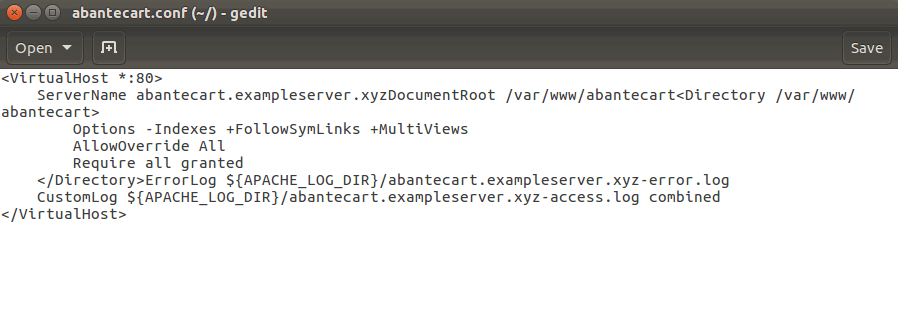
Измените DNS-запись домена или используйте локальный hosts для тестирования указанного ServerName.
Первичная веб-настройка через мастер установки
Откройте браузер и перейдите по адресу вашего домена. Мастер установки AbanteCart проведёт вас через несколько шагов:
- Лицензионное соглашение — примите, чтобы продолжить.

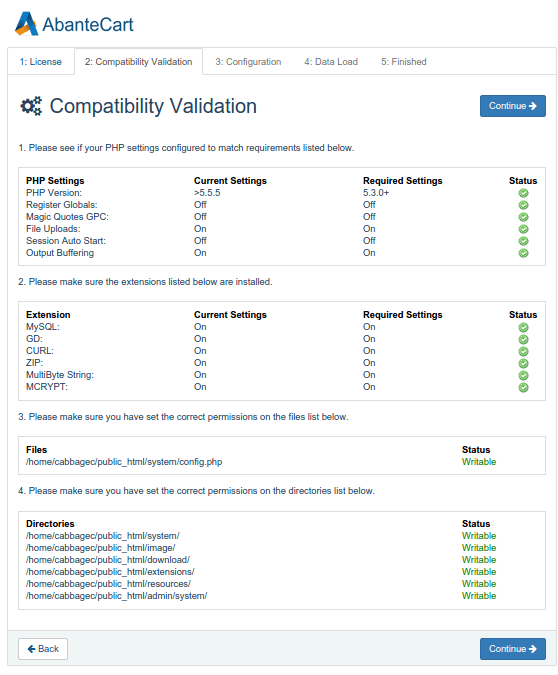
- Проверка совместимости окружения PHP и прав на файлы. Если какие-то пункты отмечены как некорректные, вернитесь и исправьте права или установите недостающие расширения PHP.
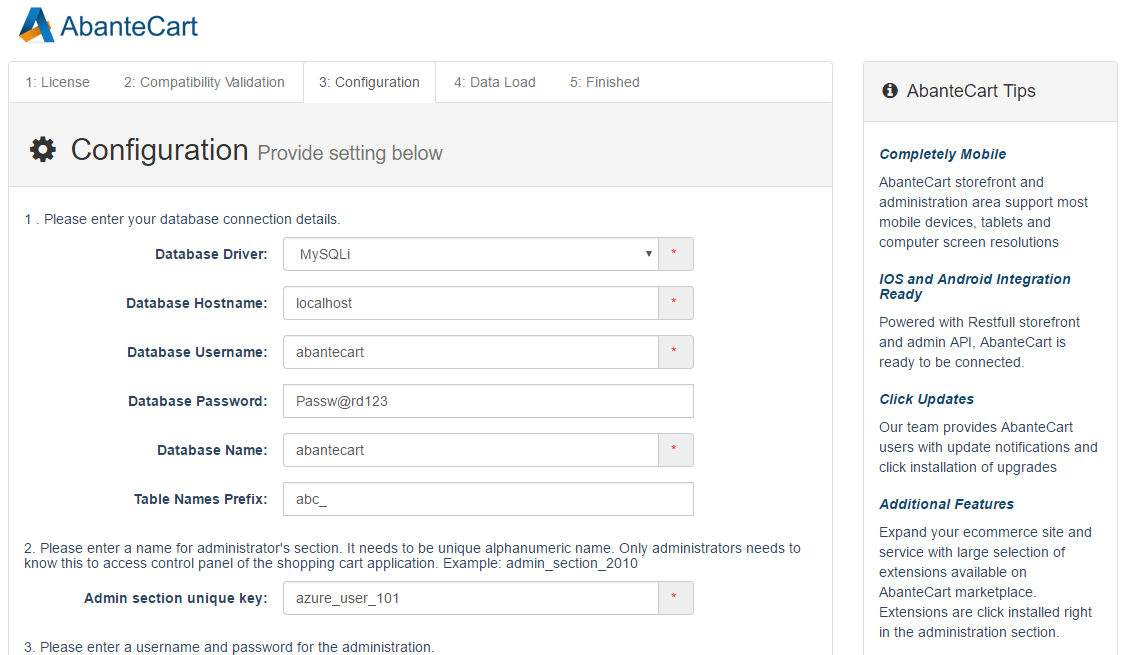
- Настройка подключения к базе данных и административной части:
- Драйвер: MySQLi
- Имя базы, пользователь и пароль — используйте созданные ранее
- Административный ключ — альфа-цифровой ключ, который задаёт путь к админ-панели (увеличивает безопасность)
- Учетная запись администратора — логин и пароль для входа в панель управления
- Опция загрузки демо-данных — рекомендуется при первой установке для проверки и обучения
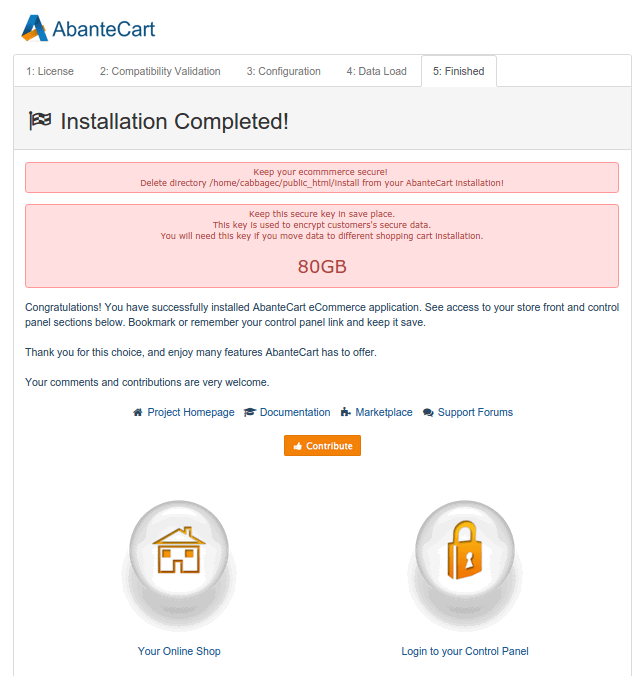
- После успешной установки вы увидите экран подтверждения и сможете перейти в магазин или в административную панель.
Проверка магазина и вход в админ-панель
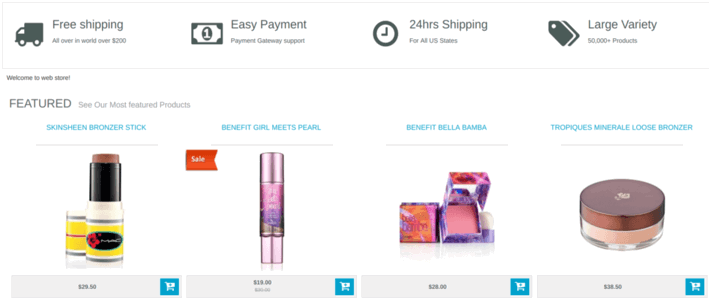
После установки магазин с демо-данными будет доступен по корневому URL.
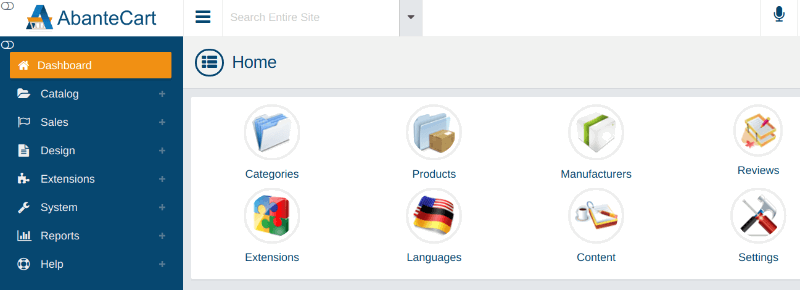
Авторизация в админ-панель по адресу, включающему заданный вами административный ключ, позволит пройти стартовый мастер настройки (название магазина, метрики, загрузка логотипа) и попасть на панель управления.
Частые ошибки и способы их устранения
- Apache возвращает 403 Forbidden: проверьте права файлов и директивы AllowOverride и Require в конфигурации виртуального хоста.
- Белая страница или ошибка 500: включите отображение ошибок в PHP или просмотрите логи Apache (${APACHE_LOG_DIR}) для подробностей.
- Невозможно подключиться к базе: проверьте правильность имени базы, пользователя и пароля, убедитесь, что MySQL слушает на localhost.
- Ошибки при установке демо-данных: временно увеличьте лимиты PHP (memory_limit, max_execution_time) и повторите.
Важно: после установки отключайте режим отображения ошибок на продакшене, чтобы не раскрывать внутренние данные приложения.
Рекомендации по безопасности
- Настройте HTTPS с помощью Let’s Encrypt и certbot:
sudo apt install certbot python3-certbot-apache -y
sudo certbot --apache -d yourdomain.example- Ограничьте доступ к административной части: используйте сложные пароли, двухфакторную аутентификацию, и по возможности защиту по IP или VPN.
- Регулярно обновляйте систему, PHP и сам AbanteCart, применяйте патчи безопасности.
- Резервное копирование: настраивайте регулярные бэкапы базы данных и файлового каталога /var/www/abantecart.
Альтернативные подходы и интеграции
- Контейнеризация: можно запускать AbanteCart в Docker-контейнере (отдельные контейнеры для веб-сервера, PHP-FPM и MySQL) для удобства деплоя и изоляции.
- Использование Nginx вместо Apache при высокой нагрузке — потребуется адаптация правил перезаписи и прав доступа.
- Хостинг в облаке: развертывание на VPS с автоматизированным управлением (Ansible/Chef) упрощает повторяемые установки.
Быстрый чек-лист перед запуском магазина
- База данных создана и доступна
- Файлы помещены в /var/www/abantecart
- Правильный виртуальный хост Apache и включён mod_rewrite
- Права файлов и директорий установлены корректно
- HTTPS настроен и сертификат действителен
- Создана учетная запись администратора и сохранён ключ доступа
- Выполнено резервное копирование
Критерии приёмки
- Сайт магазина доступен по HTTPS и загружает главную страницу без ошибок.
- Админ-панель доступна по защищённому URL с рабочей авторизацией администратора.
- Функционал добавления товара и оформления заказа проверен на демо-данных.
- Выполнены резервные копии файлов и базы данных.
Краткий глоссарий
- Apache — веб-сервер для обработки HTTP-запросов.
- MySQL/MariaDB — реляционная система управления базами данных.
- PHP — язык серверной логики, на котором написан AbanteCart.
- VirtualHost — конфигурация Apache для отдельного домена.
Заключение
AbanteCart — удобная платформа для быстрого запуска интернет-магазина на Ubuntu. Следуя этому руководству, вы подготовите сервер, создадите базу данных, выполните установку приложения и пройдёте первичную настройку через веб-мастер. После запуска уделите внимание безопасности, резервному копированию и регулярным обновлениям.
Важно: адаптируйте конфигурацию под нагрузку и требования вашего проекта. Для предприятий и проектов с высокой нагрузкой рассмотрите использование контейнеров, балансировщиков нагрузки и отдельной СУБД.
Дополнительные материалы и ссылки: посетите официальный репозиторий AbanteCart для получения последних релизов и плагинов.

Похожие материалы

Несколько аккаунтов Skype: Multi Skype Launcher

Журнал для работы: повысить продуктивность

Персональные звуки уведомлений на Android

Скачивание шоу Hulu для офлайн‑просмотра

Microsoft Start: персонализированная новостная лента
