
Как подключить Spotify к Strava и слушать музыку во время пробежек

Strava теперь позволяет запускать и управлять музыкой из Spotify не покидая приложение. Это экономит переключения между приложениями и помогает держать фокус на тренировке. В этой инструкции — пошагово, советы по экономии трафика, ограничения бесплатного аккаунта, как отключить доступ и короткие контрольные списки для разных сценариев использования.
Как подключить Spotify к аккаунту Strava
- Установите и настройте оба приложения на смартфоне: Strava и Spotify.
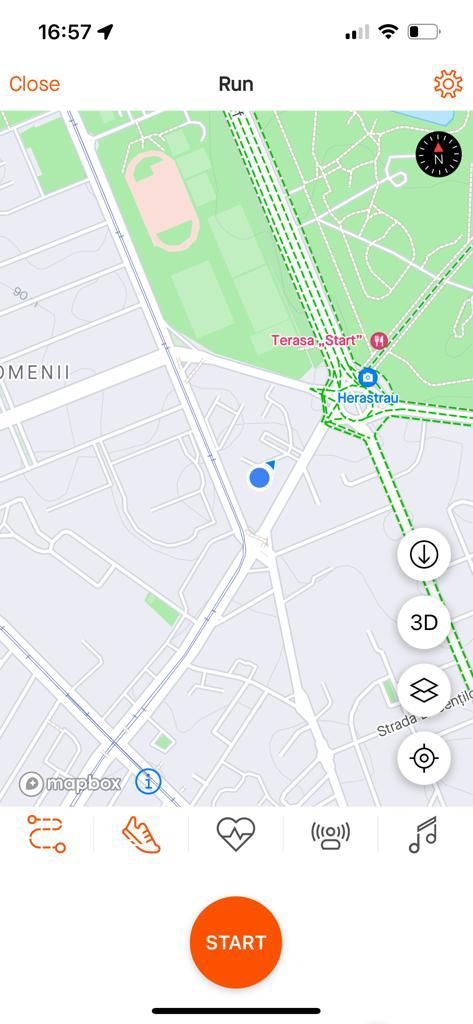
- Откройте Strava и нажмите кнопку «Record» (Запись).
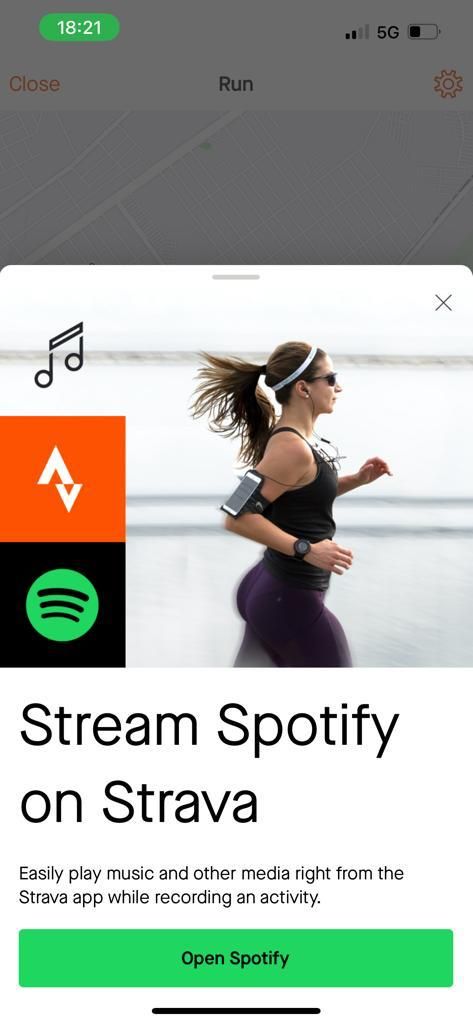
- Нажмите значок музыкальной ноты в интерфейсе записи. Это откроет страницу авторизации Spotify.
- На странице Spotify подтвердите доступ — нажмите кнопку «Open Spotify» или «Открыть Spotify», чтобы связать аккаунты.
Закрыть
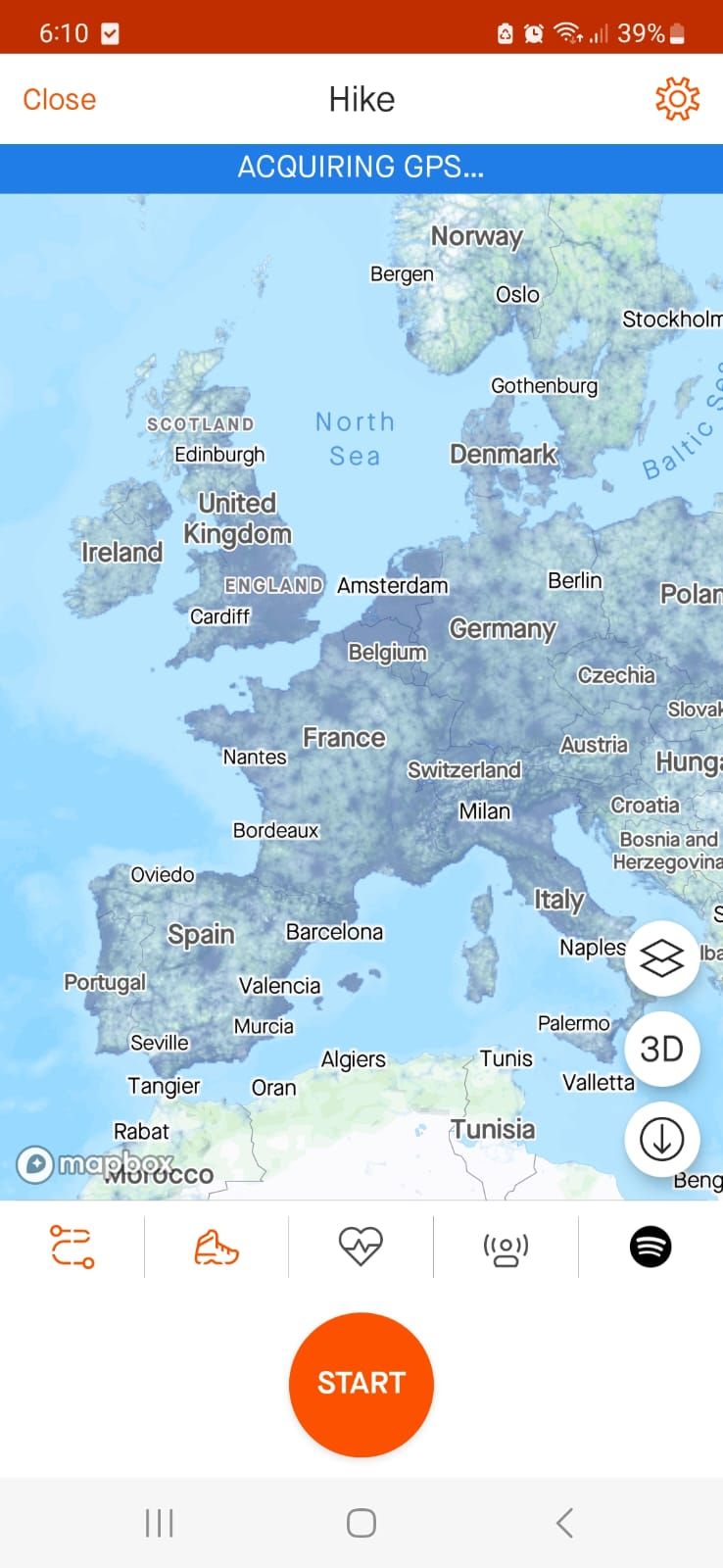
После успешного подключения значок музыкальной ноты сменится на логотип Spotify, а внизу экрана появится наложение плеера Spotify.
Как управлять музыкой Spotify во время пробежки со Strava
- Запустите запись активности в Strava.
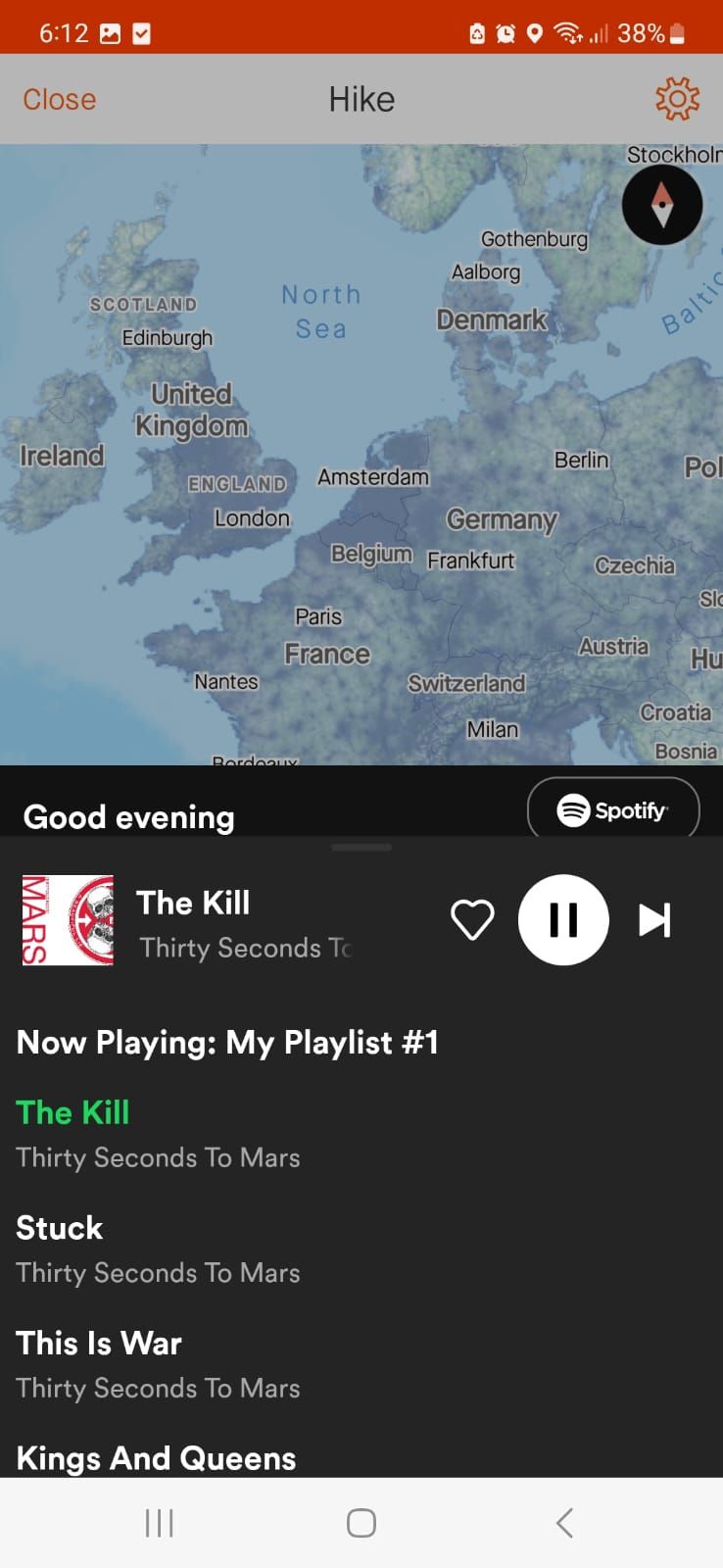
- Нажмите на логотип Spotify внизу экрана, чтобы открыть встроенный плеер.
- В плеере можно ставить треки на паузу, пропускать, переключаться между плейлистами или лайкать треки (они попадут в «Liked Songs»).
Закрыть
Плеер также показывает недавно воспроизведённые треки, любимых артистов и персональные рекомендации. Если найдете новый трек, который нравится, добавьте его в плейлист прямо из наложения.
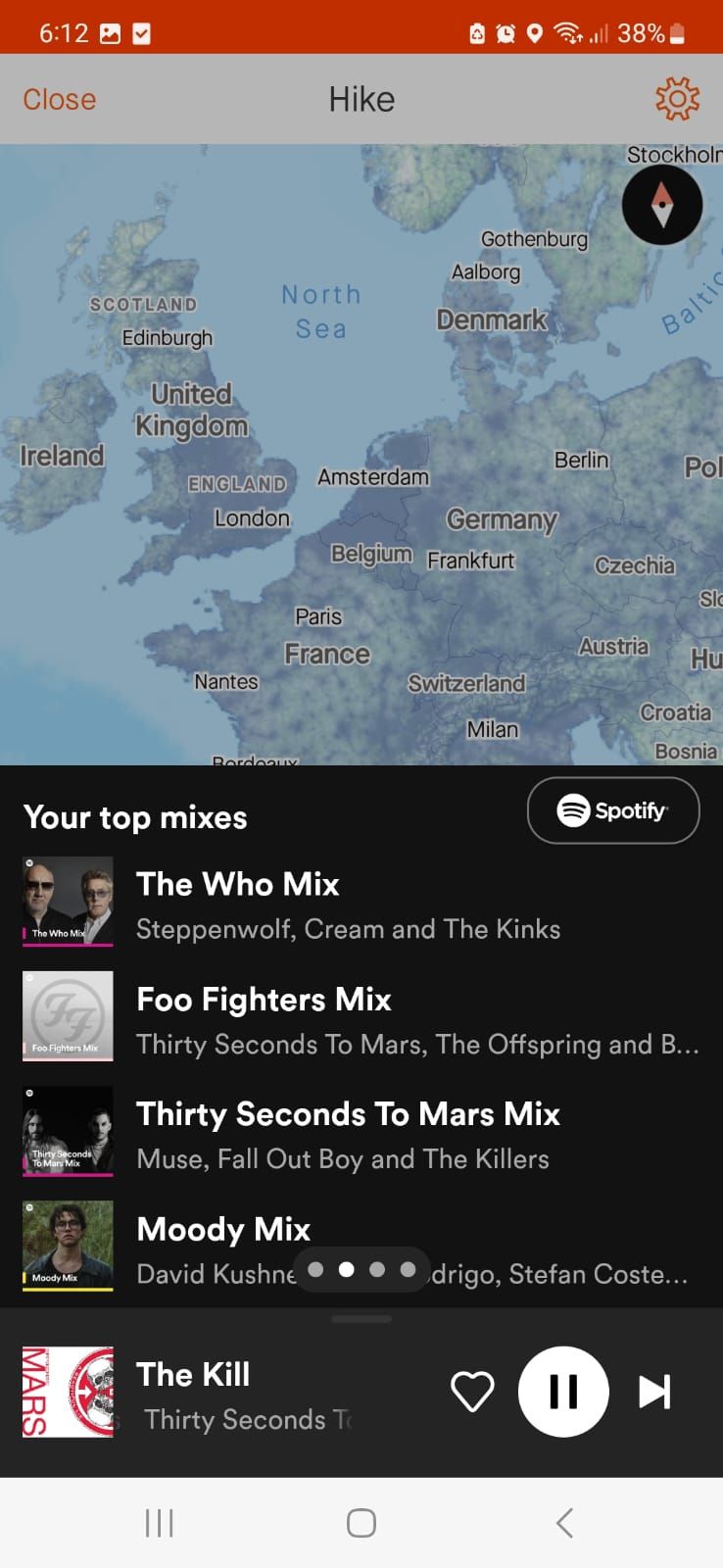
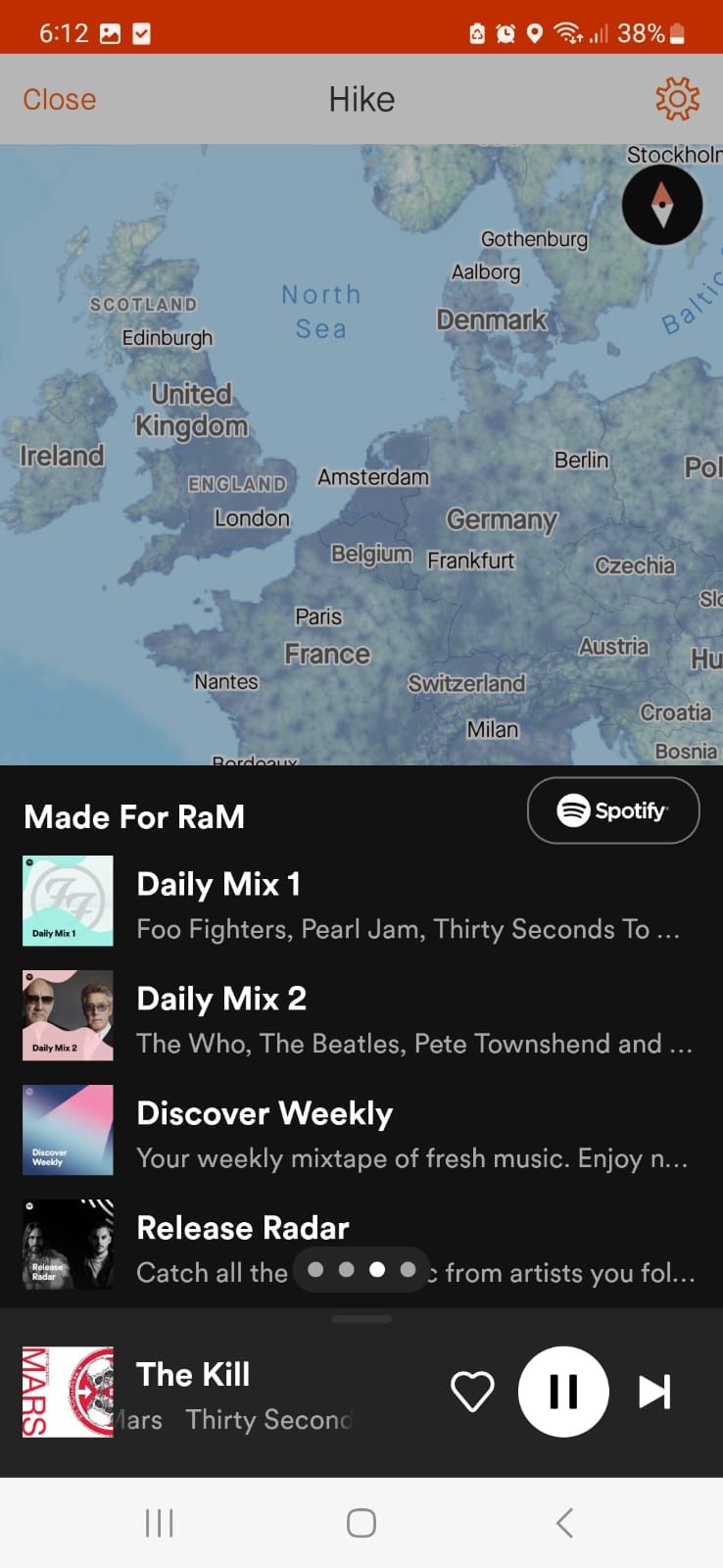
Закрыть
Важно: возможности плеера зависят от типа подписки Spotify и наличия интернет-соединения.
Ограничения бесплатного аккаунта и рекомендации
- Бесплатный аккаунт Spotify ограничивает выбор конкретных треков и порядок воспроизведения. Часто встречаются рекламные паузы, которые нельзя пропустить.
- Если вы хотите выбирать конкретные треки без ограничений и убрать рекламу — рассмотрите платную подписку Spotify Premium.
- Strava не поддерживает воспроизведение офлайн-плейлистов через интеграцию. Для управления музыкой через Strava требуется интернет.
Важно: если у вас ограничённый мобильный трафик, контролируйте использование данных или подключитесь к мобильному Wi‑Fi/роутеру на пробежке.
Управление данными и энергоэффективность
Советы по экономии трафика и батареи:
- Перед пробежкой скачайте в приложении Spotify офлайн-плейлист (для использования вне Strava). Но помните: Strava не может управлять офлайн-воспроизведением Spotify внутри своего наложения.
- Отключите ненужные фоновые приложения и ограничьте обновления в фоне.
- Используйте наушники с автономным временем работы и включайте режим энергосбережения на телефоне, если это не мешает GPS.
Совет: если вы часто занимаетесь в районах с плохим покрытием, заранее составьте плейлист в офлайне и управляйте им напрямую через приложение Spotify вне Strava.
Как отключить Spotify от Strava
Если хотите прекратить интеграцию, удалите доступ Strava в настройках аккаунта Spotify:
- Откройте страницу управления аккаунтом Spotify (через браузер или раздел аккаунта в приложении).
- Перейдите в раздел «Manage Apps» (Управление приложениями).
- Найдите Strava в списке и нажмите «Remove Access» (Удалить доступ).
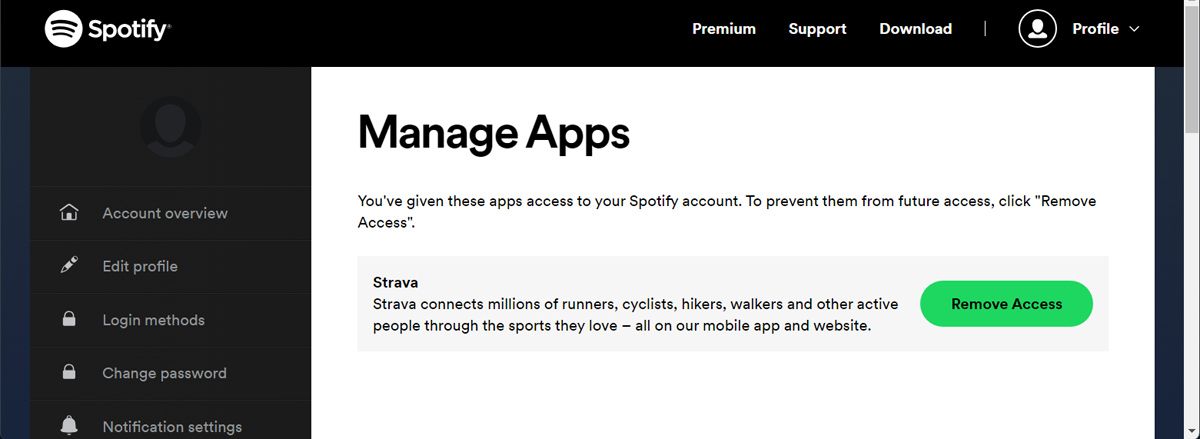
После удаления доступ Strava к вашему музыкальному аккаунту будет прекращён.
Частые проблемы и как их решать
Проблема: плеер не появляется в Strava
- Проверьте, что вы вошли в оба аккаунта на одном устройстве.
- Перезапустите Strava и Spotify.
- Убедитесь, что у вас стабильное интернет-соединение.
Проблема: музыка продолжает играть после остановки активности
- Это нормальное поведение: Spotify остаётся воспроизводить треки в фоне. Остановите воспроизведение через сам Spotify или через ленту уведомлений.
Проблема: не могу выбрать конкретный трек на бесплатном Spotify
- Это ограничение бесплатного плана. Для полного контроля используйте Premium.
Когда интеграция не подходит (контрпримеры)
- Если вы тренируетесь в зоне без интернета и хотите управлять музыкой через Strava — интеграция не поможет. Используйте офлайн-плейлисты в Spotify отдельно.
- Если вам нужен строгий контроль над порядком треков без рекламы — бесплатный Spotify не даст нужного опыта.
Альтернативные подходы
- Управлять музыкой напрямую через приложение Spotify или через смарт-часы с поддержкой Spotify (если у вас есть устройство с автономным воспроизведением).
- Использовать другие плееры, которые поддерживают офлайн-плееры и интеграцию с тренировочными приложениями.
Короткая методология перед стартом пробежки
- Проверьте вход в Strava и Spotify.
- Убедитесь в доступности интернета или подготовьте офлайн-плейлист.
- Нажмите Record → музыкальная нота → авторизация Spotify.
- Проверьте, что наложение плеера появилось и управление треками доступно.
Ролевые контрольные списки
Бегун:
- Вход в Strava и Spotify
- Заряд батареи ≥ 30%
- Доступ к интернету или офлайн-плейлист
Коммьютер/городской бег:
- Bluetooth-наушники подключены
- Экономный режим данных включён, если нужно
Тренер/ведущий группы:
- Проверьте, не мешают ли звуковые уведомления клиентам
- Подготовьте подходящую музыкальную подборку заранее
Критерии приёмки
- При нажатии Record и музыкальной ноты Strava открывает авторизацию Spotify.
- После авторизации значок Spotify появляется в интерфейсе записи.
- Плеер может ставить треки на паузу, пропускать и лайкать (в рамках ограничений аккаунта).
Небольшой справочник терминов
- Strava — приложение для отслеживания активности (бег, вело, тренировки).
- Spotify — стриминговый сервис музыки и подкастов.
- Offline-плейлист — список треков, сохранённый на устройстве для прослушивания без интернета.
Диаграмма принятия решения (простая)
flowchart TD
  A[Готовиться к пробежке] --> B{Есть интернет?}
  B -- Да --> C[Подключить Spotify к Strava и запустить запись]
  B -- Нет --> D{Есть офлайн-плейлист в Spotify?}
  D -- Да --> E[Запустить Spotify офлайн отдельно и вести запись в Strava]
  D -- Нет --> F[Скачать плейлист в офлайн или использовать локальную музыку]
  C --> G[Управлять треками через Strava]
  E --> G
  F --> G
Короткое резюме
Strava и Spotify можно легко связать: откройте запись, нажмите музыкальную ноту и подтвердите доступ в Spotify. После этого управление музыкой доступно прямо в Strava, но для полного контроля может потребоваться подписка Spotify Premium и стабильный интернет.
Важно: сохраните контрольный список перед пробежкой и учитывайте ограничения бесплатного плана.
Краткое резюме в конце: подключение занимает секунды, но заранее проверьте интернет и подписку, чтобы избежать неприятных сюрпризов во время тренировки.

Похожие материалы

Несколько аккаунтов Skype: Multi Skype Launcher

Журнал для работы: повысить продуктивность

Персональные звуки уведомлений на Android

Скачивание шоу Hulu для офлайн‑просмотра

Microsoft Start: персонализированная новостная лента
