
Как включить автоматический вход в Mac OS X
Коротко о проблеме
По умолчанию macOS (Mac OS X) требует пароль для входа в учётную запись при старте. Для домашних машин или медиацентров это может быть неудобно: ввод пароля каждый раз лишний. Автоматический вход устраняет запрос пароля при загрузке и сразу открывает выбранную учётную запись.
Важно: автоматический вход даёт доступ ко всем данным на машине любому, кто имеет физический доступ к ней. Пароли по‑прежнему требуются для сетевых служб (файлообмена, SSH и т. п.).
Что вам потребуется
- Учётная запись с правами администратора.
- Пароль администратора для внесения изменений в настройки.
Как включить автоматический вход — пошагово
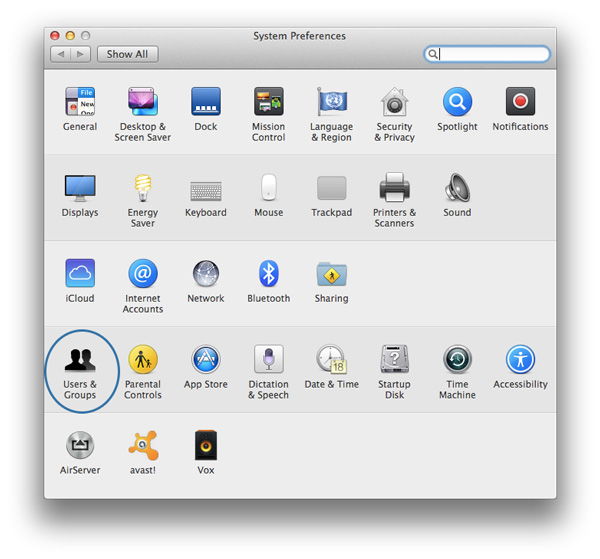
- Откройте «Системные настройки» (System Preferences) из меню Apple.
- Выберите «Пользователи и группы» (Users & Groups).
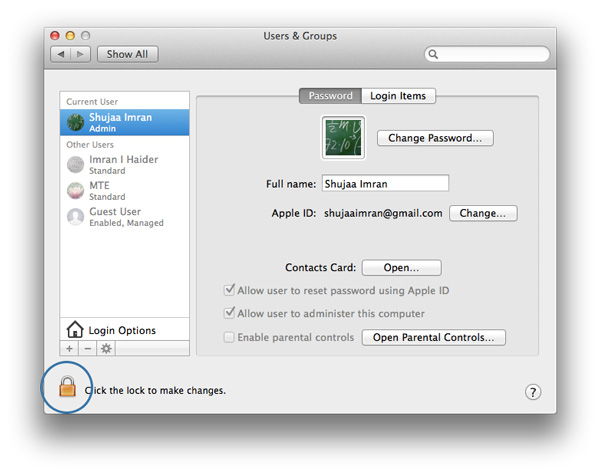
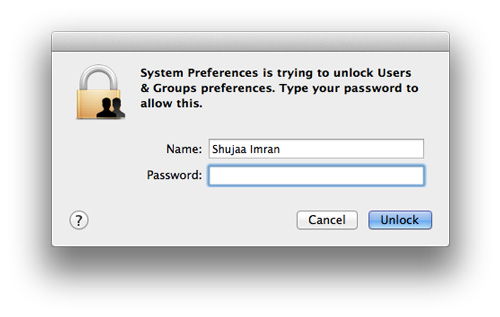
- Нажмите на значок замка в нижнем левом углу окна и введите пароль администратора, чтобы внести изменения.
- Перейдите в «Параметры входа» (Login Options).
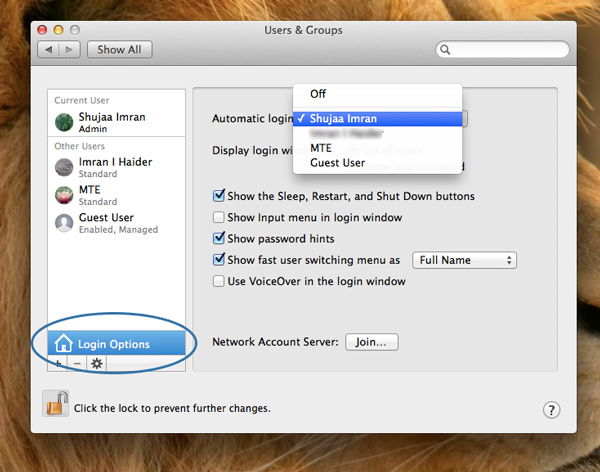
- В выпадающем меню «Автоматический вход» (Automatic Login) выберите учётную запись, которую нужно входить автоматически при загрузке.
Если у вас настроена автоматическая учётная запись для презентации или медиацентра и вы хотите запускать приложение сразу после входа — добавьте его в «Элементы входа».
Как добавить приложения в автозапуск
- Снова откройте «Системные настройки → Пользователи и группы» и разблокируйте изменения.
- Выберите учётную запись, для которой включён автоматический вход.
- Перейдите на вкладку «Элементы входа» (Login Items) и отметьте приложения, которые должны стартовать автоматически.
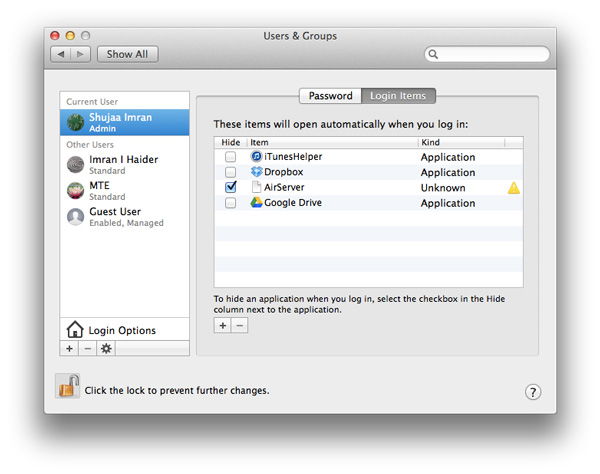
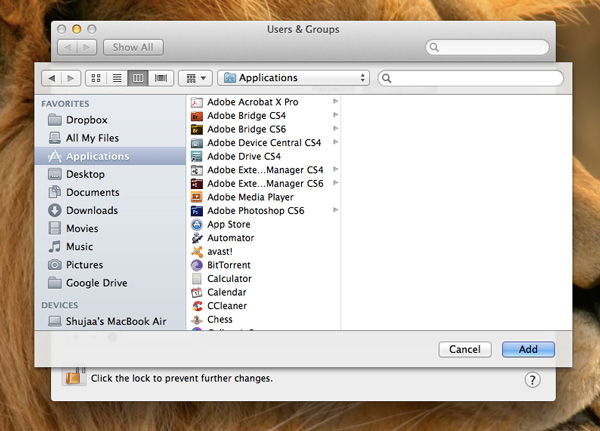
Примечание: если нужного приложения нет в списке, нажмите плюс внизу окна и выберите программу в папке «Программы».
Как отключить автоматический вход
Отключение делается в той же секции: «Системные настройки → Пользователи и группы → Параметры входа» и выберите «Выкл.» (Off) в выпадающем списке «Автоматический вход».
Когда автоматический вход может не работать (контрпримеры)
- На компьютере включён FileVault (шифрование диска) — при включённом FileVault macOS обычно требует ввод пароля до расшифровки диска, поэтому автоматический вход не сработает.
- Если учётная запись настроена как сетевой или использует туннелируемую аутентификацию (например, LDAP/Active Directory) — автоматический вход может быть недоступен.
- Если для учётной записи включена двухфакторная аутентификация при старте — автоматизация не возможна.
Альтернативные подходы
- Быстрый переключатель пользователей (Fast User Switching) — удерживает сессии, но требует выбора пользователя.
- Touch ID / Apple Watch — вход по биометрии или автоматическое снятие блокировки при наличии доверенного устройства (без отключения запроса пароля для других сценариев).
- Настройка учётной записи «киоска» с ограниченными правами и автологином — уменьшает риски при публичном доступе.
Меры безопасности и рекомендации
- Включайте автологин только в доверенной физической среде (дом, собственный медиацентр).
- Если есть важные данные — используйте FileVault; учтите, что это отключит автологин.
- Ограничьте права учётной записи, используемой для автологина (не делайте её администратором, если возможно).
- Отключайте общий доступ к файлам и удалённый вход (SSH), если машина доступна посторонним.
Важно: автоматический вход снимает защиту экрана при старте, но не отменяет сетевые пароли и доступ по SSH — эти сервисы требуют аутентификацию отдельно.
Критерии приёмки (проверка после настройки)
- При перезагрузке система автоматически входит в выбранную учётную запись без запроса пароля.
- Указанные приложения запускаются после входа.
- Доступ к файлам локально возможен без ввода пароля; сетевой доступ по‑прежнему требует аутентификацию.
- Если нужно, автоматический вход можно вернуть в состояние «Выкл.» через параметры входа.
Ролевые чек-листы
- Домашний пользователь:
- Включён автологин для основной учётной записи
- Отключён общий доступ, если не нужен
- Создан отдельный админ‑аккаунт для настроек
- Киоcк/медиаплеер:
- Автологин для учётной записи с ограниченными правами
- Автозапуск медиаприложения в «Элементах входа»
- Физический доступ защищён (замок, место установки)
- Офис/общее пространство (не рекомендуется):
- Автологин отключён, использовать централизованную аутентификацию
Короткий глоссарий
- FileVault — встроенное шифрование диска macOS.
- SSH — протокол удалённого доступа к командной строке.
- Элементы входа — список приложений, которые запускаются при входе в учётную запись.
Итог
Автоматический вход в macOS упрощает старт системы для одиночных пользователей и медиаприложений, но снижает физическую безопасность устройства. Перед включением оцените, важнее ли удобство или защита данных, и при необходимости используйте альтернативы: ограниченные учётные записи, биометрию или централизованную аутентификацию.
Примечание: если у вас включён FileVault или используется сетевая аутентификация, автоматический вход может быть недоступен.

Похожие материалы

Несколько аккаунтов Skype: Multi Skype Launcher

Журнал для работы: повысить продуктивность

Персональные звуки уведомлений на Android

Скачивание шоу Hulu для офлайн‑просмотра

Microsoft Start: персонализированная новостная лента
