
Как настроить заставку на Mac

Кратко
- Быстро: Откройте Системные настройки → Заставка и выберите вариант. Для фотозаставки укажите источник фотографий.
- Безопасность: В Системные настройки → Блокировка экрана можно требовать ввод пароля сразу после появления заставки.
Краткое введение
Заставка — это анимация, видео или слайдшоу, которое появляется на экране Mac при простое. Она не только украшает рабочее место, но и помогает предотвратить выгорание пикселей на некоторых дисплеях и скрыть содержимое экрана. Ниже — пошаговая инструкция, советы по безопасности и варианты кастомизации.
Шаги для настройки заставки на Mac
- Откройте «Системные настройки» на Mac (System Settings).
- Перейдите в раздел «Заставка».
- Просмотрите доступные варианты в сетке и кликните по понравившейся заставке.
- Если вы выбрали заставку «Фото», нажмите «Параметры» и выберите «Источник», чтобы указать папку или библиотеку Фото. Нажмите «Выбрать», затем «ОК».
- Закройте окно — выбранная заставка вступит в силу после периода неактивности, заданного в настройках дисплея/блокировки.
Важно: в разных версиях macOS названия пунктов меню могут незначительно отличаться. В macOS Sonoma доступны «aerial» заставки — это видео видов с воздуха, которые можно включить и перемешивать.
Настройка заставки «Фото»
Для создания персональной заставки используйте собственные фотографии:
- Выберите «Фото» в списке заставок.
- Нажмите «Параметры» → «Источник». Выберите папку или альбом в приложении Фото.
- При необходимости включите или выключите эффекты перехода и отображение подписи.
Как требовать пароль при показе заставки
Защитите доступ к устройству, требуя пароль сразу после активации заставки:
- Откройте «Системные настройки» → «Блокировка экрана».
- В разделе «Требовать пароль после начала заставки или выключения дисплея» выберите «Сразу».
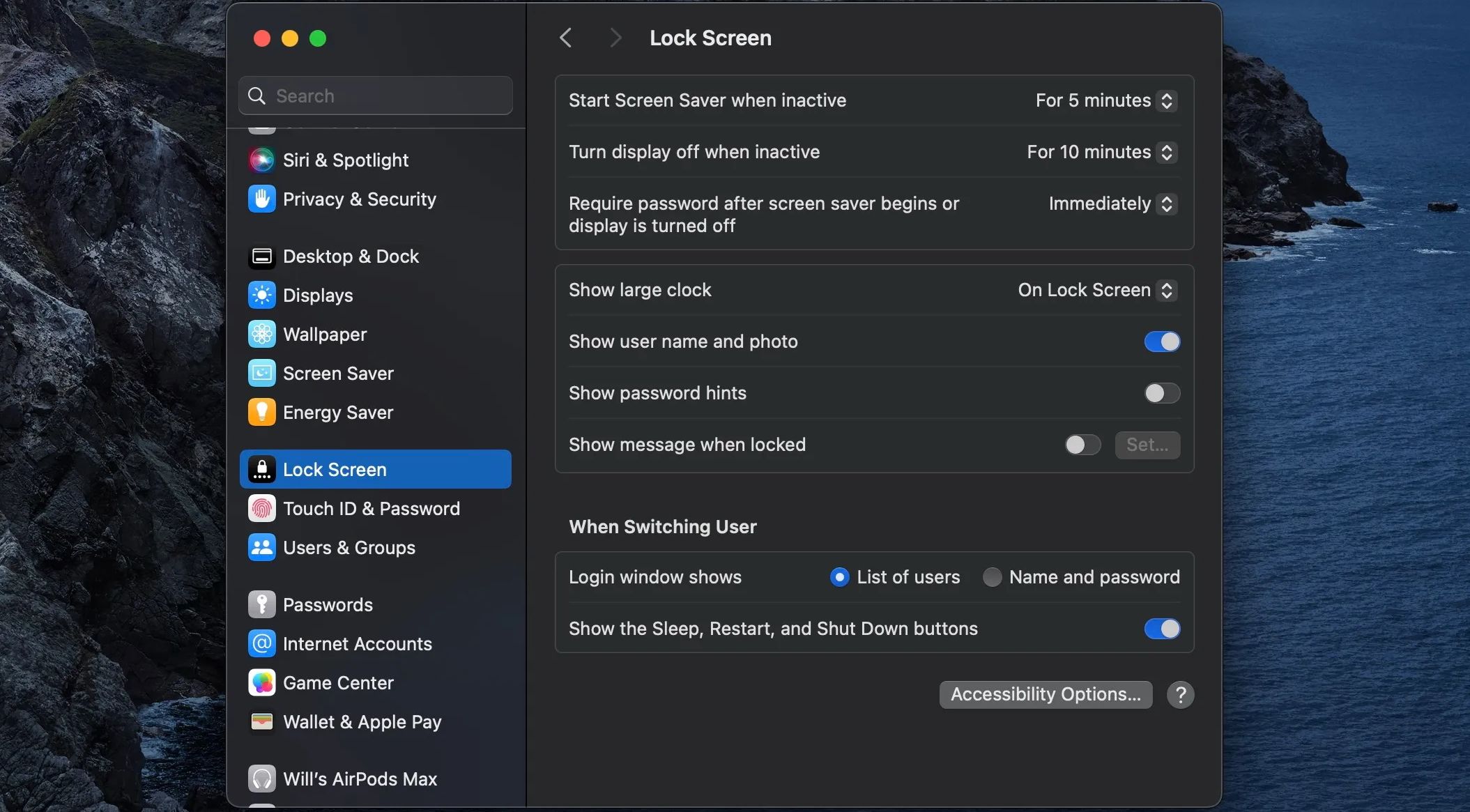
Это простой способ сохранить конфиденциальность без дополнительных приложений.
Советы по выбору заставки
- Выбирайте легкие анимации, если у вас ноутбук и важна автономность батареи.
- Для демонстрационных стендов полезны заставки с часами или информацией о компании.
- Для художественной презентации используйте высококачественные изображения или aerial-видео.
Когда заставка не подойдёт
- Если вам нужна постоянная демонстрация статической информации — используйте полноэкранный режим приложения вместо заставки.
- Заставка не заменит экранную блокировку: её нужно комбинировать с требованием пароля для безопасности.
Альтернативные подходы и сторонние инструменты
- Aerial Companion: раньше использовали для установки aerial-заставок Apple TV на старые версии macOS. На новых macOS многие aerial-видео встроены.
- Приложения для слайдшоу: некоторые сторонние утилиты дают дополнительные переходы и настройки времени отображения.
Заметьте: сторонние утилиты могут требовать дополнительных разрешений и влиять на батарею.
Быстрая методология выбора заставки (мини-метод)
- Цель: определить зачем вам заставка (эстетика, демонстрация, защита приватности).
- Совместимость: проверить версию macOS и доступность aerial-видео.
- Производительность: выбрать статичные или легкие анимации для экономии энергии.
- Безопасность: активировать «Требовать пароль» при необходимости.
- Тест: оставить Mac в простое на 1–2 минуты и убедиться, что всё работает как надо.
Чек-лист для ролей
Для домашнего пользователя
- Выбрать фотографию/альбом.
- Включить плавный переход.
- (Опционально) Включить требование пароля.
Для администратора офиса
- Стандартизировать заставки для рабочих машин (брендовые или нейтральные).
- Проверить влияние на политику энергосбережения.
- Убедиться, что требование пароля включено по политике безопасности.
Для демонстрационного стенда
- Выбрать информационную заставку или видео.
- Отключить автоматическое выключение экрана.
- Настроить таймер задержки для продолжительного показа.
Критерии приёмки
- Заставка запускается через установленное время без сбоев.
- Для фотозаставки отображаются выбранные изображения в нужном порядке.
- При требовании пароля экран блокируется и для доступа нужен корректный пароль.
Отладка — что делать, если заставка не появляется
- Проверьте настройки энергосбережения: возможно включено мгновенное выключение дисплея.
- Перезагрузите Mac и повторно выберите заставку.
- Обновите macOS — иногда исправления включают исправления интерфейса и функций.
- Если используете стороннее ПО, временно отключите его и проверьте поведение.
Безопасность и конфиденциальность
Заставка сама по себе не шифрует данные. Для защиты используйте встроенную блокировку экрана с требованием пароля и FileVault для шифрования диска.
Краткий глоссарий
- Заставка: визуальный эффект при простое системы.
- Aerial: видео-визуализации видов с воздуха, используемые в заставках.
- Фото-заставка: слайдшоу из пользовательских изображений.
Часто задаваемые вопросы
Q: Как ускорить появление заставки?
A: Установите меньший интервал в настройках энергосбережения или блокировки экрана.
Q: Можно ли использовать папку на внешнем диске для заставки «Фото»?
A: Да, если диск подключён в момент активации заставки. При отключённом диске изображения не будут доступны.
Q: Влияет ли заставка на срок службы дисплея?
A: Заставка может снижать риск выгорания пикселей по сравнению с постоянно статичным изображением, но не заменяет экранную экономию энергии.
Краткое резюме
Настройка заставки на Mac занимает пару кликов. Используйте встроенные опции для персонализации. Для защиты включите требование пароля в разделе «Блокировка экрана». Если требуется больше гибкости, рассмотрите проверенные сторонние утилиты, но оценивайте влияние на производительность и безопасность.
Ключевые выводы:
- Настройка проста и встроена в macOS.
- Для приватности используйте требование пароля «Сразу».
- Aerial-видео доступны в новых версиях macOS.
- Сторонние приложения дают дополнительные опции, но требуют осторожности.

Похожие материалы

Несколько аккаунтов Skype: Multi Skype Launcher

Журнал для работы: повысить продуктивность

Персональные звуки уведомлений на Android

Скачивание шоу Hulu для офлайн‑просмотра

Microsoft Start: персонализированная новостная лента
