
Как настроить сетевое хранилище (NAS) для Mac
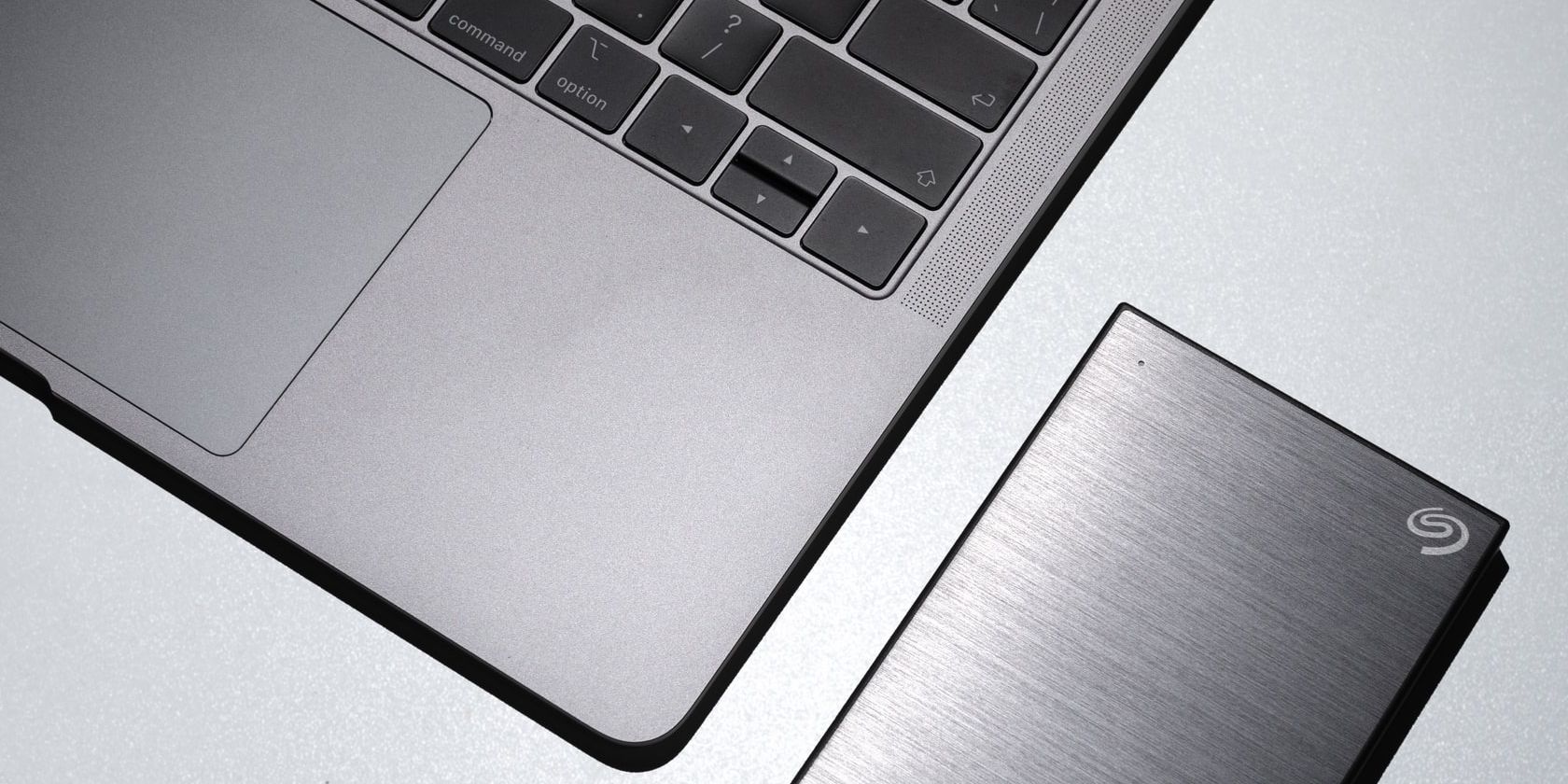
Что такое NAS
NAS (Network Attached Storage) — это внешнее или сетевое устройство хранения, доступное по локальной сети. Коротко: это диск в вашей сети, к которому могут обращаться несколько устройств одновременно.
Почему NAS всё ещё полезен
- Удобно для обмена большими файлами внутри сети без загрузки в интернет.
- Подходит при ограниченном интернет-трафике или медленной внешней сети.
- Удобен для резервного копирования нескольких устройств и для совместного доступа в семье или офисе.
Важные термины (1‑строчное определение)
- NAS: сетевой диск, доступный по локальной сети.
- SMB: протокол общего доступа к файлам, стандарт для современных ОС.
- AFP: старый Apple File Protocol, постепенно устаревает.
- ExFAT/FAT32: файловые системы для совместимости между Windows и macOS.
- APFS/HFS+: нативные файловые системы macOS.
- Time Machine: инструмент macOS для резервного копирования.
Подготовка: формат диска и совместимость
Перед подключением убедитесь в двух вещах:
- Роутер имеет USB‑порт и поддерживает режим NAS. Некоторые базовые роутеры от провайдеров такого режима не имеют.
- Формат диска соответствует вашим целям:
- Если планируете подключать диск к Windows и macOS напрямую (через USB), используйте ExFAT — он поддерживает большие файлы и совместим с обеими ОС.
- FAT32 совместим, но ограничивает размер файлов 4 ГБ.
- Для Time Machine и максимальной производительности с macOS лучше проверять совместимость конкретной модели NAS: некоторые устройства поддерживают резервные копии Time Machine, другие — нет.
Важно: форматирование удалит все данные. Сохраните резервную копию перед форматированием.
Поиск IP адреса роутера на Mac
Вы можете найти адрес роутера через графический интерфейс или Терминал.
Через Системные настройки:
- Откройте Системные настройки → Сеть.
- Выберите активное подключение (Wi‑Fi или Ethernet) и нажмите «Дополнительно».
- Перейдите на вкладку «TCP/IP» и посмотрите значение рядом с «Роутер».
Через Терминал (альтернатива):
- Введите команду: route get default
- В выводе найдите строку gateway: — это и есть IP вашего роутера.
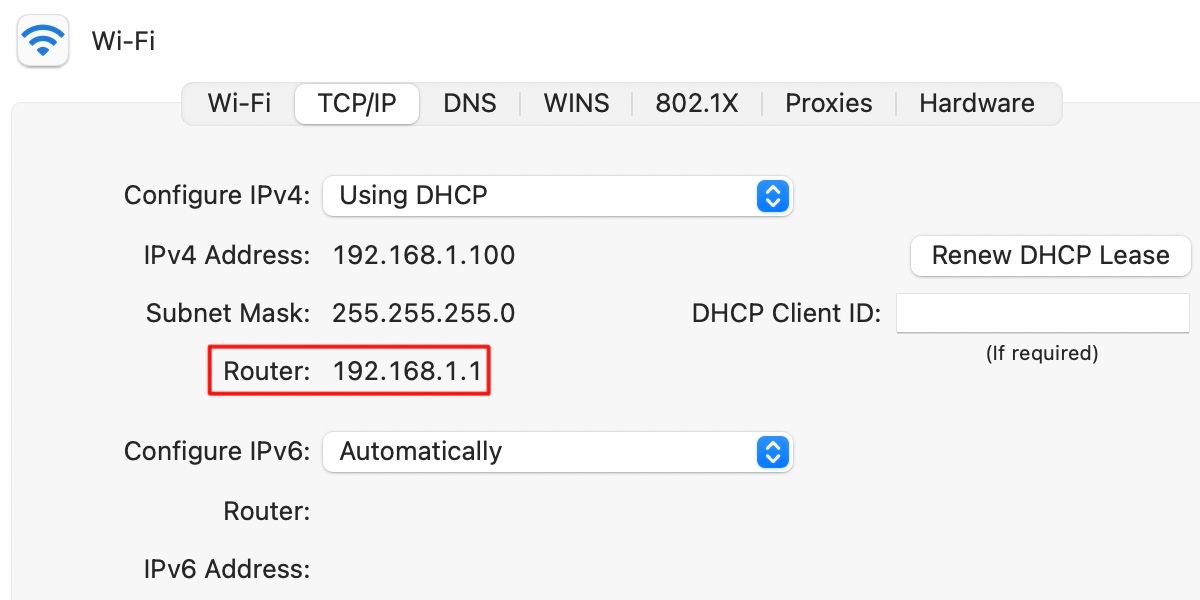
Откройте этот IP в браузере, чтобы попасть в веб‑интерфейс роутера. Для доступа может потребоваться логин и пароль (по умолчанию указываются в документации роутера или на наклейке устройства).
Настройка NAS на роутере
Общие шаги:
- Подключите внешний диск к USB‑порту роутера.
- Откройте веб‑интерфейс роутера по его IP‑адресу.
- В разделе USB/Storage/NAS включите режим NAS или общий доступ к USB‑устройству. Иногда это делается одной кнопкой «Enable NAS».
- При необходимости настройте имя шара (share), права доступа и учётные записи пользователей.
Совет: если интерфейс роутера ограничен, рассмотрите покупку отдельного NAS‑устройства (Synology, QNAP или простая NAS‑коробка) или используйте сетевой диск на небольшом сервере (например, Raspberry Pi с Samba).
Подключение сетевого диска на Mac (маппинг)
- В Finder выберите меню «Перейти» → «Подключиться к серверу».
- Введите адрес в формате smb://
(рекомендуется SMB). Пример: smb://192.168.1.1 - Нажмите «Подключить». При запросе введите имя пользователя и пароль, если требуется.
- Выберите том/папку и нажмите OK.
Примечание: AFP устарел — используйте SMB, если ваш роутер/NAS поддерживает оба протокола.
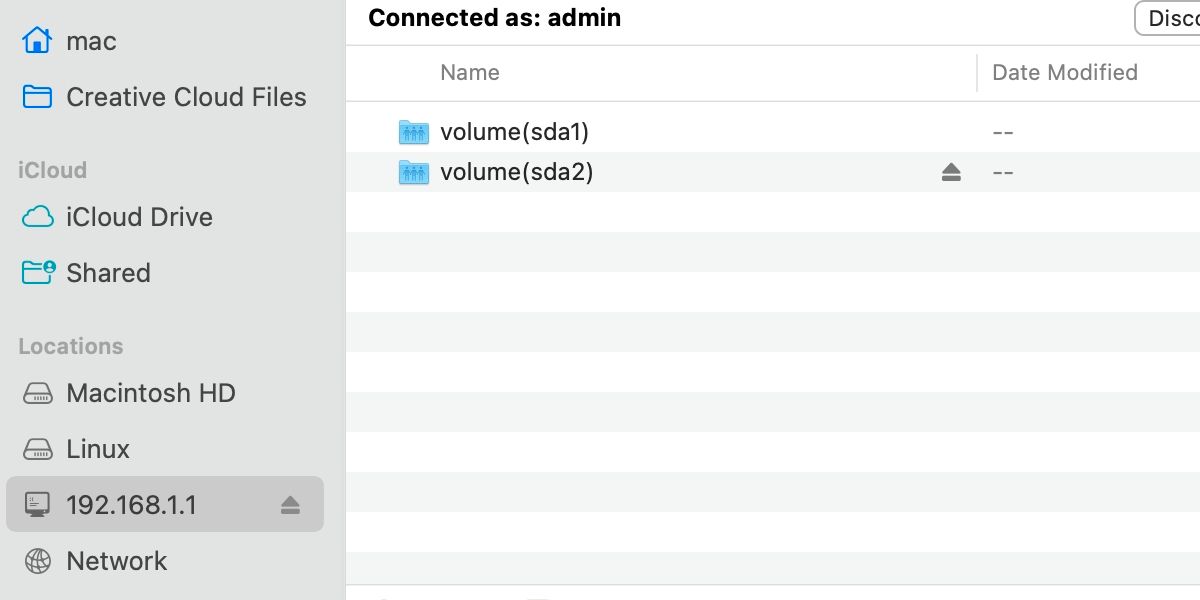
Проверка: том появится в боковой панели Finder в разделе «Места». Если вы выйдете из учётной записи или перезагрузите Mac, подключение может разорваться.
Автоподключение сетевого диска при входе в систему
Чтобы диск монтировался автоматически при входе в macOS:
- Откройте Системные настройки → Пользователи и группы.
- Выберите свой аккаунт и вкладку «Объекты входа» (Login Items).
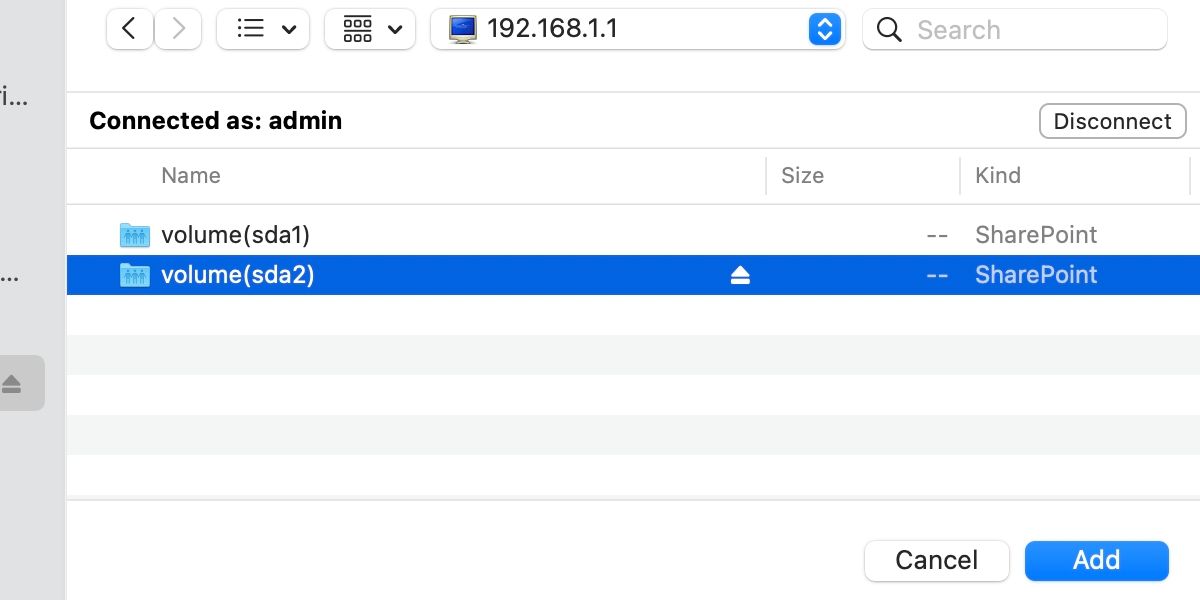
- Нажмите плюс (+) и выберите подключённый сетевой том, затем «Добавить».
Альтернативы автоподключению:
Автоматизация через AppleScript: пример скрипта для монтирования тома
tell application “Finder” open location “smb://192.168.1.1/ShareName” end tell
Сохраните скрипт как приложение и добавьте его в элементы входа. Не храните в скрипте незашифрованные пароли.
Используйте Automator для создания приложения, которое монтирует нужные тома.
Критерии приёмки
- Том доступен в Finder и отображается в «Места».
- Можно читать и записывать файлы без ошибок.
- При добавлении в элементы входа том автоматически монтируется после входа в систему.
- (Если требуется) Time Machine успешно выполняет резервную копию на NAS.
Примеры тест‑кейсов
- Проверить монтирование при перезагрузке Mac.
- Создать файл, записать и прочитать на другом компьютере в сети.
- Симулировать отключение питания роутера и проверить восстановление соединения.
Безопасность и надёжность
Рекомендации по защите NAS:
- Поменяйте стандартный пароль администратора роутера/NAS.
- Включите шифрование SMB (если поддерживается) и используйте сильные пароли.
- Ограничьте доступ по учётным записям и правам на папки.
- Разделите сеть: поместите NAS в отдельную локальную сеть или VLAN для гостей.
- Делайте резервные копии важной информации: NAS не заменяет резервное копирование.
Риск: NAS доступен нескольким пользователям — ошибка конфигурации может привести к потере данных. Регулярно проверяйте состояние диска и логи NAS.
Когда NAS не подходит (контрпример)
- Вам нужен доступ к файлам вне локальной сети, а ваш роутер не умеет безопасно пробрасывать доступ или вы не хотите настраивать динамический DNS/VPN.
- Нужна максимальная производительность для видео 4K монтажa — дешёвый роутер с USB обычно медленнее, чем прямое подключение по Thunderbolt/USB‑C.
- Вы хотите автономный облачный доступ с версионированием — лучше использовать облачные сервисы (iCloud, Google Drive, Dropbox) или профессиональный NAS с облачной интеграцией.
Альтернативные подходы
- Direct‑Attached Storage (DAS): внешний диск, подключаемый напрямую к Mac (лучше для скорости).
- Облачные хранилища: удобны для доступа из любой точки, но зависят от интернета.
- Настройка отдельного NAS‑устройства (Synology/QNAP): больше функций, безопасность и производительность.
Чеклист для ролей
Хозяин (дом):
- Подключил диск к роутеру.
- Проверил в Finder монтирование.
- Добавил диск в элементы входа.
IT‑ответственный:
- Оценил совместимость файловой системы.
- Настроил пользователей и права доступа.
- Включил шифрование/ограничил доступ по IP.
Мини‑методология: быстрый план внедрения (5 шагов)
- Подготовьте диск и сделайте бэкап данных.
- Проверьте, поддерживает ли роутер NAS; при необходимости обновите прошивку или купите NAS‑коробку.
- Подключите диск и включите общий доступ в веб‑интерфейсе роутера.
- На Mac подключите том через Finder → Подключиться к серверу (smb://IP).
- Добавьте том в объекты входа для автоподключения и настройте резервное копирование.
Пояснения по Time Machine
Некоторые NAS поддерживают резервное копирование Time Machine; другие — нет. Проверьте документацию устройства. Если поддержка есть, настройка обычно производится через веб‑интерфейс NAS: создаётся общий ресурс, помеченный для Time Machine, и указываются права доступа.
Советы по производительности
- Подключение через Ethernet даёт лучшую и более стабильную скорость, чем Wi‑Fi.
- Если скорость важна, рассмотрите NAS с Ethernet 1 GbE или 2.5/10 GbE.
- Избегайте дешёвых роутеров как NAS‑хостеров для постоянной работы; они не рассчитаны на длительную нагрузку.
Краткий глоссарий
- NAS — сетевой диск для совместного доступа к файлам.
- SMB — современный протокол обмена файлами, рекомендован для macOS и Windows.
- AFP — устаревший протокол Apple.
- ExFAT — совместимая файловая система для больших файлов на macOS и Windows.
- Time Machine — встроенный инструмент резервного копирования macOS.
Итог
NAS остаётся удобным решением для обмена большими файлами и локальных резервных копий. На Mac процесс прост: проверьте совместимость и формат, включите NAS в роутере, затем подключитесь через Finder и настройте автоподключение. Обязательно позаботьтесь о безопасности и регулярном резервном копировании.
Важно: перед серьёзным использованием протестируйте работу NAS в вашем окружении — скорость, совместимость с Time Machine и восстановление после сбоев.

Похожие материалы

Несколько аккаунтов Skype: Multi Skype Launcher

Журнал для работы: повысить продуктивность

Персональные звуки уведомлений на Android

Скачивание шоу Hulu для офлайн‑просмотра

Microsoft Start: персонализированная новостная лента
