
Как настроить SFTP‑сервер на Linux
Кратко
SFTP — безопасный способ передачи файлов по SSH. В статье пошагово описано, как установить OpenSSH, создать пользователей и каталог с chroot, настроить sshd_config, изменить порт при необходимости и безопасно эксплуатировать сервер. В конце — чек‑листы, советы по безопасности и дерево принятия решений.
Содержание
- Что такое SFTP?
- Установка SSH и OpenSSH Server
- Создание пользователей, групп и директорий для SFTP
- Настройка SSH‑сервера
- Изменение порта SFTP (необязательно)
- Вход и работа с сервером
- Команды передачи файлов: примеры
- Безопасность и жёсткая настройка
- Проверка, отладка и логирование
- Модель принятия решения (Mermaid)
- Роли и чек‑листы
- Критерии приёмки
- Часто задаваемые вопросы
Что такое SFTP?
SFTP (Secure File Transfer Protocol) — сетевой протокол для безопасной передачи файлов поверх SSH (Secure Shell). В отличие от старого FTP, SFTP шифрует весь трафик, включая учетные данные. Хотя в названии акцент на «передаче», SFTP по сути предоставляет удалённый файловый интерфейс (операции чтения, записи, листинга, изменения атрибутов).
Определение в одну строку: SFTP — это файловый протокол, работающий поверх SSH для безопасного обмена и удалённого управления файлами.
Важно: современная работа над протоколом ведётся в IETF, а реализация чаще всего — OpenSSH.
Установка SSH и OpenSSH Server
Большинство дистрибутивов Linux уже включают клиент ssh; серверная часть может быть не установлена по умолчанию. Примеры установки:
Для Debian/Ubuntu:
sudo apt update
sudo apt install -y openssh-server
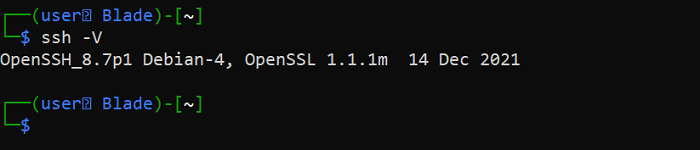
Проверить версию SSH-клиента:
ssh -V
Для Arch Linux:
sudo pacman -Syu opensshПосле установки sshd обычно автоматически включается. Если нет, запустите и включите сервис:
sudo systemctl enable --now sshdСовет: проверьте брандмауэр (ufw, firewalld, iptables) и откройте соответствующий порт (по умолчанию 22), прежде чем запускать сервер в продакшне.
Создание пользователей, групп и директорий для SFTP
Рекомендация: для SFTP выделяйте отдельные системные группы и пользователей, чтобы ограничить доступ.
- Создайте группу для SFTP‑пользователей:
sudo groupadd sftp_group- Создайте пользователя и добавьте его в группу:
sudo useradd -g sftp_group -s /usr/sbin/nologin -m sftp_userФлаг -s /usr/sbin/nologin запрещает вход в интерактивную оболочку (опция для безопасности). Если дистрибутив использует /bin/false, замените соответственно.
- Задайте пароль пользователю (если используете парольную аутентификацию):
sudo passwd sftp_user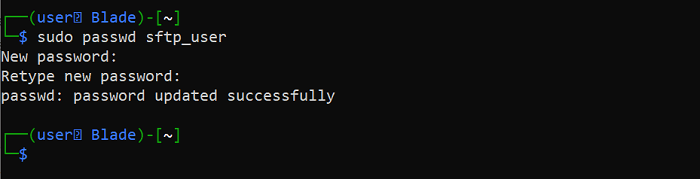
- Создайте структуру директорий для chroot (пример):
sudo mkdir -p /data/sftp_user/uploaded_files- Настройте владельцев и права: корневой каталог chroot должен принадлежать root и быть недоступен для записи другим пользователям, а подкаталоги — пользователю SFTP:
sudo chown -R root:sftp_group /data/sftp_user
sudo chown -R sftp_user:sftp_group /data/sftp_user/uploaded_files
sudo chmod 755 /data/sftp_user
sudo chmod 750 /data/sftp_user/uploaded_files
Комментарий: строгие права на корень chroot — обязательны; иначе sshd откажется применять chroot.
Настройка SSH‑сервера
Откройте конфигурационный файл sshd:
sudo nano /etc/ssh/sshd_configНиже в файле добавьте блок для сопоставления группы и включения internal-sftp:
Match Group sftp_group
    ChrootDirectory /data/%u
    ForceCommand internal-sftp
    X11Forwarding no
    AllowTCPForwarding no
Пояснения:
- ChrootDirectory /data/%u подставляет имя пользователя в путь, например /data/sftp_user.
- ForceCommand internal-sftp принудительно запускает встроенный SFTP‑сервер OpenSSH.
- Отключение X11Forwarding и AllowTCPForwarding уменьшает поверхность атаки.
Сохраните файл и перезапустите sshd:
sudo systemctl restart sshd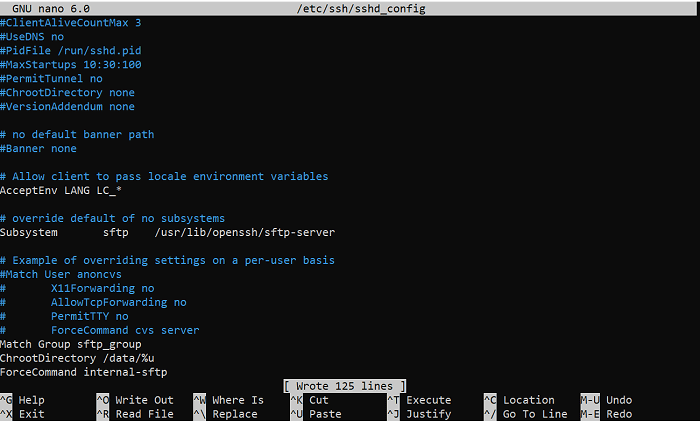
Проверьте синтаксис конфигурации перед перезапуском:
sshd -tЕсли команда ничего не выводит — синтаксис корректен.
Изменение порта SFTP (необязательно)
Если хотите сменить порт по умолчанию (22) на нестандартный — для уменьшения числа автоматических атак это распространённая практика. В файле /etc/ssh/sshd_config раскомментируйте и измените строку:
Port 1111После изменения не забудьте:
- обновить правила брандмауэра (открыть новый порт и закрыть старый при необходимости);
- перезапустить sshd:
sudo systemctl restart sshd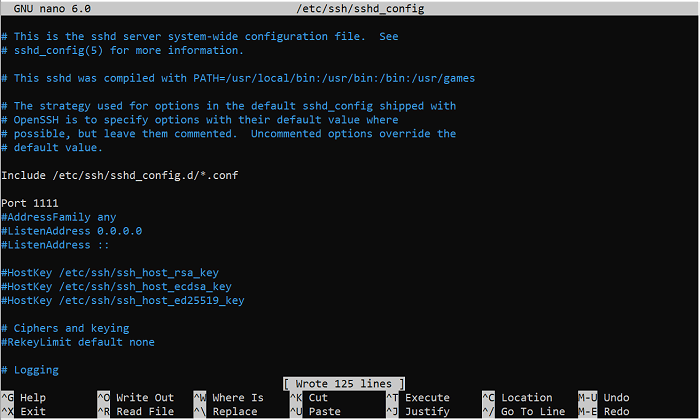
Важно: смена порта — лишь одна из мер; она не заменяет аутентификацию по ключам и другие методы защиты.
Вход и работа с сервером
Перед подключением посмотрите справку клиента:
sftp -h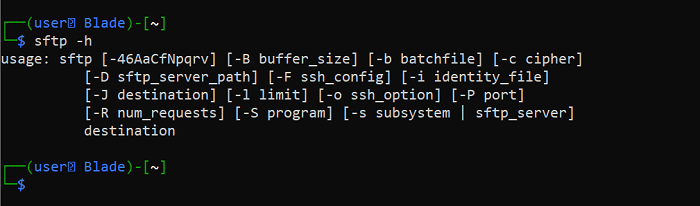
Подключение по имени пользователя и хосту:
sftp user@hostУказание порта (если требуется нестандартный):
sftp -P 1111 user@hostПосле подключения вы попадаете в sftp‑оболочку, где доступны команды и подсказка help.
Команды: скачивание файлов
Скачать файл с сервера в локальную текущую директорию:
get /path/to/file/on/serverСкачать в конкретную локальную директорию:
get /path/to/file/on/server /path/to/local/folderСкачать директорию (рекурсивно):
get -r /bin /home/username/Desktop/bin
Замечание: при рекурсивном копировании sftp копирует содержимое каталога; чтобы получить сам каталог в локальную папку, укажите новое имя каталога в пути назначения.
Команды: загрузка файлов
Загрузка локального файла на сервер:
put /path/to/local/file /path/to/remote/locationЗагрузка каталога рекурсивно:
put -r /home/username/Desktop/bin binЭто создаст на сервере каталог bin и скопирует в него файлы.
Возобновление прерванных передач и пути с пробелами
Для возобновления прерванных передач используйте reget и reput:
reget /path/to/file/on/server /path/to/local/file
reput /path/to/local/file /path/to/file/on/server
С рекурсивным режимом:
reput -r /home/username/Desktop/bin binЕсли путь содержит пробелы — берите его в кавычки:
put "/home/username/My Documents/Files"Прочие команды
- ls — листинг файлов (может поддерживать ключи, например ls -l)
- chmod — изменить права файла (в sftp синтаксис: chmod 644 filename)
- mkdir — создать каталог
- pwd и lpwd — показать текущую директорию на удалённой и локальной стороне
chmod 644 example.txt
mkdir new_folder
ls -l
Безопасность и жёсткая настройка
Рекомендации по повышению безопасности SFTP‑сервера:
- Используйте аутентификацию по ключам вместо паролей. Отключите PasswordAuthentication в /etc/ssh/sshd_config:
PasswordAuthentication no
PubkeyAuthentication yes
Ограничьте доступ по группам или списку пользователей (AllowGroups / AllowUsers).
Убедитесь, что корневой каталог chroot принадлежит root и не доступен для записи другим.
Ограничьте возможности перенаправления TCP и X11 (см. ForceCommand выше).
Включите ограниченное логирование: LogLevel VERBOSE для отслеживания попыток передачи ключей и команд.
Настройте Fail2Ban или аналог для блокировки брутфорс‑атак.
Храните файлы конфигурации и права в системе управления конфигурацией (Ansible, Salt), чтобы избежать ручных ошибок при масштабировании.
Регулярно обновляйте OpenSSH и пакеты безопасности.
Ограничьте размер загружаемых файлов и скорость передачи на уровне сети, если требуется (tc, iptables с лимитом).
При работе с персональными данными соблюдайте требования локального регулирования и GDPR (см. раздел Приватность).
Приватность и соответствие требованиям
Если через SFTP передаются персональные данные, обеспечьте:
- шифрование канала (SFTP уже использует SSH);
- шифрование данных в состоянии покоя, если требуется (например, зашифрованные тома);
- аудит и хранение логов с контролем доступа;
- политику хранения и удаления данных в соответствии с локальными требованиями.
Проконсультируйтесь с отделом комплаенса для формализации процесса.
Проверка, отладка и логирование
Полезные шаги для проверки работы и поиска причин отказов:
- Проверить синтаксис конфигурации: sshd -t
- Просмотреть логи sshd (journalctl -u sshd или /var/log/auth.log):
sudo journalctl -u sshd --since "1 hour ago"
sudo tail -n 200 /var/log/auth.log- Проверить права и владельцев chroot:
namei -l /data/sftp_usernamei показывает владельцев и разрешения для каждого сегмента пути — это пригодится при отладке chroot.
- Если клиент не подключается, попытайте явный отладочный режим ssh:
sftp -vvv -P 1111 user@host-vvv покажет подробный отладочный вывод.
Модель принятия решения (Mermaid)
Ниже — простое дерево принятия решения, которое поможет выбрать стратегию развертывания SFTP.
flowchart TD
    A[Начало: нужен обмен файлами?] --> B{Требуется шифрование?}
    B -- Нет --> C[Использовать FTP 'не рекомендовано']
    B -- Да --> D{Нужны ли удалённые команды/оболочка?}
    D -- Да --> E[Рассмотреть SSH/SCP с контролем доступа]
    D -- Нет --> F[Использовать SFTP 'chroot при необходимости']
    F --> G{Нужна ли аутентификация по ключам?}
    G -- Да --> H[Включить pubkey и отключить пароли]
    G -- Нет --> I[Оставить пароли, усилить мониторинг]
    H --> J[Внедрить Fail2Ban и бэкап логов]
    I --> J
Роли и чек‑листы
Чек‑лист администратора:
- Установить openssh-server и проверить работу sshd
- Создать группу sftp_group и пользователей
- Настроить chroot и права (root для корня)
- Настроить sshd_config (ForceCommand internal-sftp, Match Group)
- Включить ключи, отключить пароли (по возможности)
- Настроить брандмауэр и Fail2Ban
- Настроить логирование и ротацию логов
- Провести тестовые подключения и проверки прав
Чек‑лист разработчика/интегратора:
- Протестировать сценарии загрузки/выгрузки
- Проверить работу reget/reput при прерывании
- Обработать пути с пробелами и кодировки имён файлов
- Убедиться в корректности прав доступа на файловом уровне
Чек‑лист конечного пользователя:
- Получил инструкции по подключению (хост, порт, логин, ключ)
- Проверил загрузку/скачивание небольших файлов
- Знает, как возобновлять передачи и где смотреть ошибки
Критерии приёмки
- Пользователь из группы sftp_group при подключении не получает оболочку SSH и попадает в chroot /data/%u.
- Пользователь может загружать и скачивать файлы в выделенный подкаталог, но не может записывать в корень chroot.
- Сервис sshd стартует без ошибок после конфигурации (sshd -t возвращает пустую строку).
- Аутентификация по ключам работает, если она включена; парольная аутентификация отключена при требовании.
- Логи фиксируют успешные и неудачные попытки подключения для последующего аудита.
Когда SFTP не подходит (ограничения и альтернативы)
- Большие потоки мелких файлов и высокая латентность: рассмотрите rsync поверх SSH или специализированные решения для репликации.
- Необходимость сложной синхронизации и конфликтов версий: используйте систем для синхронизации/репликации (например, Syncthing, Unison) или Git для версионного контроля.
- Требуется веб‑доступ к файлам через браузер: рассмотрите WebDAV над HTTPS.
Часто задаваемые вопросы
Нужно ли устанавливать SFTP‑клиент?
Большинство Linux систем поставляются с терминальным клиентом sftp по умолчанию. Для Windows можно использовать WinSCP или FileZilla. Для автоматизации — native sftp в скриптах или scp/rsync.
Можно ли использовать публичные ключи вместо паролей?
Да. Аутентификация по ключам (public key) безопаснее паролей и рекомендуется для продакшн‑систем. Ключи размещаются в ~/.ssh/authorized_keys и их права должны быть корректными.
Можно ли одновременно хостить SSH и SFTP?
Да. SFTP работает поверх SSH; если вы используете конфигурацию с ForceCommand internal-sftp только для группы sftp_group, то обычные SSH‑пользователи продолжат получать оболочку и полный доступ в соответствии с их правами.
Краткое резюме
SFTP — безопасный и простой в развёртывании способ передачи файлов в Linux. Главные шаги: установить openssh-server, создать изолированные группы/пользователей, правильно настроить chroot и sshd_config, включить ключевую аутентификацию и обеспечить мониторинг. Для продакшна обязательно дополнить настройку брандмауэром, Fail2Ban и политиками хранения логов.
Важно: тестируйте каждый шаг в безопасной тестовой среде перед переносом настроек в продакшн.

Похожие материалы

Несколько аккаунтов Skype: Multi Skype Launcher

Журнал для работы: повысить продуктивность

Персональные звуки уведомлений на Android

Скачивание шоу Hulu для офлайн‑просмотра

Microsoft Start: персонализированная новостная лента
