
Как настроить автоматический ответ «Вне офиса» в Yahoo Mail
TL;DR
Если вы уезжаете в отпуск или временно не отвечаете на письма, включите автоматический ответ в Yahoo Mail. Откройте настройки (в новой версии — через значок шестерёнки), выберите «Ответ при отсутствии», задайте диапазон дат, напишите сообщение и нажмите «Сохранить». При необходимости задайте отдельный ответ для определённых доменов.
Краткое объяснение
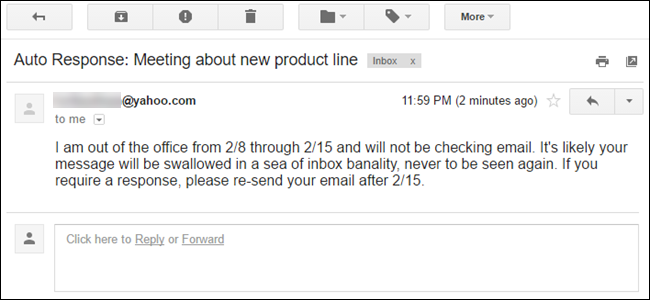
Автоматический ответ — это заранее подготовленное письмо, которое Yahoo Mail отправляет автоматически всем, кто напишет вам в указанные даты. Это удобно для управления ожиданиями коллег, клиентов и подписчиков.
Важно: автоматический ответ не блокирует получение писем — вы по‑прежнему будете получать входящие сообщения.
Когда это нужно использовать
- Долгий отпуск или командировка.
- Отпуск по состоянию здоровья или декрет.
- Период высокой загрузки, когда вы не успеваете отвечать сразу.
- Временная смена обязанностей (когда кто‑то другой обрабатывает почту).
Быстрый план действий
- Войдите в Yahoo Mail через браузер.
- Откройте «Настройки» (новая версия) или «Параметры» (базовая версия).
- Выберите «Ответ при отсутствии» (Vacation Response).
- Включите автоматический ответ и укажите даты.
- Напишите основное сообщение; при желании добавьте альтернативное для определённых доменов.
- Нажмите «Сохранить».
Подробный пошаговый процесс
1) Вход и выбор версии
Откройте браузер и войдите в свою учётную запись Yahoo Mail. Сервис доступен в двух вариантах: полнофункциональная новая версия и базовая версия с упрощённым интерфейсом.
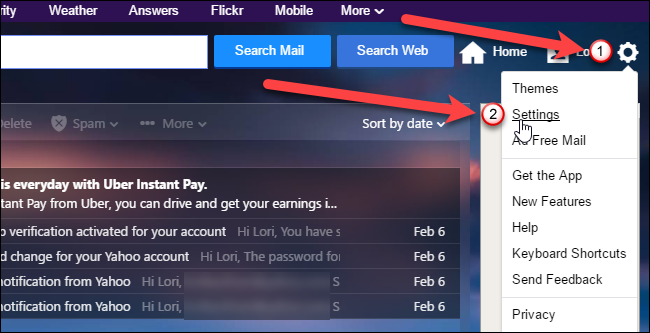
2) Открытие настроек (новая версия)
Наведите курсор на значок шестерёнки в правом верхнем углу и выберите пункт «Настройки».
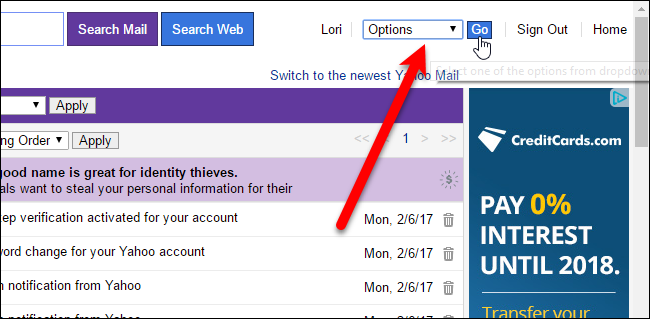
3) Открытие параметров (базовая версия)
В базовой версии нажмите на выпадающее меню в правом верхнем углу и выберите «Параметры», затем нажмите кнопку «Перейти» (Go).
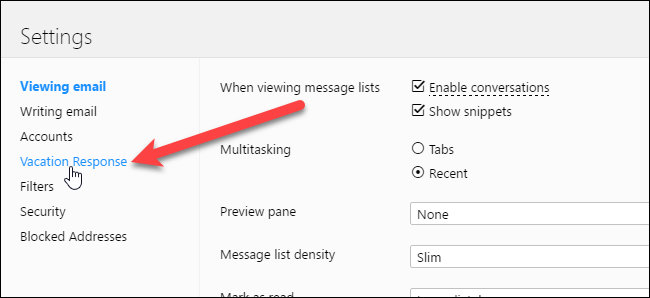
4) Переход к разделу «Ответ при отсутствии»
В списке слева найдите раздел «Ответ при отсутствии» и откройте его. Название может отображаться как Vacation Response — ищите логичную локализацию.
5) Включение автоматического ответа
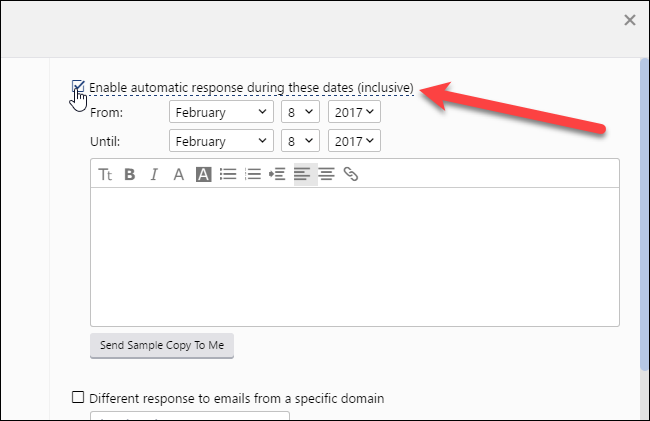
Отметьте галочку «Включить автоматический ответ в указанные даты (включительно)».
6) Установка диапазона дат
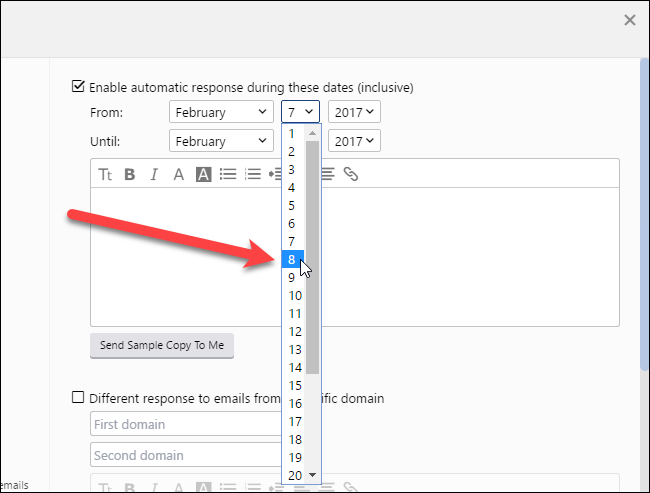
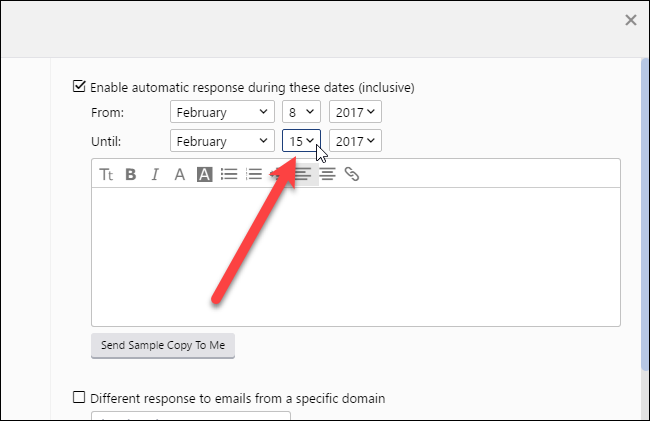
Выберите дату начала в полях «С» (From) — месяц и число. По умолчанию выбран текущий год. Затем укажите дату окончания в полях «До» (Until).
7) Текст автоответа
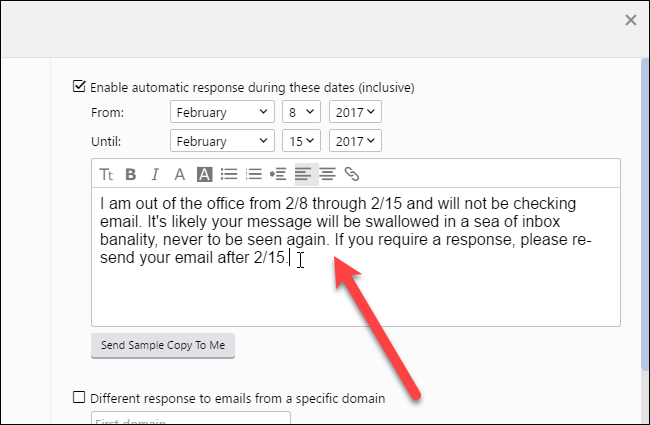
Вводите текст в поле ниже дат. Для форматирования используйте панель инструментов над полем: шрифт, жирность, списки, вложения. Если хотите посмотреть, как будет выглядеть ответ, нажмите «Отправить пример копии себе».
8) Альтернативный ответ для определённых доменов
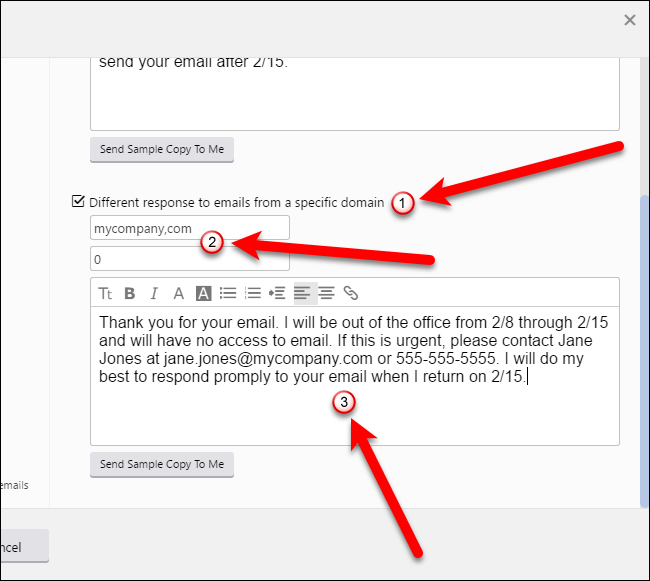
Если вы хотите отправлять другой автоответ для людей из определённых доменов (например, для коллег по работе), отметьте «Различный ответ для писем с определённых доменов». Введите доменное имя в поле (например, mycompany.com) — без символа @.
mycompany.comЧтобы не указывать второй домен, введите:
0Введите альтернативное сообщение в поле ниже. Оно будет отправлено всем адресам из перечисленных доменов.
9) Сохранение настроек
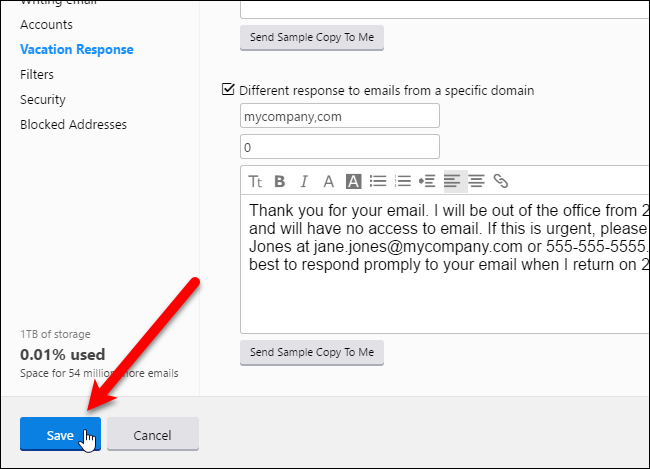
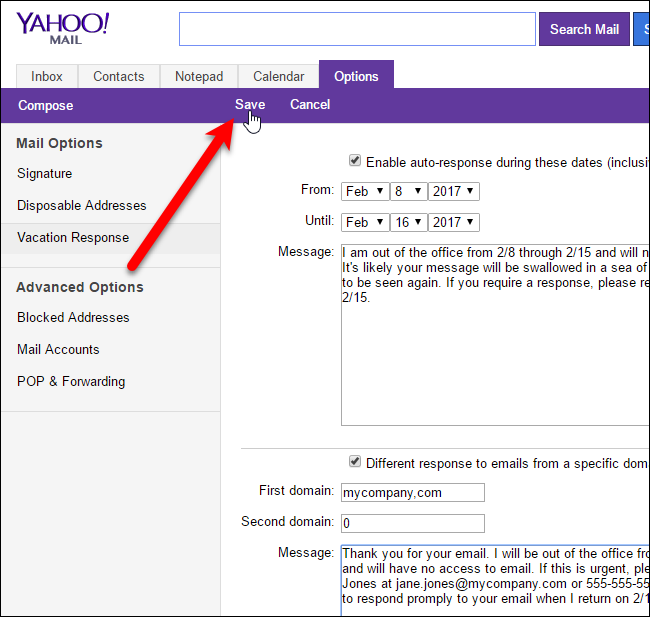
В новой версии нажмите «Сохранить» в левом нижнем углу окна настроек. В базовой версии — кнопка «Сохранить» вверху вкладки «Параметры».
После сохранения все входящие письма в указанный диапазон дат получат ваш автоматический ответ.
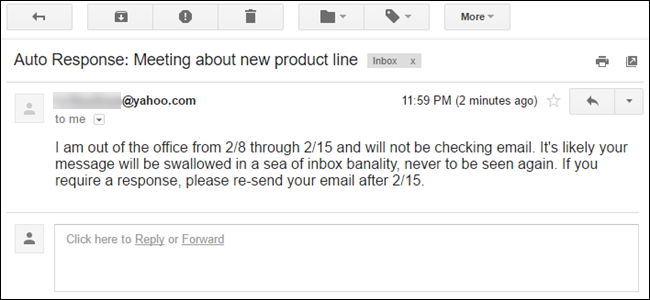
Вы по‑прежнему будете получать входящие сообщения в свой почтовый ящик. Автоответ лишь информирует отправителей о вашем отсутствии.
Примечание: если вы указали конечную дату, автоответ автоматически отключится после неё. Не нужно возвращаться в настройки, чтобы выключить его вручную.
Шаблоны сообщений для автоответа
Ниже — готовые варианты, которые можно скопировать и адаптировать.
Короткий, официальный:
Здравствуйте. Спасибо за письмо. Я в отпуске с DD.MM по DD.MM и вернусь к работе DD.MM. Срочные вопросы направляйте на адрес: colleague@example.com.
Неформальный:
Привет! Я сейчас вне офиса до DD.MM и не проверяю почту. Если нужно срочно — напишите Коллеге (colleague@example.com). Вернусь и отвечу позже.
Для клиентов:
Благодарим за ваше сообщение. С DD.MM по DD.MM отдел поддержки работает в ограниченном режиме. Для срочных вопросов используйте support@example.com или оставьте заявку в личном кабинете.
Альтернативный для внутренних доменов:
Коллеги, я вне офиса до DD.MM. По вопросам проекта X свяжитесь, пожалуйста, с Иваном Ивановым: ivan@example.com.
Чеклист перед включением автоответа
- Проверьте диапазон дат (год, месяц, число).
- Убедитесь, что в тексте указан контакт для экстренных случаев.
- Тест: отправьте письмо с другого аккаунта и проверьте, пришёл ли автоответ.
- Если используете альтернативный ответ для доменов — проверьте правильность доменных имён.
- Сохраните настройки и сделайте снимок экрана (на случай спорных ситуаций).
Устранение неполадок
- Автоответ не отправляется: убедитесь, что вы нажали «Сохранить» и что включена соответствующая галочка.
- Автоответ приходит, но не тот текст: проверьте, не указан ли альтернативный ответ для домена, с которого вы тестируете.
- Автоответ приходит многократно от одного отправителя: некоторые почтовые системы повторно отправляют письма; Yahoo обычно отправляет автоответ один раз на почтовый адрес в заданный период.
- Нужен более гибкий сценарий (например, разные ответы для разных адресов) — рассмотрите использование правил/фильтров в связке с автоответами или сторонний почтовый сервис с расширенными возможностями.
Когда автоответ может не подойти (контрпример)
- Если вы работаете с конфиденциальными данными, и автоматическое уведомление может раскрыть параметры отсутствия — вместо автоответа лучше настроить перенаправление писем на доверенного сотрудника.
- Если у вас критические SLA с клиентами, автоматический ответ следует дополнять реальным планом передачи обязанностей и контактами для экстренных случаев.
Альтернативные подходы
- Перенаправление (forward) входящей почты на коллегу.
- Использование правил (фильтров) для отдельных адресов и меток.
- Использование почтового клиента или корпоративной почтовой системы с более гибкими шаблонами и расписанием.
Критерии приёмки
- Автоответ включён и активен в указанный диапазон.
- Тестовая отправка с внешнего адреса возвращает корректный ответ.
- В тексте указан контакт для экстренных вопросов.
- Альтернативный ответ (если настроен) корректно применяется к указанным доменам.
Часто задаваемые вопросы
Сколько раз Yahoo отправляет автоответ одному и тому же отправителю?
Yahoo обычно отправляет автоматический ответ один раз на каждый уникальный адрес в пределах активного периода, чтобы не спамить отправителя.
Можно ли задать разные сообщения для нескольких доменов?
Интерфейс Yahoo Mail позволяет задать до двух доменов для альтернативного ответа; оба домена получат один и тот же альтернативный текст.
Автоответ отключится автоматически?
Да — если вы указали дату окончания, автоответ перестанет отправляться после «До» даты.
Короткая методология (как делаю я)
- За 2–3 дня до ухода подготовьте шаблон и контакт замены.
- Проверьте формат дат и год.
- Отправьте тестовое письмо с личного аккаунта.
- Сохраните скриншот настроек и оставьте инструкцию заместителю.
Быстрая шпаргалка (cheat sheet)
- Меню: Настройки → Ответ при отсутствии.
- Поле дат: С (From) / До (Until).
- Альтернативный ответ: укажите домен без @.
- Для отмены: снимите галочку «Включить автоматический ответ» или измените дату окончания на прошедшую.
Итог
Автоматический ответ в Yahoo Mail — простой и эффективный способ уведомить отправителей о вашем отсутствии. Убедитесь, что вы корректно указали даты, добавили контакт для экстренных случаев и протестировали настройки перед уходом.
Ключевые шаги: открыть настройки, включить ответ, задать даты, написать сообщение, сохранить.

Похожие материалы

Несколько аккаунтов Skype: Multi Skype Launcher

Журнал для работы: повысить продуктивность

Персональные звуки уведомлений на Android

Скачивание шоу Hulu для офлайн‑просмотра

Microsoft Start: персонализированная новостная лента
