
Как настроить автоматический ответ «Вне офиса» в Apple Mail
Кому пригодится это руководство
Если вы уезжаете в отпуск или в командировку и хотите, чтобы отправители получали автоматический ответ о вашем отсутствии, но не хотите настраивать серверный автоответчик — этот способ работает локально через правила Apple Mail.
Краткий план действий
- Открыть Mail → Mail → Preferences.
- Перейти на вкладку Rules и добавить новое правило.
- Выбрать условие по аккаунту и действие Reply to Message.
- Ввести текст ответа и сохранить правило.
- Включать правило перед отъездом и выключать по возвращении.
Подробные шаги с иллюстрациями
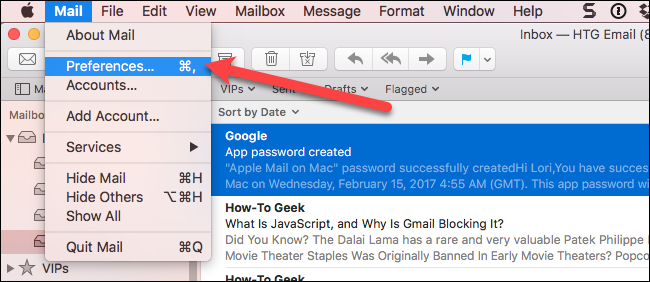
- Откройте Apple Mail и в строке меню выберите Mail → Preferences.
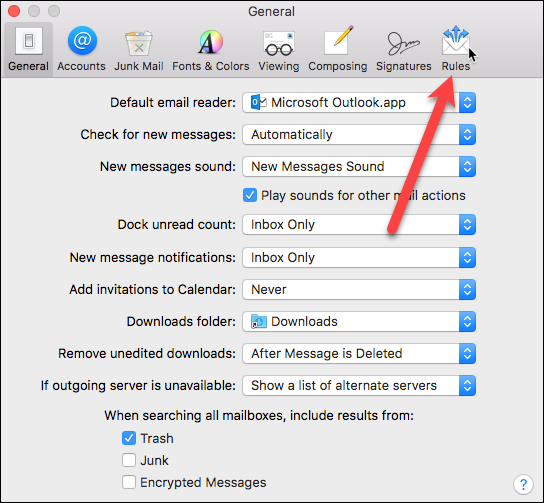
- В окне Preferences нажмите вкладку Rules.
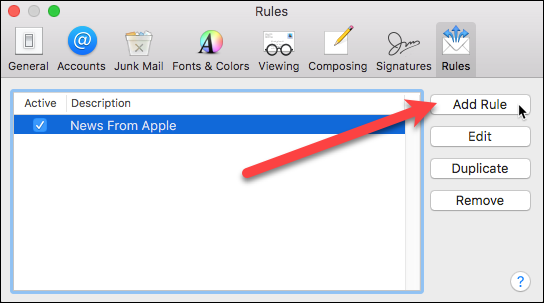
- Нажмите кнопку Add Rule, чтобы создать новое правило.
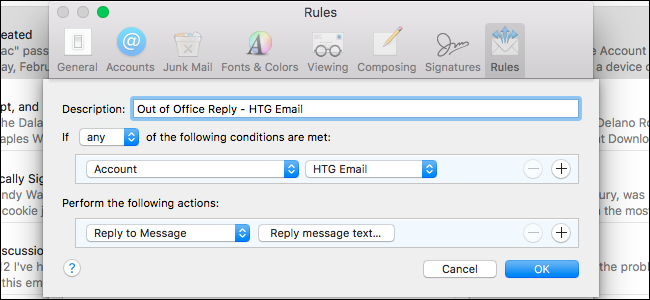
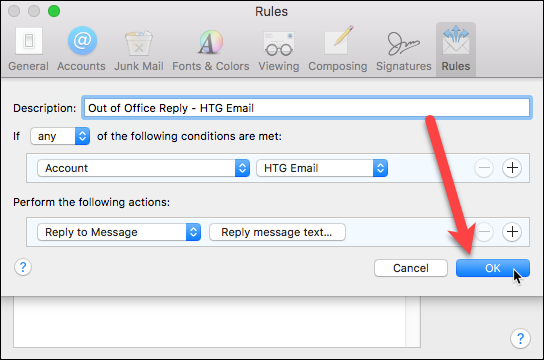
- Задайте имя правила в поле Description. В первой выпадающей колонке выберите Any, а во второй — Account. Можно использовать и другие условия, например, проверять, является ли отправитель контактом.
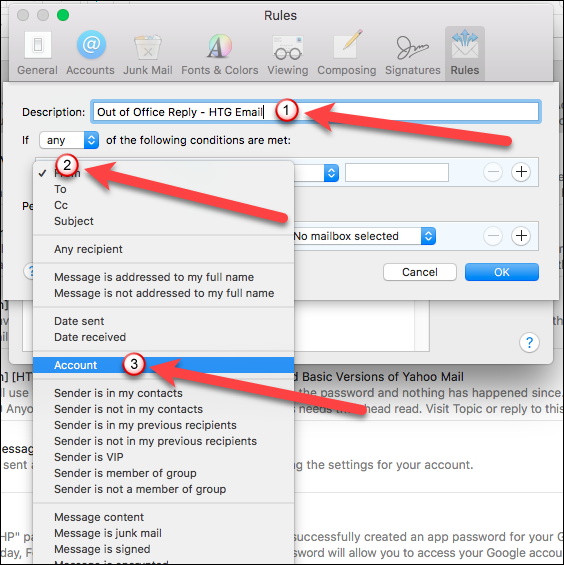
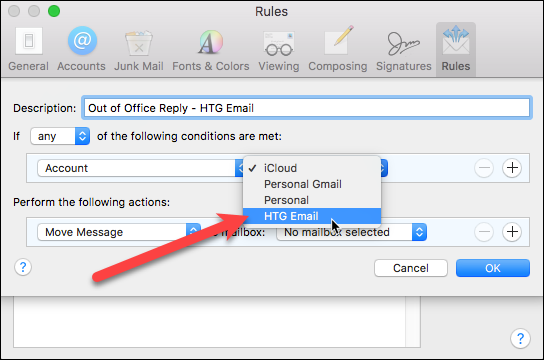
- В выпадающем списке справа выберите аккаунт, для которого нужно отправлять автоответы. Все входящие письма в этот аккаунт будут получать ответ.
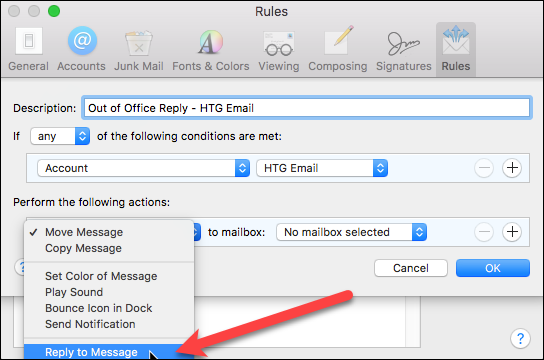
- В разделе Perform the following actions выберите Reply to Message.
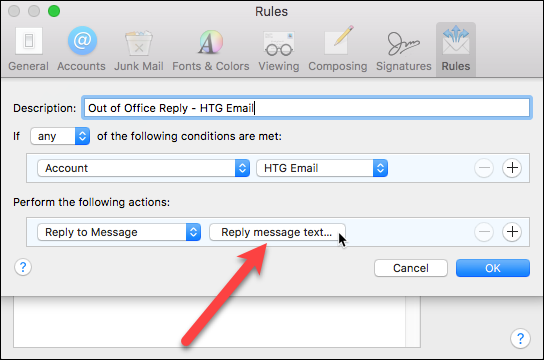
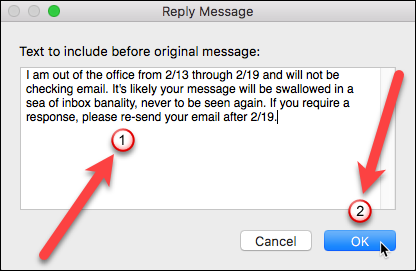
- Нажмите кнопку Reply message text, чтобы ввести текст автоматического ответа.
- Введите сообщение, которое хотите отправлять автоматически, и нажмите OK.
- Нажмите OK в окне Rules, чтобы сохранить правило.
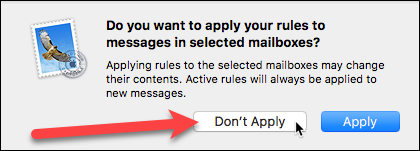
Важно: появится диалог с вопросом, запускать ли правило для уже полученных сообщений. Нажмите Don’t Apply, иначе автоответы отправятся на все письма в текущем ящике.
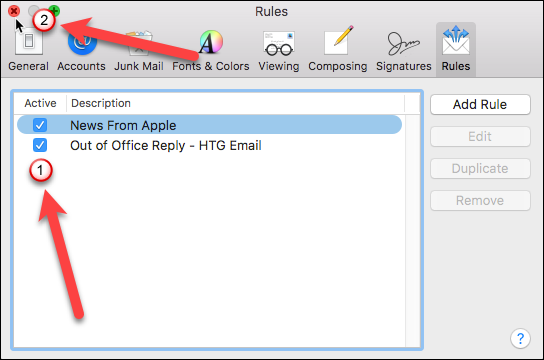
Новое правило появится в списке; флажок в колонке Active показывает, что правило включено. Если вы ещё не уезжаете, снимите флажок — включить правило можно вручную перед отъездом.
Закройте окно Preferences (кнопка «X» в левом верхнем углу).
Что происходит после включения правила
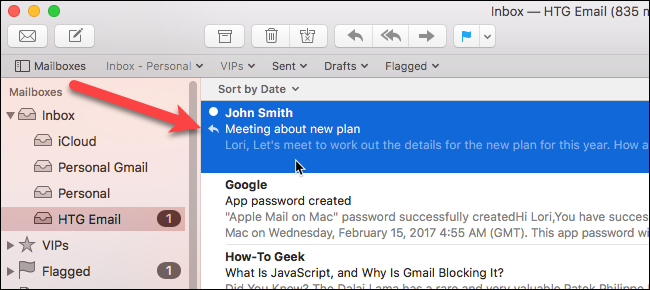
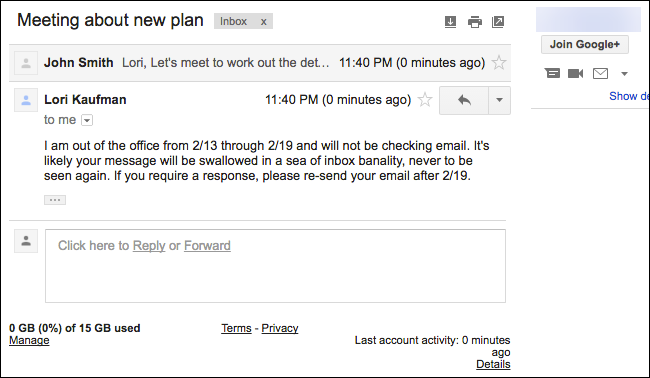
Пока правило активно и Apple Mail открыт, каждое входящее письмо в выбранный аккаунт будет получать автоматически отправляемый ответ. Отправитель увидит, что письмо было обработано и выслано ответное сообщение.
Ограничения и когда этот способ не сработает
- Mail должен быть открыт. Если вы закроете приложение, правила не выполняются.
- Нет возможности задать период действия (дату начала/окончания); правило включается и выключается вручную.
- Каждый отправитель будет получать автоответ при каждом отправленном письме — нет встроенного ограничения «один ответ на отправителя».
- Правила работают локально и зависят от очередности правил: при наличии нескольких правил они применяются в порядке списка.
Альтернативные подходы
- Серверный автоответчик (настраивается в панели почтового сервера или у провайдера): работает, даже если Mac выключен, и чаще поддерживает расписание.
- Автоответ через веб-интерфейс почты (Gmail, Outlook Web): удобен, если вы используете их сервис и хотите расписание.
- Переадресация на почтовый ящик с автоответчиком: создаёт централизованное управление сообщениями.
Шаблоны текстов автоответов (выберите подходящий)
- Короткий формальный: «Спасибо за ваше сообщение. Я в отпуске до 20 июня и не смогу отвечать на письма. В экстренных случаях напишите, пожалуйста, на team@example.com.»
- Неформальный: «Привет! Я в отпуске до 20 июня и временно не читаю почту. Вернусь к работе 21 июня.»
- Для клиентов: «Спасибо за обращение. Я вне офиса до 20 июня. По вопросам срочной поддержки обратитесь к support@example.com.»
- Англоязычный пример: “I’m out of the office until June 20 and will reply after that date. For urgent matters contact support@example.com.”
Контроль качества и критерии приёмки
- Правило добавлено и отмечено как Active.
- Тестовое письмо на выбранный аккаунт получает автоматический ответ (при открытом Mail).
- Автоответ содержит корректный контакт для экстренной связи.
- Правило не применялось к старым письмам (Don’t Apply выбран).
Быстрый чек-лист перед отъездом
- Включить правило в Mail → Preferences → Rules.
- Убедиться, что Mail остаётся открытым на Mac (или настроить серверный автоответ).
- Отправить тестовое письмо с другого аккаунта, чтобы проверить ответ.
- Убедиться, что в автоответе указаны альтернативные контакты.
Рекомендации по безопасности и приватности
- Автоответ раскрывает факт вашего отсутствия и, возможно, альтернативные контакты; не указывайте лишних личных данных.
- Если корреспонденция содержит чувствительную информацию, используйте серверный автоответ с политикой компании.
Советы для администраторов и IT
- Для корпоративных почтовых систем предпочтительнее настраивать автоответ на сервере или в MTA, чтобы он работал постоянно и поддерживал расписание.
- Обеспечьте инструкцию для пользователей о том, как отключать локальные правила перед обновлениями и резервным копированием.
Частые ошибки и как их избежать
- Ошибка: нажать Apply на старых письмах — решение: всегда выбирать Don’t Apply.
- Ошибка: считать, что правило сработает при закрытом Mail — решение: использовать серверный автоответ.
- Ошибка: забыть выключить правило по возвращении — решение: добавить напоминание в календарь.
Короткий глоссарий
- Правило: автоматическое правило обработки писем в Mail.
- Account: почтовый аккаунт, к которому применяется правило.
- Reply to Message: действие правила, автоматически отправляющее ответ.
Итоги
Создание правила в Apple Mail — простой способ настроить локальный автоответ «Вне офиса». Он удобен для локального контроля, но требует, чтобы Mail оставался открытым, и не поддерживает расписание. Для постоянного или расписного автоответа используйте серверные инструменты или веб-интерфейс почты.
Важно: не забывайте выключать правило после возвращения, чтобы не отправлять автоответы лишний раз.

Похожие материалы

Несколько аккаунтов Skype: Multi Skype Launcher

Журнал для работы: повысить продуктивность

Персональные звуки уведомлений на Android

Скачивание шоу Hulu для офлайн‑просмотра

Microsoft Start: персонализированная новостная лента
