
Настройка автоответа «Вне офиса» в Outlook для Windows и Mac

Быстрые ссылки
- Автоответ в Outlook на Windows
- Автоответ в Outlook на Mac
Автоответ «Вне офиса» (OOO — out of office) уведомляет отправителей, что вы временно недоступны. Это автоматическое сообщение можно настроить на конкретные даты и время, задать разные тексты для внутренних и внешних адресатов и включить опцию для отправки ответов внешним отправителям.
Автоответ в Outlook на Windows
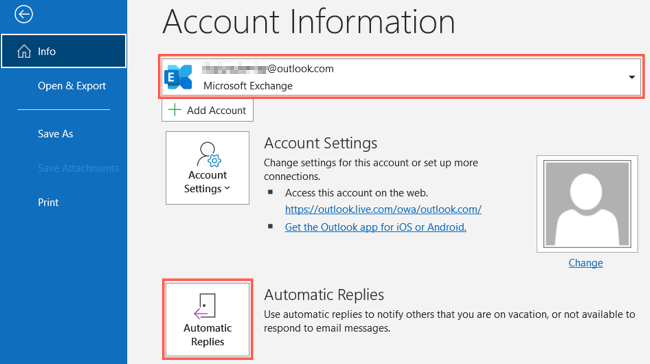
Настройка автоответа в Outlook для Windows занимает несколько минут. Откройте Outlook и выберите вкладку “Файл”.
В разделе Сведения выберите учётную запись в верхнем выпадающем списке, если их несколько. Затем нажмите “Автоматические ответы”.
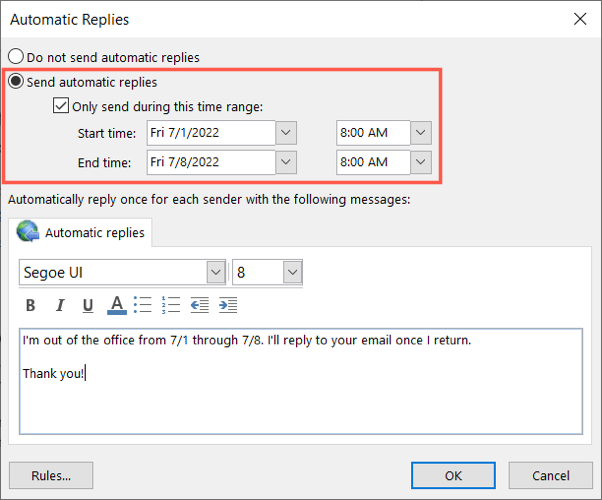
В появившемся окне отметьте опцию Отправлять автоматические ответы в верхней части.
Если хотите, чтобы ответы отправлялись автоматически только в заданный промежуток, отметьте Только в указанный период и укажите даты и время начала и окончания. Если не использовать период, автоматические ответы можно будет отключить вручную, сняв галочку вверху.
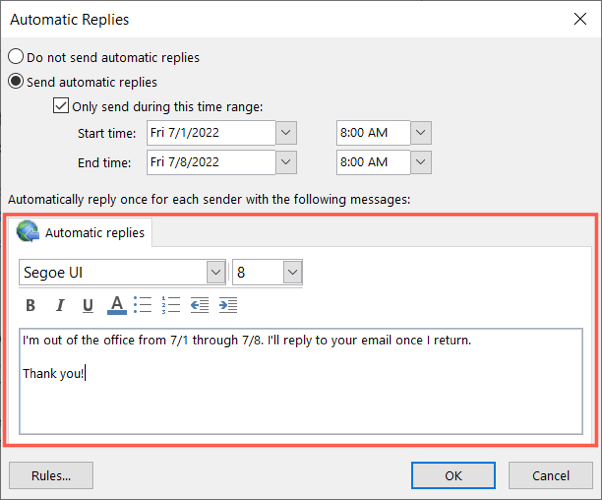
В поле снизу введите текст автоответа. Можно использовать форматирование: шрифт, размер, полужирный, курсив и цвет.
Когда закончите, нажмите “OK”.
Совет: проверьте, с какой учётной записью вы работаете — автоответ задаётся на уровне учётной записи.
Важно: «Автоматические ответы» доступны для учётных записей Exchange и Microsoft 365. Для обычных IMAP/POP‑аккаунтов используйте правило «Ответить с определённым шаблоном» (альтернативный способ описан ниже).
Автоответ в Outlook на Mac
В macOS интерфейс нового и классического Outlook немного отличается, но окно настройки автоответа единообразно. Откройте Outlook, выберите нужную учётную запись слева, если их несколько.
- В классической (legacy) версии перейдите на вкладку Инструменты и нажмите “Out of Office” в ленте.
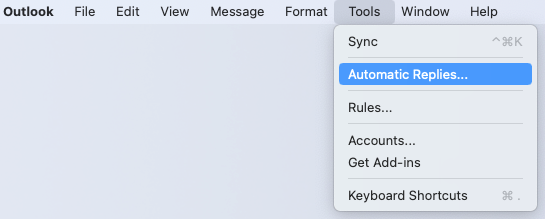
- В новой версии выберите меню Инструменты > Автоматические ответы.
В появившемся окне включите автоматические ответы и введите сообщение для внутренних отправителей (сотрудников вашей организации).
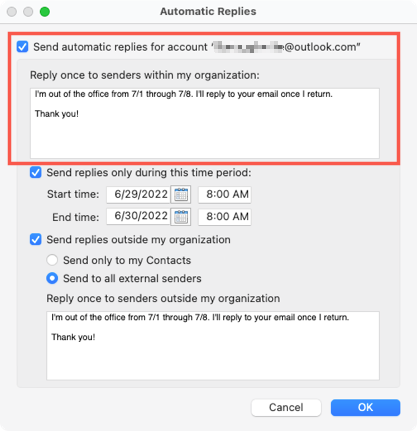
Чтобы задать период, отметьте Отправлять ответы только в указанный период и установите дату и время начала и окончания. Если не использовать период, автоответы отключаются вручную.

Отдельно можно включить Отправлять ответы за пределами моей организации и выбрать: только для контактов или для всех внешних отправителей. Затем введите внешний текст.
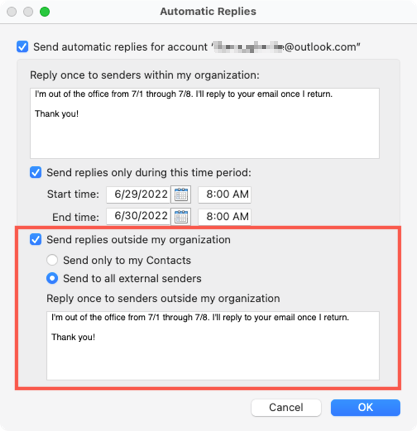
Нажмите “OK” для сохранения.
Что делать, если в Outlook нет раздела Автоматические ответы
Если вы не видите опцию “Автоматические ответы”:
- Ваша учётная запись может быть IMAP/POP. В этом случае используйте правило с ответом-шаблоном: создайте шаблон письма и настройте правило на входящие, которое отправляет этот шаблон.
- Вы используете веб‑версию Outlook.com — там автоответы настраиваются в разделе Настройки > Параметры почты > Автоматические ответы.
Альтернативный подход — настроить пересылку при отсутствии ответа на почту коллеги, если требуется оперативная замена.
Шаблоны сообщений: готовые тексты для разных ролей
Ниже — короткие и понятные шаблоны, которые можно скопировать и отредактировать.
Менеджер (внутренний):
Здравствуйте, я в отпуске с {дата начала} по {дата окончания} включительно и не буду проверять почту. В экстренных случаях обращайтесь к (Имя Фамилия) — (email, телефон). Вернусь {дата возвращения}.
Поддержка / Helpdesk (внешний):
Спасибо за обращение. Наша команда работает по будням с 09:00 до 18:00. Я отсутствую с {дата начала} по {дата окончания}. Если запрос срочный, пожалуйста, напишите support@example.com.
Продажи (внешний):
Спасибо за ваш запрос. Я отсутствую до {дата окончания}. Для срочных коммерческих вопросов свяжитесь с (Имя) по sales@example.com.
Контрагент / временный контакт:
Я временно отсутствую. Ваше письмо получит ответ после {дата}. Для срочных вопросов — (контактное лицо и телефон).
Подсказка: указывайте минимально необходимую информацию — кто заменяет и как с ним связаться.
Чек‑лист перед включением автоответа
- Проверьте правильность выбранной учётной записи.
- Установите корректные дату и время начала/окончания.
- Напишите отдельный текст для внешних отправителей, если это нужно.
- Убедитесь, что в тексте нет конфиденциальных деталей (например, суммы или документы).
- Сохраните черновик шаблона на случай повторного использования.
Когда автоответ может навредить
- Не указывайте в автоответе подробный график отпуска или местоположение, если это повышает риск безопасности.
- Не раскрывайте чувствительную информацию о проектах или клиентах.
- Для VIP‑клиентов стоит настроить персонализированный ответ или перенаправление на коллегу.
Мини‑методология: как подготовить «Вне офиса» за 5 минут
- Выберите учётную запись и включите Автоматические ответы.
- Введите внутренний и внешний тексты.
- Установите период действия (если требуется).
- Добавьте контакт замещающего сотрудника.
- Проверьте текст и сохраните.
Процесс принятия решений (диаграмма)
flowchart TD
  A{Есть ли у вас Exchange или Microsoft 365?} -->|Да| B[Использовать Автоматические ответы]
  A -->|Нет| C[Настроить правило с ответом‑шаблоном]
  B --> D{Нужны разные тексты для внешних?}
  D -->|Да| E[Установить внутренний и внешний тексты]
  D -->|Нет| F[Оставить один текст]
  C --> G[Создать шаблон > Правило на входящие > Прикрепить шаблон]
Роль‑ориентированные задачи перед уходом
- Менеджер: назначить заместителя, обновить календарь, уведомить ключевых клиентов.
- Сотрудник поддержки: передать открытую очередь, задокументировать приоритеты.
- Продажи: поставить напоминание о текущих сделках, передать контакты.
Частые вопросы
Как задать разные тексты для внутренних и внешних отправителей?
В окне Автоматические ответы есть поле для внутреннего сообщения и отдельная опция для внешних отправителей. На Mac дополнительно можно выбрать, отправлять ли ответы только контактам или всем внешним отправителям.
Поддерживается ли автоответ для IMAP/POP‑учётных записей?
Прямой поддержки нет. Используйте правило с ответом‑шаблоном или настройте автоответ на сервере вашей почты (если такой функционал есть).
Можно ли автоматически выключать автоответ после возврата?
Да — установите период действия (даты начала и окончания). Outlook сам отключит автоответ в конце периода.
Итоги
Автоответы в Outlook — простой способ уведомить отправителей о недоступности и указать замену. Для Exchange/Microsoft 365 используйте встроенный раздел Автоматические ответы. Для других учётных записей применяйте правило с шаблоном. Всегда проверьте текст на отсутствие лишней личной или конфиденциальной информации.
Краткий чек‑лист:
- Выбранная учётная запись
- Тексты для внутренней и внешней аудитории
- Период действия
- Контакт заместителя
- Сохранение шаблона для будущего использования
Дополнительные ресурсы
Если вы пользуетесь и другими почтовыми сервисами, посмотрите инструкции по автоответам в Gmail и Apple Mail.
Часто используемые фразы для копирования
- Внутренний: “Я в отпуске с {дд.мм.гггг} по {дд.мм.гггг}. В неотложных случаях — (Имя, email, телефон).”
- Внешний: “Благодарим за сообщение. Я отсутствую до {дд.мм.гггг}. Для срочных вопросов — support@example.com.”

Похожие материалы

Несколько аккаунтов Skype: Multi Skype Launcher

Журнал для работы: повысить продуктивность

Персональные звуки уведомлений на Android

Скачивание шоу Hulu для офлайн‑просмотра

Microsoft Start: персонализированная новостная лента
