
Как настроить автоматический ответ «Вне офиса» в Outlook
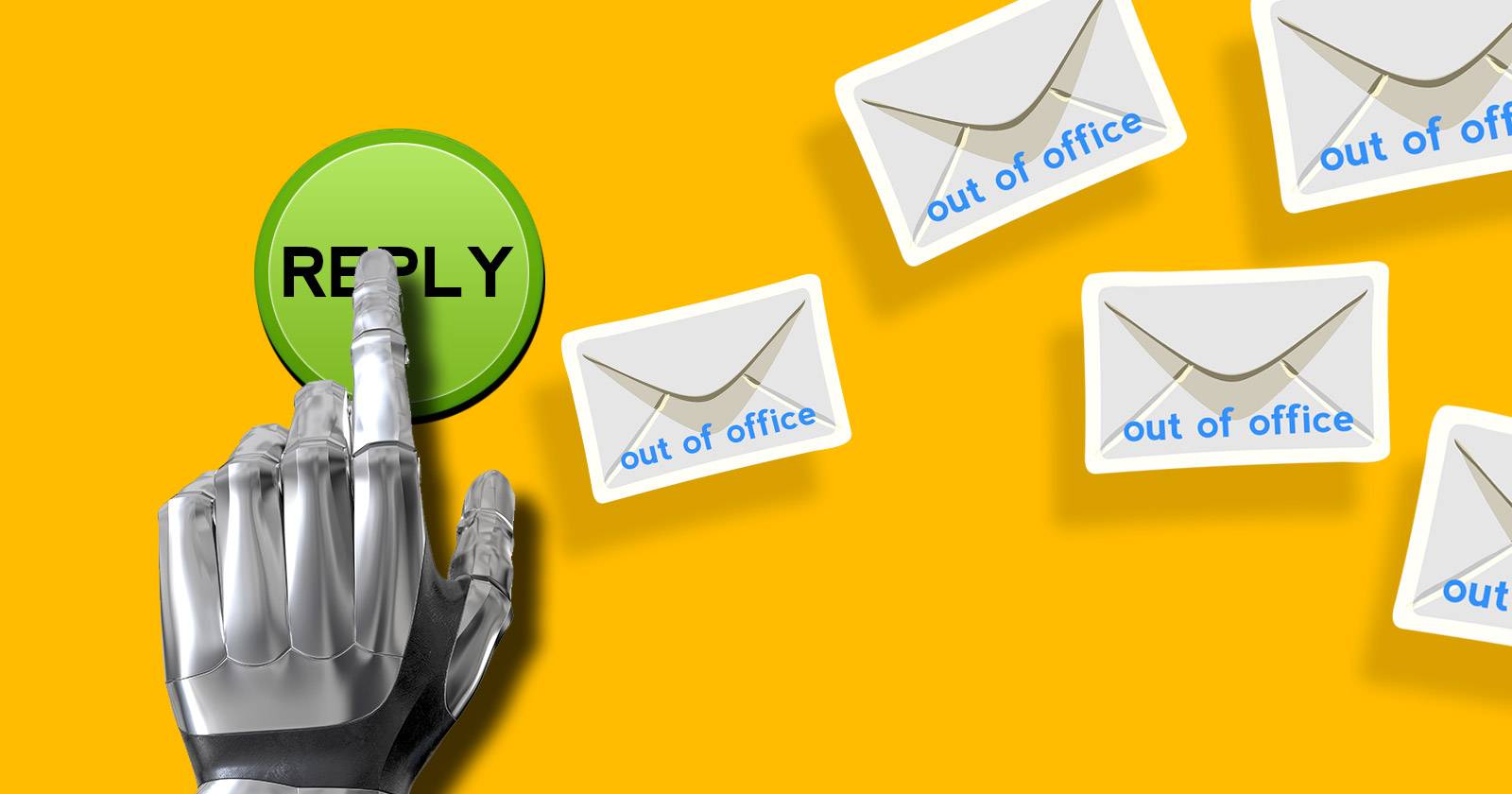
Коротко: двухнедельный отпуск и куча писем после возвращения — классическая ситуация. Outlook может автоматизировать ответы, чтобы уменьшить входящий шум и дать отправителям понятную информацию о доступности. Эта инструкция подробно показывает, как настроить автоответ в Outlook 2010 (с поддержкой Exchange), как создать дополнительные правила и шаблоны, а также какие есть альтернативы и подводные камни.
Когда это сработает и какие требования
- Работает идеально при наличии почтовой учётной записи на Microsoft Exchange (серверная сторона): автоответы отправляются даже если Outlook не запущен.
- Без Exchange (обычный POP/IMAP на Outlook.com в бесплатном варианте) — встроенной функции “Автоматические ответы” может не быть; возможна настройка клиентских правил, которые сработают только если Outlook открыт на вашем компьютере.
- Проверяйте корпоративную политику безопасности: некоторые компании ограничивают пересылку или автоматические ответы на внешние адреса.
Важно: не указывайте точные даты отпуска и детали поездки в автоответе, если это нарушает политику конфиденциальности или повышает риски (например, указывает, что ваш дом будет пустовать).
Быстрая навигация по интерфейсу Outlook 2010
- Нажмите кнопку с логотипом Windows (верхний левый угол в Outlook 2010).
- Выберите «Информация» (Info).
- Нажмите кнопку «Автоматические ответы» (Automatic Replies).
Откроется окно, где можно включить отправку автоматических ответов, задать диапазон дат, различать внутренние и внешние сообщения и создать правила для отдельных писем.
Основные настройки и что они значат
- “Send automatic replies” / “Отправлять автоматические ответы”: включает общий автоответ.
- “Only send during this time range” / “Только в указанный диапазон дат”: задайте начало и конец — Outlook включит и выключит автоответ самостоятельно.
- Вкладка для внутренних отправителей — сообщение увидят только сотрудники вашей организации (обычно корпоративные адреса).
- Вкладка для внешних отправителей — настройте текст отдельно для внешних адресов; можно выбрать отправлять автоответы всем или только контактам.
Правила для автоответов — когда нужны исключения и переадресация
Внизу окна есть кнопка “Правила…” (Rules…). Она позволяет задать условия, при которых Outlook выполнит дополнительные действия: пересылку, удаление, ответ особым текстом и т.д.
Примеры правил:
- Пересылать письма от вашего руководителя на личный адрес во время отпуска.
- Отвечать только на письма от домена партнёра определённым шаблоном.
- Не отвечать на сообщения, в которых в теме есть слово “рассылка”.
Кнопка “Дополнительно…” (Advanced…) открывает дополнительные критерии: размер сообщения, уровень важности, диапазон дат получения и т. п.
Как создать автоответ через Правила (если нет серверной поддержки)
Если у вас нет Exchange, можно имитировать автоответ с помощью Rules Wizard (Мастер правил). Это клиентская версия автоответа — работает только если Outlook запущен.
- В Outlook выберите Меню Правил — Управлять правилами и оповещениями (Manage Rules).
- Создайте новое правило: “Применить правило к полученным сообщениям”.
- В условиях найдите опцию “временной диапазон” или используйте любые другие условия (отправитель, тема, размер).
- Укажите дату начала и конца — от момента ухода в отпуск до планируемого возвращения.
- В действиях выберите “ответить шаблоном” или “переслать” и укажите текст.
Таким образом вы получите функциональность автоответа, но помните: если Outlook закрыт, правило не выполнится.
Готовые шаблоны ответов (внутренние и внешние)
Используйте разные шаблоны для внутренних коллег и внешних контактов — это увеличивает безопасность и даёт нужный уровень деталей.
Внутренний шаблон (короткий, контактные данные заместителя):
Добрый день,
Спасибо за письмо. Я в отпуске с 1 по 14 июля и вернусь 15 июля. По срочным вопросам обращайтесь к Ивану Иванову (ivan.ivanov@company.local, +7 912 000 00 00).
С уважением, Имя Фамилия
Внешний шаблон (без указания точных дат и без личных контактов для большей безопасности):
Спасибо за ваше сообщение. В настоящий момент я недоступен(на). Для оперативных вопросов, пожалуйста, свяжитесь с общей почтой support@company.com.
Ответ будет обработан по возвращении.
Минимальный шаблон (если хотите просто уведомить):
Спасибо. Я временно отсутствую и отвечу по возвращении.
Практические советы и чек-лист перед отпуском
- Составьте список контактов, которых нужно перенаправить.
- Настройте переадресацию для критичных сообщений на коллегу.
- Не указывайте в автоответе точный адрес проживания или длительность отсутствия, если это небезопасно.
- Проверьте, что вы включили диапазон дат, чтобы не забыть выключить автоответ вручную.
- Сохраните копию шаблонов в личной заметке.
Чек-лист для сотрудника:
- Создал внутренний шаблон
- Создал внешний шаблон
- Настроил правила переадресации для критичных отправителей
- Проверил работу автоответа на тестовом письме
Чек-лист для администратора IT:
- Проверил политику Exchange на автоответы
- Разрешил автоответы для внешних доменов (если нужно)
- Проинформировал сотрудников о рисках раскрытия данных в автоответах
Критерии приёмки
- Автоответ включён и возвращает корректный шаблон на тестовое письмо от внутреннего адреса.
- Автоответ возвращает корректный внешний шаблон на тестовое письмо с внешнего адреса.
- Переадресованные сообщения доходят до указанного исполнителя.
- После окончания указанного диапазона автоответ автоматически выключается.
Когда это не сработает и альтернативы
- Если используется бесплатный Outlook.com без Exchange — «Автоматические ответы» могут отсутствовать. Альтернативы: создать клиентское правило (работает только при запущенном Outlook) или настроить автоответ на стороне провайдера почты (веб-интерфейс, если доступен).
- Если политика компании блокирует автоответы внешним адресам, попросите IT включить исключения для конкретных доменов или используйте внутренний шаблон + ручную переадресацию.
- Для мобильных сотрудников: проверьте, что мобильные приложения Outlook синхронизируют настройки автоответов (иногда нужно включать через веб-интерфейс почтового сервера).
Альтернативные подходы:
- Настроить автоответ на почтовом сервере (рекомендовано) — работает вне зависимости от состояния клиента.
- Использовать почтовый шлюз/фильтр, который вставляет ответ или переадресовывает важные сообщения.
- Использовать сторонние инструменты рабочего мониторинга и делегирования задач.
Примеры сложных правил и сценариев
- Пересылать письма от списка VIP (директор, ключевые партнёры) на личный адрес и помечать как “Важные”.
- Не отвечать автоматическими ответами письмам, помеченным как рассылка или имеющим заголовок “Do Not Reply”.
- Отправлять разные ответы в зависимости от темы: если в теме есть “Счёт”, переслать в бухгалтерию.
Отладка и распространённые проблемы
- Проблема: автоответ не отправляется на внешние адреса. Возможные причины: политические ограничения на стороне сервера Exchange; вы выбрали опцию “Only send to contacts”; правило клиентское и Outlook закрыт.
- Проблема: автоответ отправляется несколько раз одному отправителю. Обычная поведение Exchange — отправлять автоответ один раз за сессию; если отправитель использует разные адреса или пересылает письмо, может приходить несколько ответов.
- Проблема: правило не срабатывает. Проверьте, не конфликтуют ли другие правила, и активен ли Outlook (если правило клиентское).
Безопасность и конфиденциальность
- Не раскрывайте лишних деталей о местонахождении, планах или длительном отсутствии дома.
- Избегайте включения персональных телефонов и эскалационных контактов в внешние автоответы — лучше указывать общие каналы (общая почта, отдел).
- При обработке персональных данных убедитесь, что автоответ соответствует политике GDPR/локальным правилам (если применимо).
Роль-based чек-листы
Роль: Сотрудник
- Настроить внутренний шаблон.
- Настроить внешний шаблон с минимальной информацией.
- Проверить пересылку для срочных сообщений.
Роль: Руководитель
- Назначить заместителя и согласовать доступы.
- Убедиться, что критичные процессы не зависят только от одного человека.
Роль: IT-администратор
- Проверить политику Exchange на автоответы.
- Конфигурировать исключения и логи для аудита.
Мини‑методология подготовки к отпуску (быстрый план)
- За 7–10 дней: оповестите коллег и клиентов о планируемом отсутствии.
- За 3 дня: настройте автоответы, правила и переадресацию.
- За 1 день: проверьте работу на тестовом письме от внешнего и внутреннего адреса.
- После возвращения: проверьте входящую почту; отключите автоответ.
Небольшой сценарий тестирования (Acceptance тесты)
- Шаг 1: Отправить тестовое письмо с внутреннего адреса — ожидается внутренний шаблон.
- Шаг 2: Отправить тестовое письмо с внешнего адреса — ожидается внешний шаблон.
- Шаг 3: Отправить письмо, соответствующее правилу переадресации — ожидается пересылка.
- Шаг 4: Закрыть Outlook (если правило клиентское) и повторить шаг 1 — автоответ не должен приходить.
Решение для частых вопросов и советы
- Вопрос: Могу ли я настроить автоответ только для определённых контактов? — Да, через Правила.
- Вопрос: Что лучше — серверный автоответ или клиентский? — Серверный (Exchange) предпочтительнее: работает всегда и не зависит от включённого клиента.
- Совет: сохраните тексты автоответов в заметках или шаблонах — это ускорит подготовку в будущем.
Важно: не используйте автоответы для пересылки конфиденциальных вложений.
Креативные способы использования автоответа
- Короткие FAQ: если часто приходят похожие вопросы, включите в автоответ короткий список ответов или ссылку на внутреннюю страницу с инструкцией.
- Маркетинговая обработка: при отсутствии менеджера перенаправлять запросы в отдел продаж с пометкой “Обработка в отсутствии менеджера”.
- Экстренное оповещение: настроить правило, которое помечает письма от ключевых доменов как срочные и пересылает на резервный адрес.
Итог
Автоответ «Вне офиса» в Outlook — простой и мощный инструмент для управления ожиданиями отправителей и поддержания рабочих процессов во время вашего отсутствия. Оптимальный вариант — серверный автоответ на Exchange; альтернативы через правила возможны, но требуют проверки работы и учёта ограничений. Подготовьте шаблоны, настройте правила и не забудьте проверить всё тестовыми письмами.
Если у вас есть интересные сценарии использования автоответа в Outlook — поделитесь ими в комментариях!
Image Credits: robot hand Via Shutterstock

Похожие материалы

Несколько аккаунтов Skype: Multi Skype Launcher

Журнал для работы: повысить продуктивность

Персональные звуки уведомлений на Android

Скачивание шоу Hulu для офлайн‑просмотра

Microsoft Start: персонализированная новостная лента
