
Как настроить автоответ в Gmail перед отпуском

Кратко
Важно: все примеры и инструкции рассчитаны на веб-интерфейс Gmail. Названия кнопок указаны в привычной форме интерфейса (например, «Настройки», «Пересылка и POP/IMAP»).
Уменьшите нагрузку перед отъездом
Перед настройкой автоответчика избавьтесь от накопившихся задач. Это снизит шанс получения срочных писем и облегчит обработку входящих после возвращения.
- Очистите входящие: удалите ненужные письма.
- Ответьте на открытые запросы заранее.
- Сообщите коллегам и клиентам о датах вашего отсутствия. Добавьте даты ухода в подпись или распишите в кратком письме за 1–2 недели до отпуска.
- Отпишитесь от рассылок, если планируете длительное отсутствие.
Совет: примените принцип Inbox Zero: если задача занимает <2 минуты — решите сразу; если нет — делегируйте или перенесите в список задач.
Изображение: рабочий стол с сообщением об отсутствии (вид сверху).
Подготовьте автоответчик
Автоответчик полезен, но он не заменит человека. Подготовьте сообщение и логику пересылки заранее.
- Включите контакт для экстренных случаев. Укажите адрес коллеги или телефон для срочных вопросов.
- Ограничьте отправку автоответа только контактам. Это защищает ваши данные и уменьшает спам.
- Настройте пересылку для важных отправителей. Если ожидаете письмо от клиента или партнёра, убедитесь, что оно будет автоматически перенаправлено ответственному коллеге.
Обратите внимание: не разглашайте лишних деталей о безопасности (точный адрес проживания, длительность отпуска сверх необходимого) в автоответе.
Настройка автответчика в Gmail
Где найти: откройте Gmail → значок шестерёнки → “Настройки” → вкладка “Общие” → найдите раздел «Автоответчик при отпуске» или «Vacation Responder».
Шаги:
- Укажите первые и последние даты. Можно задать только первый день, а отключить вручную по возвращении.
- Напишите текст сообщения в формате WYSIWYG (форматированный текст) или как обычный текст.
- Поставьте галочку «Отправлять только контактам», чтобы автоответ получали только люди в ваших контактах.
- Включите автоответчик.
Совет по формулировке: коротко, ясно, и с четкой информацией о том, кто и как взаимодействует в ваше отсутствие.
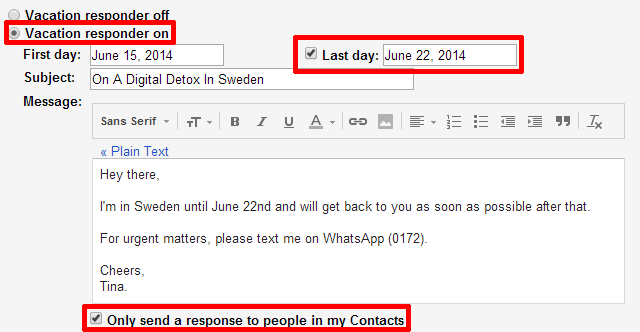
Изображение: окно настроек Gmail с разделом «Автоответчик при отпуске».
Пересылка выбранных писем через фильтры Gmail
Автоответчик — стандартный ответ, который не заменит персональную реакцию на важные письма. Для этого используйте фильтры и пересылку.
Важно: Gmail разрешает пересылать письма только на подтверждённые адреса.
Как добавить адрес для пересылки:
- Откройте Gmail → шестерёнка → “Настройки” → вкладка “Пересылка и POP/IMAP”.
- Нажмите “Добавить адрес для пересылки” и введите адрес коллеги.
- На этот адрес придёт код подтверждения. Коллега должен переслать вам это письмо или вернуть код, чтобы вы ввели его и завершили верификацию.
Как создать фильтр для пересылки:
- Раскройте параметры поиска над входящими в Gmail.
- Введите адрес отправителя в поле “От” или ключевые слова в поля “Тема” / “Содержит слова”.
- Нажмите «Создать фильтр с этим запросом».
- Выберите действие: “Переслать на адрес” и/или поставить метку.
Метка поможет быстро найти пересланные письма после возвращения.
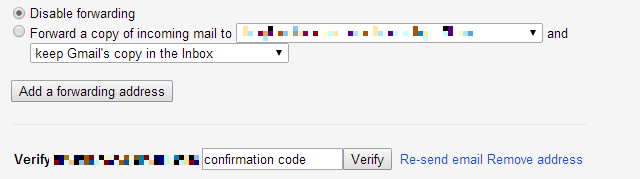
Изображение: окно подтверждения добавления адреса для пересылки в Gmail.
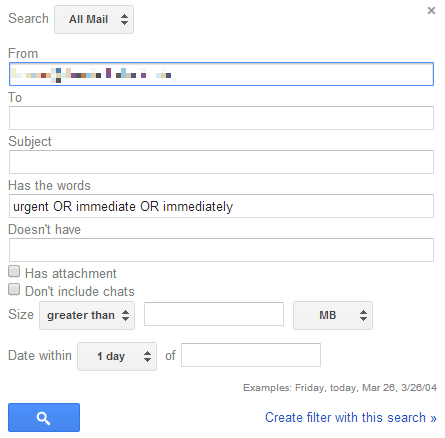
Изображение: форма создания фильтра в Gmail.
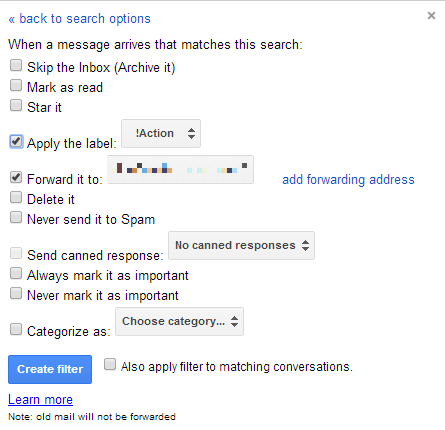
Изображение: пример фильтра с пересылкой и применением метки.
Альтернатива пересылке: для некоторых отправителей можно настроить готовые шаблоны (canned responses) и автоматически отвечать персонализированными сообщениями.
Финальные приготовления перед уходом
Тестируйте систему заранее:
- Проверьте автоответчик и фильтры с помощью второго почтового ящика.
- Убедитесь, что пересылка работает и коллеги подтвердили адреса.
- Создайте задачу, напоминание или событие в календаре на день возвращения, чтобы отключить автоответ.
Риски, если не протестировать:
- Автоответ продолжит отправляться после возвращения.
- Пересылка не сработает, и важные письма останутся без ответа.
Что делать после возвращения
Пошаговый план действий:
- Отключите автоответчик.
- Отключите временные фильтры и пересылку, если они были специфичны для отпуска.
- Примените стратегию Inbox Zero: разберите входящие, назначьте приоритеты.
- Просмотрите метки и папку “Отправленные” для понимания, какие письма были пересланы или на которые отправлялись шаблоны.
- Свяжитесь с коллегами, которые временно вели ваши вопросы, и попросите краткий апдейт.
- Прокомментируйте и закройте оставшиеся задачи.
Можно ли это сделать в других почтовых клиентах
Да. Аналогичные функции есть в Outlook (Автоответчик “Out of Office”), Thunderbird (фильтры и автоответ) и в большинстве корпоративных почтовых решений. Процесс будет похож: шаблон ответа → правила/фильтры → пересылка → тест.
Когда система может не сработать
- Пересылка не активна, если адрес не подтверждён.
- Фильтр слишком узкий или, наоборот, слишком широкий (ложные срабатывания).
- Коллега не прочитал письма — внутренняя SLA не выполнена.
- Автоответ случайно открыт для всех — утечка контактных данных.
Меры: всегда подтверждайте адреса для пересылки и заранее прогоняйте тесты.
Шаблоны автоответов (готовые варианты)
Короткий и нейтральный
Здравствуйте,
Спасибо за письмо. Я в отпуске с 01.07.2026 по 10.07.2026 и вернусь 11.07.2026. Если вопрос срочный — напишите [имя коллеги] на colleague@example.com.
С уважением, [Ваше имя]
Подробный, для клиентов
Здравствуйте,
Спасибо за обращение. Я буду отсутствовать с 01.07.2026 по 10.07.2026 включительно. Если дело не терпит отлагательств, пожалуйста, свяжитесь с [имя и роль коллеги] по адресу colleague@example.com или по телефону +7 123 456-78-90. Все прочие сообщения будут обработаны после моего возвращения.
С уважением, [Ваше имя]
Только для внутренних контактов
Коллеги,
Я вне офиса с 01.07.2026 по 10.07.2026. По оперативным вопросам обращайтесь к [имя ответственного] (colleague@example.com). Для всех остальных — вернусь к обработке после 11.07.2026.
Спасибо, [Ваше имя]
Примечание: замените даты и контакты на актуальные. Для безопасности указывайте минимум личной информации.
Контрольные списки по ролям
Менеджер:
- Назначить замену на период отпуска.
- Передать открытые проекты и указать приоритеты.
- Настроить пересылку на заместителя.
- Сообщить команде и ключевым клиентам.
Исполнитель:
- Закрыть быстрые задачи до отъезда.
- Создать подробные заметки по текущим задачам.
- Настроить автоответ и метки.
Системный администратор/IT:
- Провести проверку пересылки и авторизаций.
- Убедиться, что нет автоматических процессов, которые будут пытаться войти в аккаунт и генерировать автоответы (логи/скрипты).
Тесты и критерии приёмки
Тест 1: автоответ
- Шаги: отправьте письмо на основной адрес с внешнего аккаунта.
- Ожидаемый результат: автоответ приходит в течение минуты.
Тест 2: пересылка
- Шаги: отправьте тестовое письмо с ожидаемого адреса или с адреса клиента; проверьте, что оно пересылается на подтверждённый адрес.
- Ожидаемый результат: письмо появляется в почте коллеги и помечается меткой (если применимо).
Критерии приёмки:
- Автоответ включён и отвечает только контактам.
- Пересылки подтверждены и работают.
- Коллеги подтвердили, что получили тестовые письма и знают свои обязанности.
Про безопасность и приватность
- Не указывайте точные даты путешествия, место проживания или подробности о длительности отсутствия, если это не требуется.
- Ограничьте автоответ для контактов.
- Контролируйте, какие почтовые правила активируются во время отпуска, чтобы не раскрыть внутренние адреса и процессы внешним отправителям.
Быстрый SOP — пошаговая инструкция
- За 7–14 дней: уведомите ключевых людей и добавьте даты в подпись.
- За 3–5 дней: очистите входящие, закройте быстрые задачи, назначьте ответственных.
- За 1–2 дня: настройте автоответ и пересылку, протестируйте с тестового адреса.
- В день отъезда: включите автоответ, убедитесь, что все подтверждения получены.
- По возвращении: отключите автоответ, проверьте метки и верните управление задачами.
Решающее дерево: кому пересылать письмо?
flowchart TD
  A[Письмо получено] --> B{Отправитель в списке VIP?}
  B -- Да --> C[Переслать ответственному коллеге]
  B -- Нет --> D{Срочность в теме или тексте?}
  D -- Да --> C
  D -- Нет --> E[Оставить в входящих / пометить]
  C --> F[Поставить метку 'Переслано' и уведомить замену]
  E --> G[Автоответ]
Контрпримеры и другие подходы
- Если у вас есть доверенный ассистент — делегирование почты человеку часто работает лучше, чем автоматические ответы.
- В особо конфиденциальных случаях можно включить автоответ только для внутренней сети и не использовать пересылку.
- В низкочастотных коммуникациях (например, персональная почта) иногда достаточно только указать дату возвращения и не настраивать пересылку.
Итог
Автоответ в Gmail — простой и надёжный инструмент для защиты вашего времени в отпуске. Главное — подготовиться, протестировать и назначить ответственных. Используйте шаблоны, метки и фильтры, чтобы после возвращения быстро восстановить рабочий процесс.
Важно
Перед массовым применением автоматизации протестируйте все сценарии и убедитесь, что не раскрываете лишних данных.
Сводка
- Настройте автоответ и ограничьте его для контактов.
- Пересылайте важные письма подтверждённым адресам.
- Протестируйте систему и создайте напоминание выключить автоответ по возвращении.
Изображение: Inbox Zero по гипердешри через Flickr

Похожие материалы

Несколько аккаунтов Skype: Multi Skype Launcher

Журнал для работы: повысить продуктивность

Персональные звуки уведомлений на Android

Скачивание шоу Hulu для офлайн‑просмотра

Microsoft Start: персонализированная новостная лента
