
Как настроить Apple Watch для пожилого человека: полное руководство
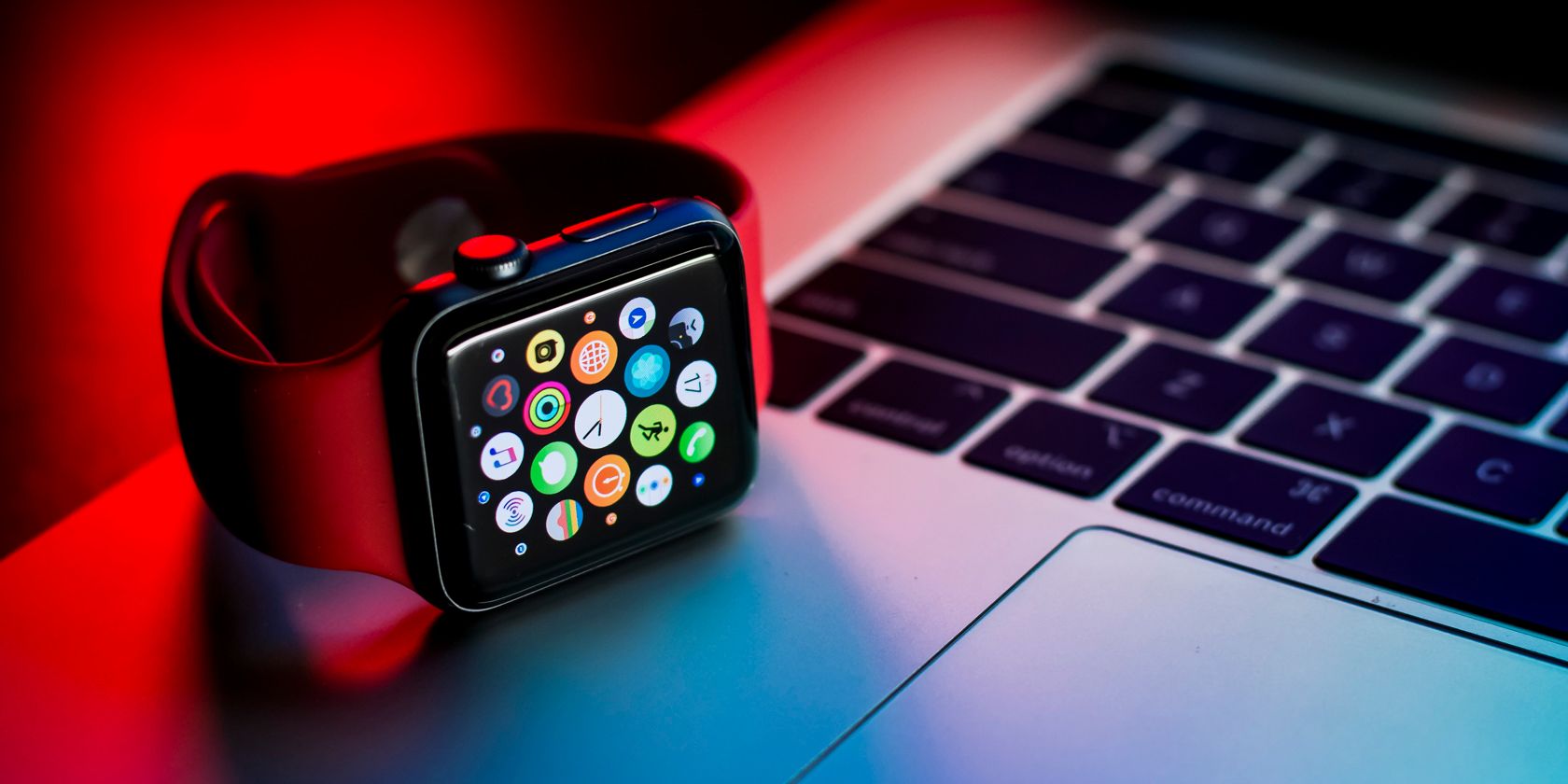
Важно: если у пожилого человека нет iPhone, используйте Family Setup или выберите модель с сотовой связью, чтобы часы могли работать автономно.
Почему Apple Watch полезен для пожилых людей
Apple Watch сочетает функции связи, мониторинга здоровья и автоматического вызова экстренных служб. Для людей с ухудшающимся зрением, слухом или подвижностью часы могут быть не просто удобством, а средством быстрой помощи при падении, нарушениях сердечного ритма или забывчивости при приёме лекарств.
Ключевые преимущества одной строкой:
- Автономная связь (SMS/звонки) на моделях GPS + Cellular.
- Автоматическое обнаружение падения и вызов экстренных служб.
- Непрерывный мониторинг пульса, ЭКГ (в совместимых моделях), предупреждения об аномалиях.
- Уведомления и напоминания о приёме лекарств и активности.
1. Выбор модели Apple Watch — что учитывать
Решение, какую модель покупать, влияет на возможности и удобство использования.
Основные варианты:
- GPS (требует подключения к iPhone для звонков/интернет).
- GPS + Cellular (позволяет звонить и отправлять сообщения без iPhone, поддерживает Emergency SOS по сотовой сети).
- Apple Watch Ultra (прочнее и дороже, но тяжелее).
Когда выбирать GPS + Cellular:
- У пожилого человека нет iPhone.
- Он/она часто бывает вне зоны доступа iPhone (прогулки, визиты к друзьям).
- Нужна уверенность, что при падении часы смогут вызвать помощь.
Материалы корпуса и вес:
- Алюминий — легче, для длительного ношения предпочтительнее.
- Нержавеющая сталь — прочнее, но тяжелее.
- Apple Watch Ultra — самый тяжёлый; учитывайте массу: Ultra ≈ 61.3 г, маленькая версия Apple Watch SE ≈ 26.4 г.
Совет: если у человека слабое зрение, выбирайте модель с большим дисплеем; если есть проблемы с силой запястья, ищите легкие корпуса и простые застёжки.
2. Размер экрана и ремешок — практические рекомендации
Факторы выбора:
- Зрение: крупный дисплей упрощает чтение текста.
- Вес и комфорт: тонкие и легкие варианты легче носить весь день.
- Подвижность и ловкость рук: предпочитайте ремешки без сложных застёжек.
Рекомендации по ремешкам:
- Loop (без застёжки) — удобен при плохой моторике.
- Спортивный ремешок с петлёй на липучке — простой в надевании/снятии.
- Избегайте мелких пряжек, которые трудно застёгивать одной рукой.
Проверка на практике: наденьте выбранную модель на несколько часов; оцените комфорт, видимость экрана и вероятность натирания.
3. Доступность (Accessibility) — настройки, которые стоит включить
Где найти: Настройки > Удобство использования (Settings > Accessibility).
Рекомендации:
- Увеличение (Zoom) — увеличивает часть экрана для удобного чтения.
- Размер шрифта и полужирный текст — сделайте текст крупнее и контрастнее.
- Уменьшение прозрачности и режим градаций серого — улучшают читаемость для некоторых пользователей.
- VoiceOver — чтение элементов экрана вслух для людей с сильным снижением зрения.
- Screen Curtain — выключает экран при использовании VoiceOver для экономии заряда и приватности.
- Настройки звука и тактильной отдачи (Haptics) — полезно для людей с нарушением слуха.
- Моторные настройки — изменяют чувствительность и скорость нажатия кнопок.
Практический чек-лист:
- Включить Zoom и проверить, удобно ли управлять элементами.
- Установить оптимальный размер шрифта и яркость.
- Настроить VoiceOver и проверить правильность произношения интерфейса.
Важно: после включения VoiceOver кратко потренируйтесь с пользователем — жесты и логика интерфейса отличаются от стандартного режима.
4. Настройка функций отслеживания здоровья
Главный инструмент — приложение «Здоровье» (Health) на iPhone. В нём можно указать хронические заболевания, лекарственные препараты, данные о росте/весе, и включить ключевые метрики для мониторинга.
Рекомендации по настройке:
- Внесите базовые данные (возраст, рост, вес, пол).
- Добавьте хронические заболевания и аллергии в Medical ID (см. ниже).
- Включите отслеживание пульса, уведомления об аномальном пульсе и ЭКГ, если устройство поддерживает ЭКГ.
- Активируйте уведомления о нерегулярном ритме и падении.
Health Checklist: на вкладке Summary найдите «Контрольный список здоровья» — он подскажет, какие элементы не настроены.
Совет: регулярно проверяйте данные в приложении и синхронизацию с iPhone: если часы некоторое время не синхронизируются, часть данных может не отобразиться.
5. Совместный доступ к данным о здоровье
Функция Health Sharing позволяет безопасно делиться данными со взрослыми членами семьи или опекунами (до 5 человек).
Как включить (iPhone):
- Откройте Health.
- Перейдите на вкладку «Общий доступ» (Sharing) и выберите «Поделиться с кем‑то» (Share with Someone).
- Выберите контакт (синий цвет — поддержка устройства; серый — устройство не поддерживает).
- Выберите данные для передачи и подтвердите.
Кому делиться:
- Опекуны и близкие родственники.
- Медицинские работники (по договорённости и при необходимости).
Важно: делиться только с людьми, которым вы доверяете, и периодически проверять список получателей.
6. Настройка приёма лекарств
Функция Medications в приложении Health позволяет создать расписание приёма лекарств и получать напоминания на часы.
Как начать:
- Откройте Health на iPhone, найдите раздел Medications и добавьте препарат, дозировку и расписание.
- Включите напоминания и оповещения на Apple Watch.
Советы по практическому использованию:
- Для комбинированных препаратов укажите точную дозу и краткую примечание.
- Настройте повторные напоминания, если пациент часто забывает.
- Сверяйте список лекарств с сопровождающим специалистом при смене терапии.
7. Medical ID и экстренные контакты
Medical ID хранит важную медицинскую информацию и доступен с экрана блокировки, если разрешён параметр «Показывать при блокировке».
Как настроить через Watch app на iPhone:
- Откройте приложение Watch.
- Перейдите в раздел Health.
- Выберите Medical ID и нажмите Edit.
- Заполните медицинские данные и включите Show When Locked.
- Добавьте экстренные контакты и укажите родство.
Практический совет: проверьте, что экстренные контакты в актуальном состоянии и знают, что их могут вызвать по запросу «Hey Siri, call my emergency contact».
8. Отслеживание местоположения
Find My (Локатор) автоматически добавляет часы при спаривании. Для пожилых людей, склонных к дезориентации, это может быть критично.
Что проверить:
- Часы отображаются в приложении «Локатор» (Find My).
- Устройство имеет доступ к сети: iPhone, Wi‑Fi или Cellular.
- Включено общее местоположение и разрешены уведомления о местоположении при необходимости.
Важно: приватность — обсуждайте с человеком, что и когда вы будете отслеживать, чтобы избежать недопонимания.
9. Включение обнаружения падений
Fall Detection доступно на Apple Watch Series 4 и более новых моделях. При установке для пользователей 55+ функция включается автоматически, но её стоит проверить.
Как работает:
- При жёстком падении часы проигрывают предупреждающий сигнал и показывают опцию вызова служб.
- Если пользователь не реагирует в течение ~1 минуты, часы автоматически звонят в экстренные службы и отправляют сообщение экстренным контактам с местоположением.
Проверьте:
- Включена ли функция в настройках Watch > Emergency SOS > Fall Detection.
- Подключение к сети (Cellular/Wi‑Fi/iPhone) — без связи автоматический вызов невозможен.
Ограничения: не каждое падение определяется как «жёсткое», возможны ложные срабатывания при резких движениях.
Когда Apple Watch может не справиться: пределы и ограничения
Counterexamples — когда часы не помогут:
- Нет сети (отсутствует Wi‑Fi, Cellular и iPhone) — вызов экстренной помощи невозможен.
- Медицинские события без явных внешних признаков (например, инсульт без потери сознания) — часы могут не заметить.
- Устройства несовместимы с некоторыми медицинскими регионами или операторами: уточните список поддерживаемых операторов на сайте Apple.
Практическая рекомендация: Apple Watch — часть системы безопасности, но не заменяет регулярные визиты к врачу, план ухода или услуги экстренного реагирования с пейджером/тревожной кнопкой, если они необходимы.
Альтернативные подходы и комбинации
Если Apple Watch по каким‑то причинам не подходит или необходим дополнительный уровень защиты:
- Устройства экстренного реагирования с кнопкой SOS и GPS (независимые трекеры).
- Телефон с крупными кнопками и большой громкостью по отдельности.
- Медицинские платформы с интеграцией в социальные службы или службы мед. реагирования.
Совет: совмещайте Apple Watch с резервными средствами связи (например, мобильный телефон) для максимальной надёжности.
Пошаговая мини‑методология настройки (минимум времени — максимум пользы)
- Выбор и покупка: подберите модель и ремешок по весу и удобству.
- Первичная зарядка и обновление ПО: полностью зарядите и обновите watchOS.
- Связь: при необходимости активируйте Cellular-линк у оператора.
- Парирование и Family Setup: подключите к iPhone или настройте Family Setup.
- Доступность: включите Zoom, крупный шрифт, VoiceOver по необходимости.
- Health: заполните данные в Health, включите Heart Alerts и Fall Detection.
- Medications: внесите лекарства и расписание.
- Medical ID: заполните и включите Show When Locked.
- Health Sharing: добавьте доверенных лиц.
- Тестирование: прогоните тесты (см. Критерии приёмки).
Роль‑ориентированные чеклисты
Чек-лист для опекуна/члена семьи:
- Выбрал модель и ремешок.
- Настроил Health Sharing и добавил себя как получателя.
- Проверил Medical ID и экстренные контакты.
- Тестировал Fall Detection в безопасных условиях.
Чек-лист для пожилого человека:
- Получил инструкцию по нажатию SOS и использованию Siri.
- Для удобства установлены крупный шрифт и повышенная яркость.
- Настроены напоминания о приёме лекарств.
Чек-лист для медработника (при необходимости):
- Просмотрел доступные метрики Health.
- Договорился о формате уведомлений и частоте отчётов.
Критерии приёмки (тестовые сценарии)
Тест 1 — Связь:
- Сценарий: часы находятся отдельно от iPhone, но у них активирован Cellular.
- Ожидаемый результат: можно позвонить и отправить SMS без iPhone.
Тест 2 — Экстренный вызов при падении:
- Сценарий: имитируем падение в безопасных условиях (мягкая поверхность, контролируемо).
- Ожидаемый результат: часы запускают таймер, воспроизводят звук и при отсутствии реакции вызывают экстренные службы и уведомляют контакты.
Тест 3 — Напоминание о лекарствах:
- Сценарий: настроенное напоминание должно появиться и на часах, и на iPhone.
- Ожидаемый результат: уведомление отображается, возможен быстрый отклик “Принял”.
Тест 4 — Совместный доступ к Health:
- Сценарий: данные о пульсе видны у опекуна через Health Sharing.
- Ожидаемый результат: опекун получает разрешённый набор метрик и оповещения.
Приватность и соответствие правилам защиты данных
Коротко: медицинские данные чувствительны, поэтому делитесь ими только с доверенными лицами. Apple использует шифрование для Health data, но вы несёте ответственность за то, с кем делитесь данными.
Рекомендации по безопасности:
- Используйте сложный пароль/код блокировки на iPhone и Apple Watch.
- Включите двухфакторную аутентификацию для Apple ID.
- Периодически просматривайте список устройств, авторизованных в Apple ID.
- Записывайте, кому и какие данные вы предоставляете, и пересматривайте периодически.
Юридические заметки: если вы делитесь данными с медицинскими работниками или организациями, уточните правила хранения и передачи данных в вашей стране (GDPR/локальные законы).
Частые ошибки и как их избежать
Ошибки:
- Неактивированный Cellular у GPS + Cellular модели — часы не будут автономны.
- Отсутствие обновлений watchOS — возможны ошибки в работе функций мониторинга.
- Неправильно заполненный Medical ID — важные данные могут быть упущены.
Как избежать:
- После покупки проверьте подключение к оператору и обновления ПО.
- Заполните Medical ID вместе с врачом/опекуном.
Сценарии отказов и отклик — план на случай проблем
Если часы перестали отслеживать данные:
- Проверьте заряд, подключение к сети и наличие обновлений.
- Перезапустите часы и iPhone.
- Проверьте в приложении Health, работают ли синхронизация и разрешения.
Если автоматический вызов не сработал при падении:
- Убедитесь, что Fall Detection включён и устройство было подключено к сети.
- Рассмотрите альтернативные средства вызова помощи (кнопка SOS с отдельным устройством).
Краткая глоссарий — 1 строка на термин
- GPS + Cellular — модель часов с поддержкой сотовой связи, может работать автономно от iPhone.
- Family Setup — настройка Apple Watch для членов семьи без их iPhone.
- Medical ID — экстренная медицинская карточка, доступная с экрана блокировки.
- Health Sharing — обмен данными приложения Health с доверенными лицами.
Decision tree: выбрать модель и способ настройки
flowchart TD
  A[Начало: хотите Apple Watch для пожилого?] --> B{У пожилого есть iPhone?}
  B -- Да --> C[Парирование с iPhone; базовая настройка]
  B -- Нет --> D{Хотите автономную связь без iPhone?}
  D -- Да --> E[Купить GPS + Cellular и подключить тариф]
  D -- Нет --> F[Использовать Family Setup через ваш iPhone]
  C --> G[Настроить Accessibility, Health, Fall Detection]
  E --> G
  F --> G
  G --> H[Тесты и обучение пользователя]
  H --> I[Мониторинг и корректировки]
Резюме
Apple Watch — мощный инструмент для ухода за пожилыми людьми, если его правильно выбрать и настроить. Наиболее важные шаги: выбрать модель с Cellular при отсутствии iPhone, настроить доступность, health‑функции, Medications, Medical ID и Health Sharing, а затем протестировать все сценарии. Не забывайте о приватности и предусмотрите резервные средства связи.
Ключевые выводы:
- Отдавайте приоритет GPS + Cellular, если требуется автономность.
- Настройте Accessibility под индивидуальные потребности.
- Делитесь данными о здоровье только с доверенными лицами.
- Тестируйте Fall Detection и аварийные вызовы в контролируемых условиях.
Если нужно, я могу подготовить индивидуальную пошаговую инструкцию для конкретной модели Apple Watch и оператора связи в вашей стране.

Похожие материалы

Несколько аккаунтов Skype: Multi Skype Launcher

Журнал для работы: повысить продуктивность

Персональные звуки уведомлений на Android

Скачивание шоу Hulu для офлайн‑просмотра

Microsoft Start: персонализированная новостная лента
