
Как настроить сеанс пространственного звука в Logic Pro

Кратко: Если у вас есть Logic Pro 10.7.3+ и macOS Monterey 12.3+, вы можете настроить сеанс с Dolby Atmos прямо в DAW. В статье подробно описаны требования, последовательность действий, советы по производительности и проверочные сценарии для подготовки микса к экспорту и загрузке.
Введение
Пространственный звук (spatial audio) — это формат, который имитирует звуковое поле вокруг слушателя в трёх измерениях. Краткое определение: это способ разместить звуковые объекты по ширине, глубине и высоте так, чтобы слушатель воспринимал их как находящиеся в реальном пространстве.
Logic Pro теперь включает встроенный плагин Dolby Atmos и инструменты для микширования в 3D. Это даёт возможность тестировать иммерсивные миксы без покупки дорогого оборудования. Ниже — пошаговая инструкция и расширенные рекомендации для продюсеров и инженеров.
Важно: для опции Apple Renderer с отслеживанием головы (Head Tracking) нужен Mac на Apple Silicon.
Перед началом
Минимальные требования:
- Logic Pro 10.7.3 или новее
- macOS Monterey 12.3 или новее
Рекомендации по оборудованию и проекту:
- Убедитесь, что у вас достаточно оперативной памяти и свободного места на диске. Пространственный микс требует больше ресурсов CPU и RAM.
- Подготовьте исходные треки в моно или стерео. Микрофонные записи обычно моно/стерео, и их удобнее конвертировать в объекты для паннинга позже.
- Если планируете финальный экспорт для Apple Music, используйте Apple Renderer.
Когда стоит переходить в пространственный сеанс
Переход из стерео в пространственный формат увеличивает нагрузку на систему. Logic Pro при конвертации использует более высокий сэмплрейт и больший буфер. Поэтому:
- Не рекомендуется записывать живые инструменты или запускать тяжёлые виртуальные инструменты в активном пространственном сеансе.
- Делайте все записи и основные инструменты в обычном стерео/моно сеансе, затем конвертируйте в spatial для микширования и автоматизации паннинга.
Примеры рабочих сценариев:
- Bedroom-продюсер: записывает все партии в стерео, завершает редактирование и уже после этого включает пространственный режим для финального микса.
- Профессиональный инженер: использует отдельный проект для записи, затем импортирует финальные фейсы/ stems в spatial-проект.
Как настроить сеанс пространственного звука в Logic Pro
Ниже — пошаговая инструкция с пояснениями и советами по оптимизации.
1. Включите полные функции
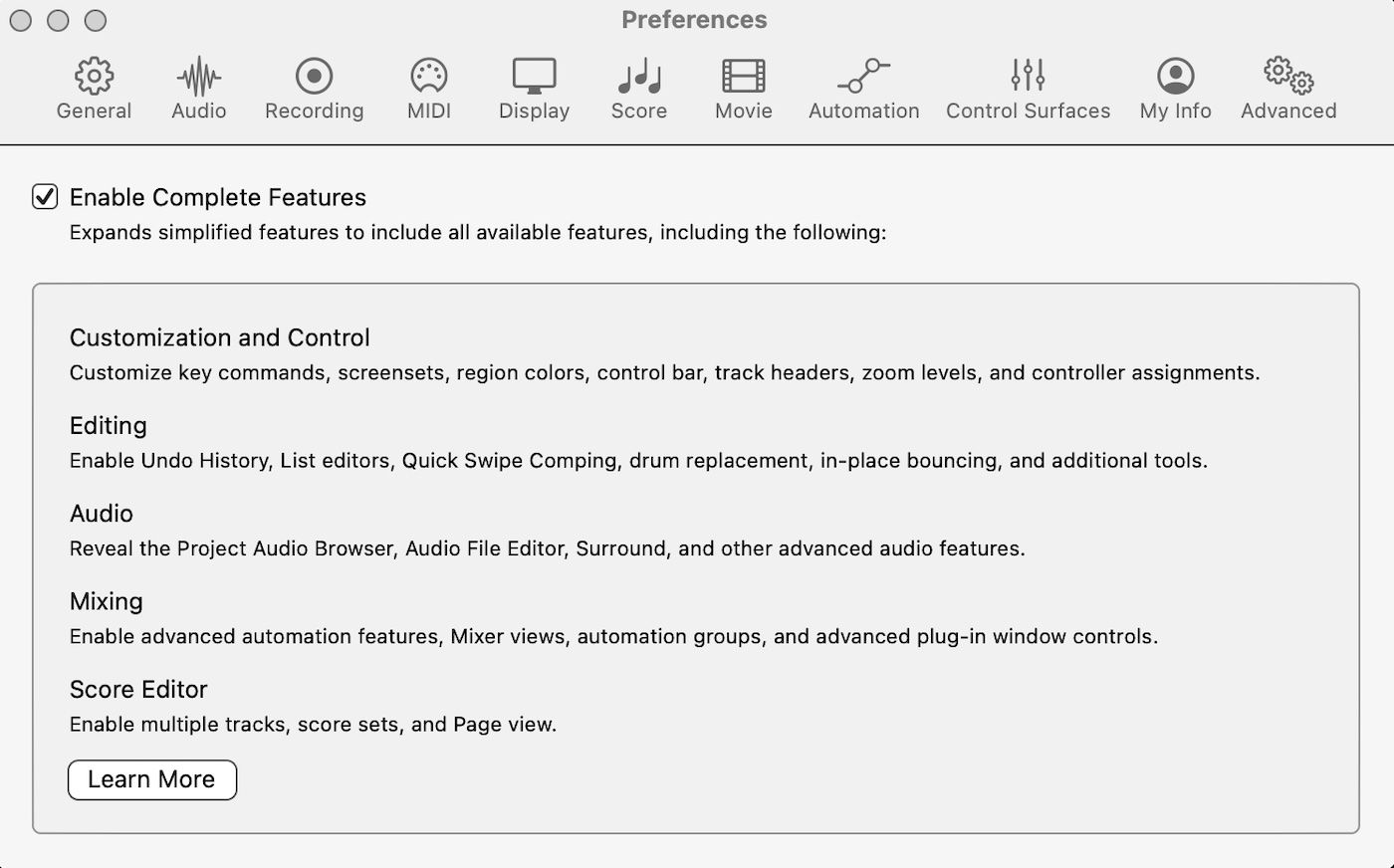
- В строке меню выберите Logic Pro > Settings > Advanced.
- Поставьте галочку рядом с Enable Complete Features.
Почему это важно: некоторые функции для работы с форматом Dolby Atmos и визуальными инструментами доступны только при включённых расширенных функциях.
2. Измените сэмплрейт проекта
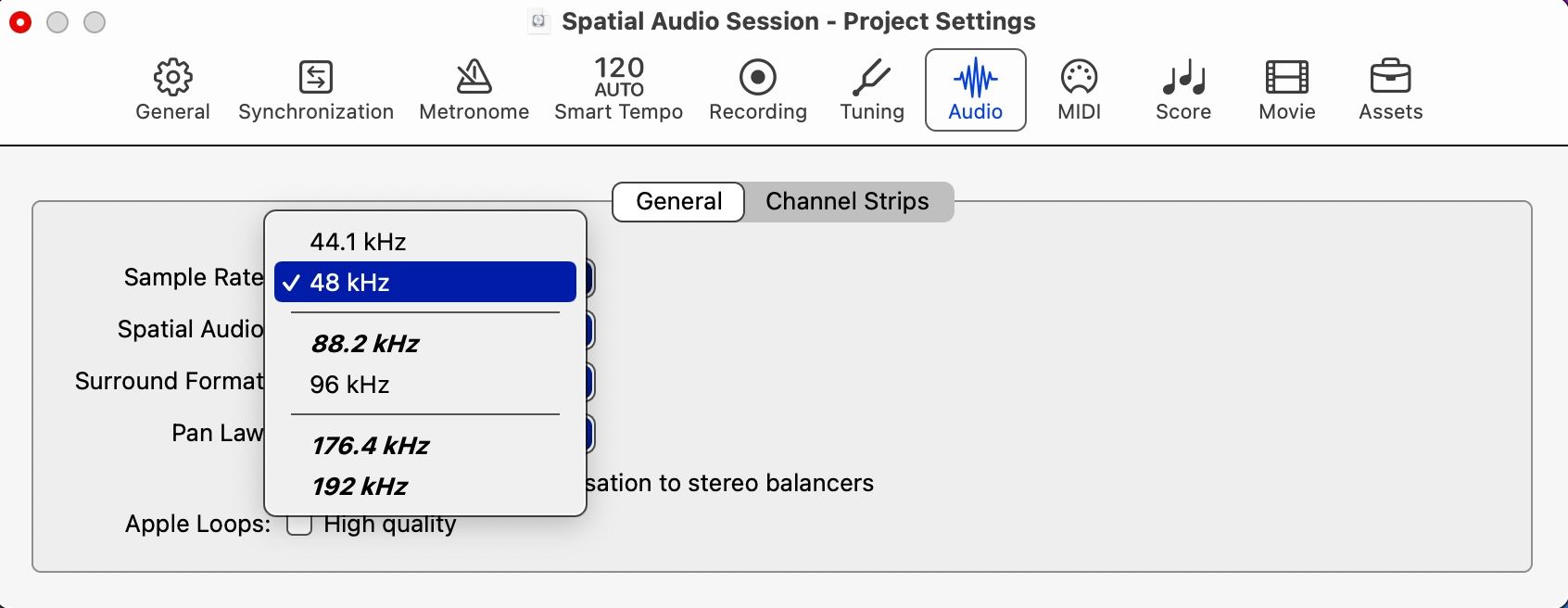
- Перейдите File > Project Settings > Audio.
- Выберите 48 kHz или 96 kHz.
Пояснение: Logic в реальном времени конвертирует треки в 48 kHz или 96 kHz при включении пространственного режима. Если ваш проект изначально 44.1 kHz, реального времени конвертация создаст дополнительную нагрузку. Лучше начать сразу с 48 kHz или 96 kHz.
Совет: 48 kHz — стандарт для видео и большинства потоковых платформ. 96 kHz используют при желании большего разрешения, но это дороже по ресурсам.
3. Настройте I/O Buffer Size
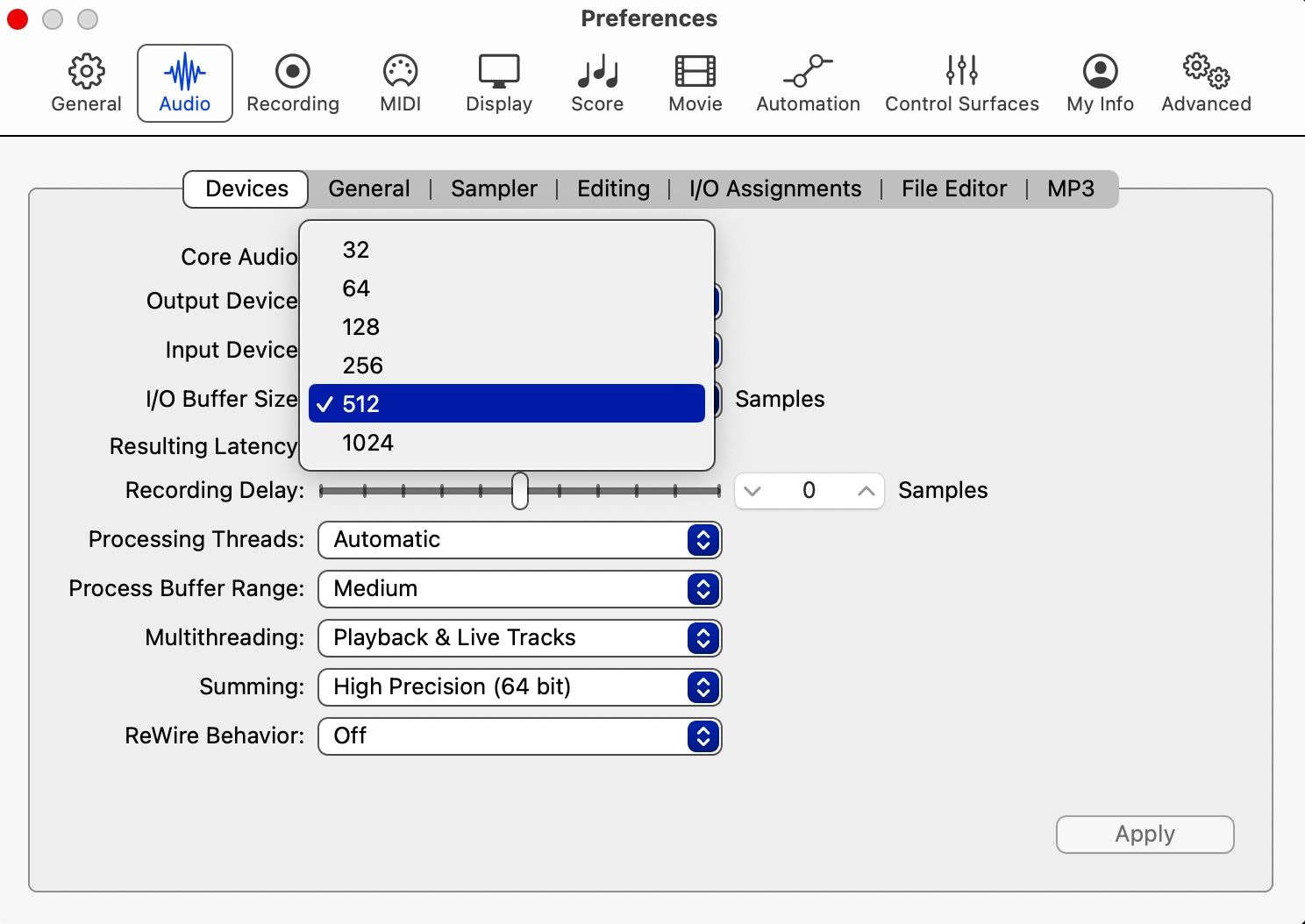
- Выберите Logic Pro > Settings > Audio.
- На вкладке Devices найдите I/O Buffer Size.
- Для сэмплрейта 44.1 или 48 kHz выберите 512 samples. Для 88.2 или 96 kHz — 1024 samples.
- Нажмите Apply.
Почему это критично: больший буфер снижает нагрузку на CPU, но увеличивает задержку. В пространственном миксе задержка чаще терпима, поэтому предпочтительны 512 или 1024.
4. Включите пространственный звук
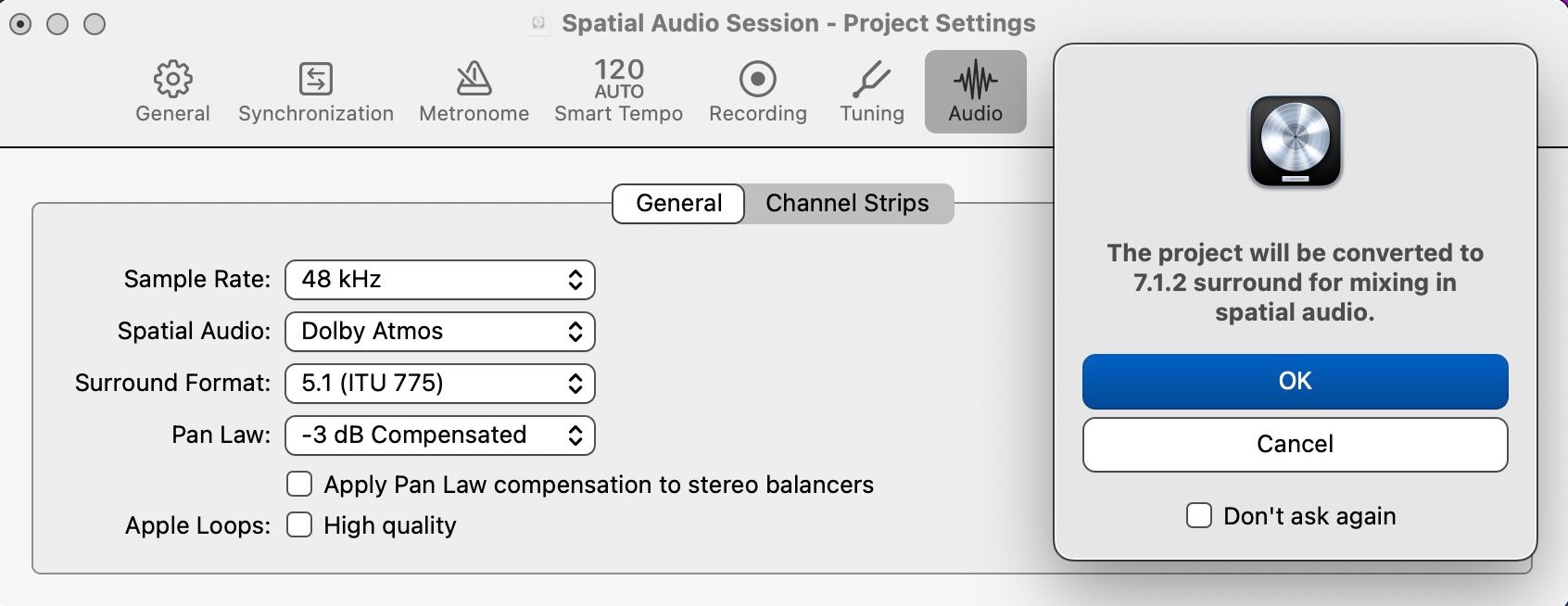
- Откройте File > Project Settings > Audio.
- На вкладке General в опции Spatial Audio выберите Dolby Atmos.
- Подтвердите сообщение о конвертации проекта в 7.1.2 для микширования в spatial.
Примечание: после включения проект преобразуется в конфигурацию, пригодную для работы с объектным паннингом и мастером в 7.1.2.
5. Выберите Renderer
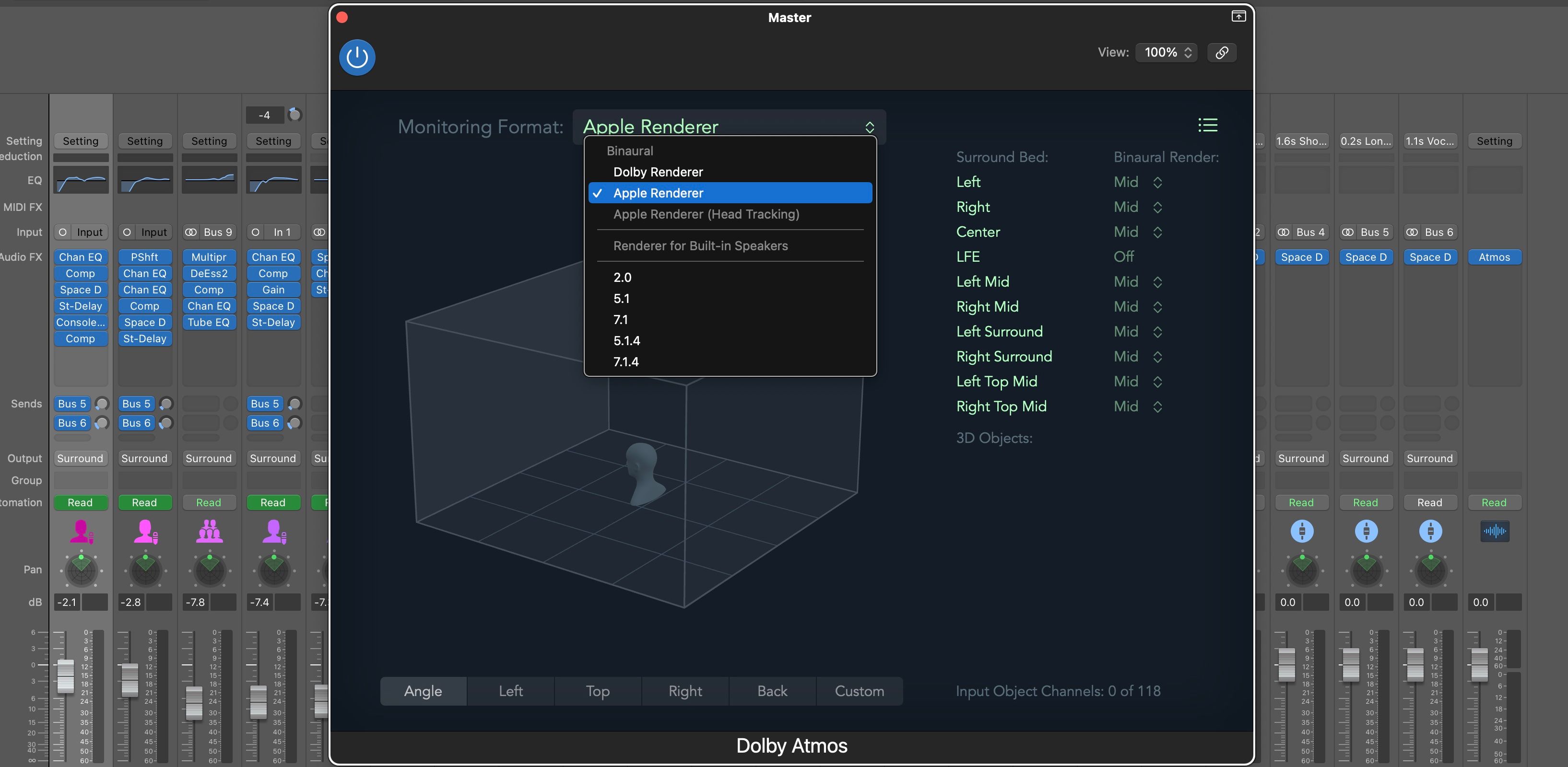
- Нажмите X для открытия микшера или Command + 2 для отдельного окна микшера.
- На мастер-канале откройте плагин Atmos.
- В выпадающем меню Monitoring Format выберите Dolby Renderer или Apple Renderer.
Ключевые отличия (кратко):
- Dolby Renderer даёт стандартную среду Dolby для проверки совместимости с кино/платформами, которые требуют Dolby.
- Apple Renderer используется при подготовке контента для Apple Music и при желании включить отслеживание головы (при наличии Apple Silicon).
6. Добавьте плагин 3D Object Panner
- Выберите канал, который хотите панорамировать.
- В секции Output кликните по слоту Surround и выберите 3D Object Panner.
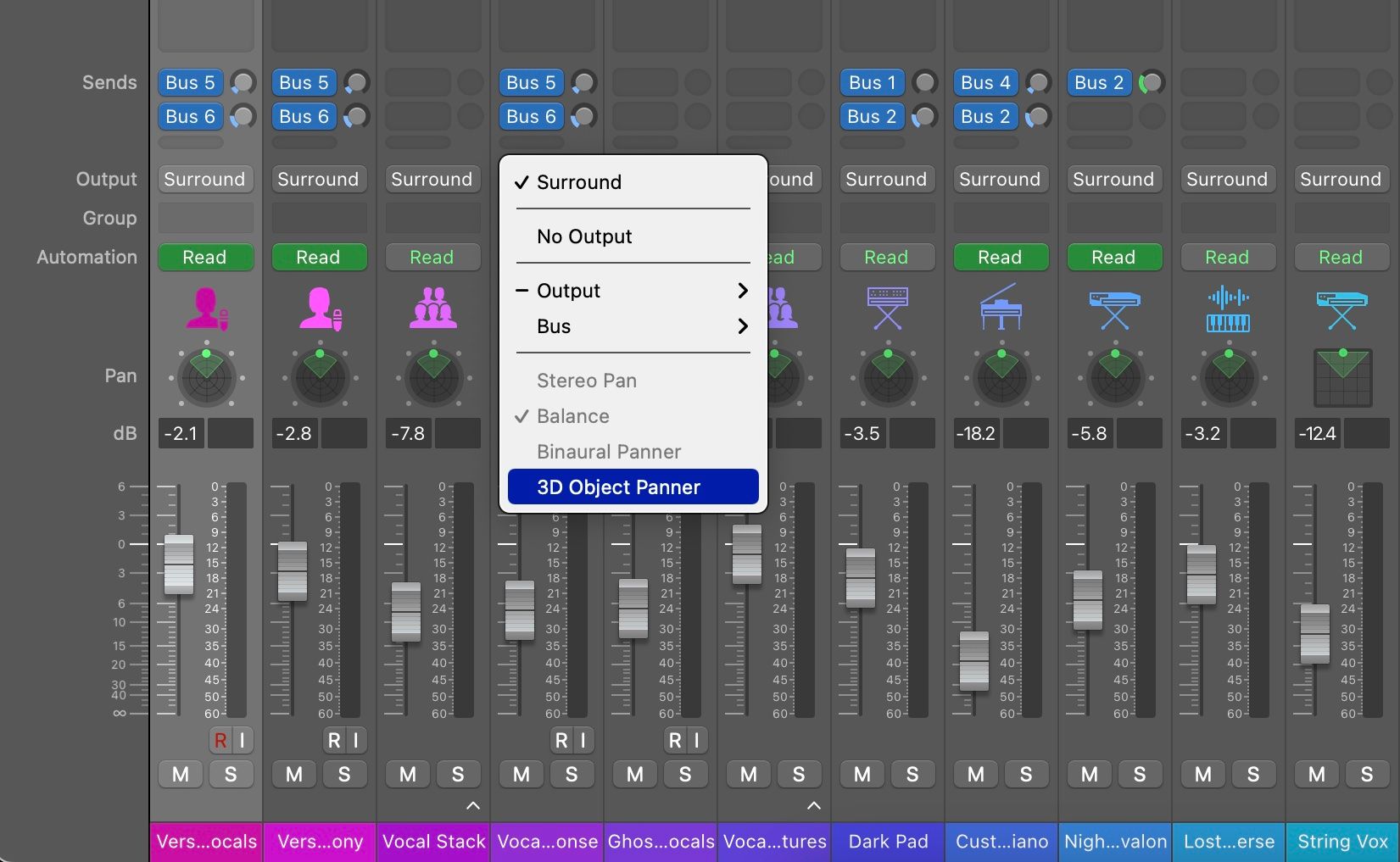
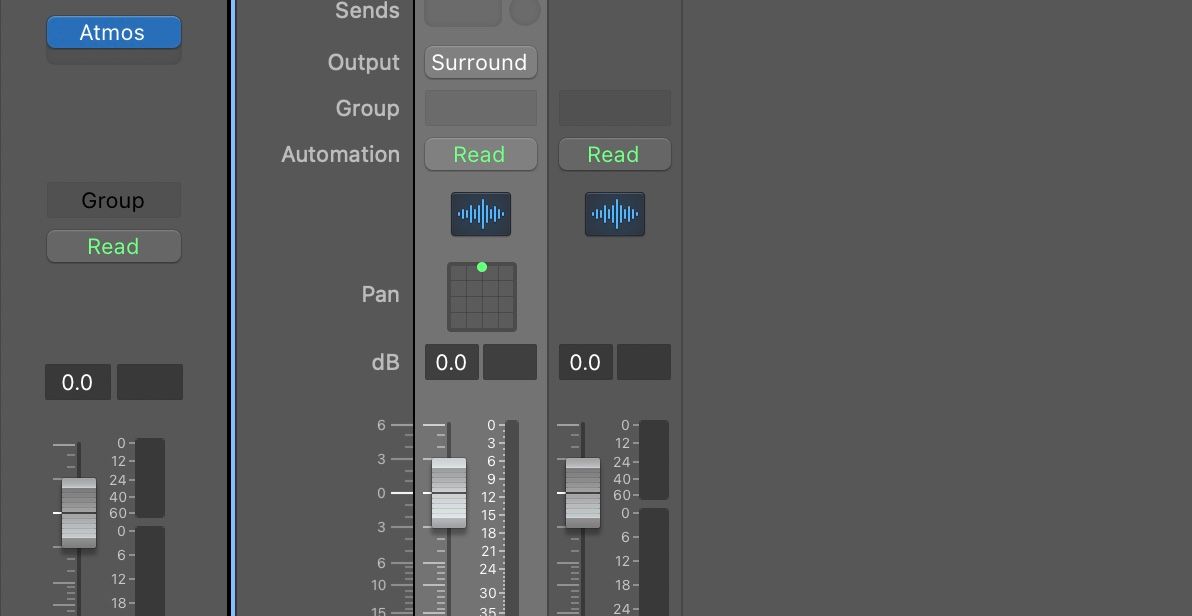
- Для открытия визуального интерфейса дважды кликните на маленький квадратный икон-панер под Automation в канале. Он отличается от обычного круглого панорамы.
- Откройте плагин 3D Object Panner и воспроизведите трек. Двигайте зелёную точку, чтобы менять позицию объекта по горизонтали и вертикали.
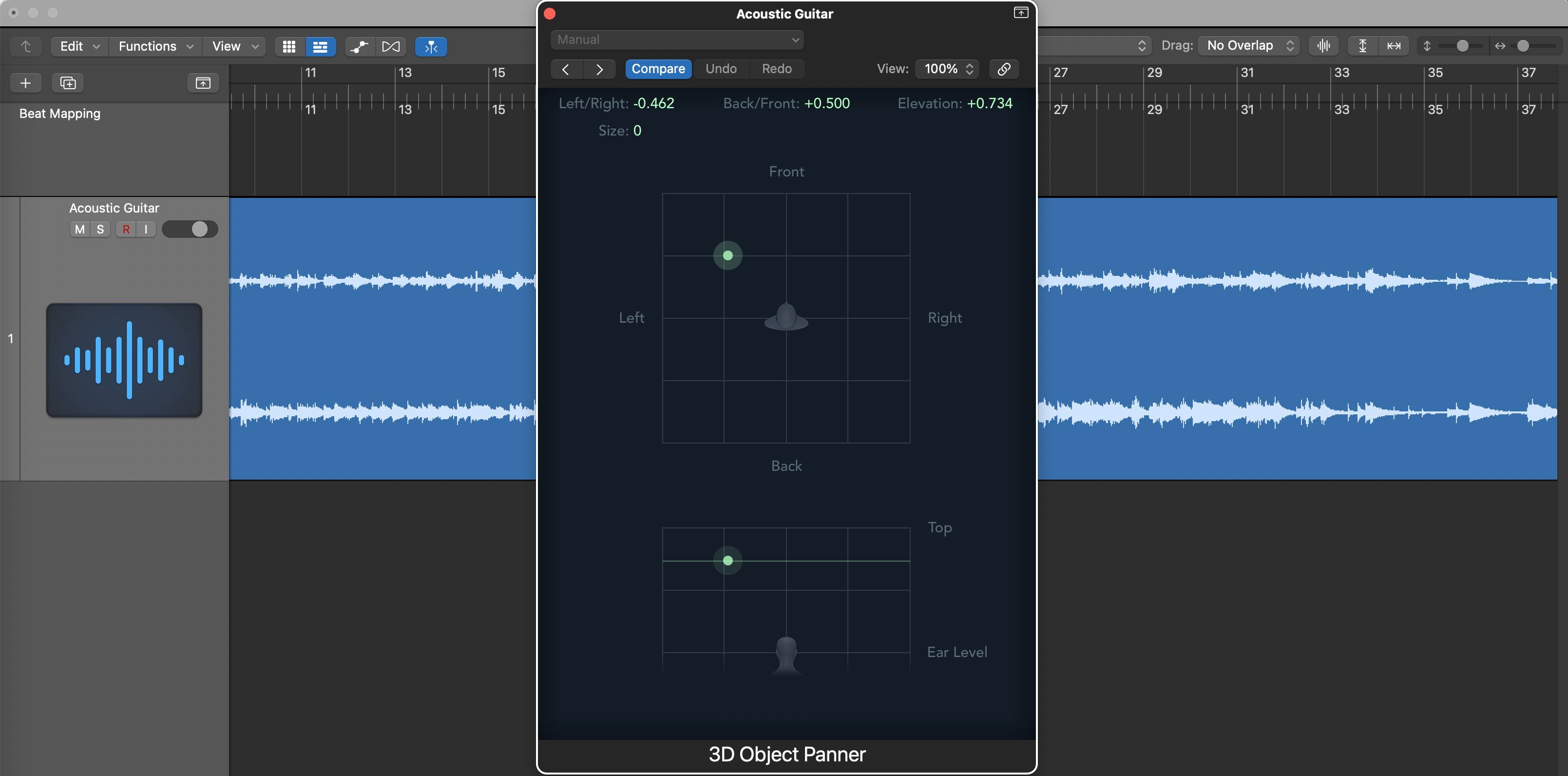
7. Проверьте работу 3D панера
- Панорамирование теперь возможно по четырём направлениям: влево, вправо, вперёд, назад, плюс вертикальная ось (вверх/вниз).
- Проверьте, слышно ли движение объекта при воспроизведении.
Если звука нет — проверьте Logic Pro > Settings > Audio и убедитесь, что выбран правильный Output Device. Иногда устройство отображается в скобках, например (Built-in Output) — просто выберите корректный пункт без скобок.
Практические советы по рабочему процессу
Рабочий поток:
- Запись и редактирование в стерео/моно.
- Сведение базового микса (баланс, эквалайзеры, компрессия).
- Конвертация проекта в spatial и добавление 3D Object Panner для ключевых элементов: вокал, соло-инструменты, эффекты.
- Точная автоматизация движения объектов и финальная проверка на разных рендерах.
Ментальная модель: думайте о звуке как о «шахматной доске в 3D» — каждый объект имеет X (лево/право), Y (вперед/назад) и Z (высота).
Пара практических эвристик:
- Держите басовые элементы близко к центру и на низком уровне по высоте (Z ≈ уши).
- Переносите мелкие детали и эффекты в высоту для создания ощущения пространства.
- Используйте автоматизацию движения для акцентов и повествовательных моментов.
Факты: ключевые значения
- Частоты дискретизации: 48 kHz, 96 kHz.
- Рекомендуемые I/O буферы: 512 samples (48 kHz), 1024 samples (96 kHz).
- Surround-формат в Logic при конвертации: 7.1.2.
Критерии приёмки
Перед экспортом окончательного микса проверьте:
- Все ключевые объекты имеют корректные назначения выходов и не рутятся на лишние шины.
- Отсутствуют клипы и перегрузки на мастере.
- Паннинг в 3D корректно автоматизирован и звучит логично на разных рендерах.
- Если нужен Apple Music, вы проверили микс на Apple Renderer и включили Head Tracking при необходимости.
Чек-листы по ролям
Для bedroom-продюсера:
- Проект установлен в 48 kHz.
- I/O Buffer установлен в 512 или 1024.
- Все записи законченны перед конвертацией.
- Экспортированные stems готовы для пространственного микса.
Для профессионального инженера:
- Использован Apple Renderer для релизов в Apple Music.
- Проверен Dolby Renderer для совместимости с платформами Dolby.
- Создана резервная копия стерео-версии проекта перед конвертацией.
- Выполнены тесты на различных наушниках и системах 7.1.2.
Тестовые сценарии и приёмочные тесты
- Проверка панорамирования: переместите вокал из центра в верхнюю переднюю позицию и верните назад. Убедитесь, что движение чётко слышно.
- Проверка суммирования: включите/выключите объекты по одному, чтобы удостовериться, что фаза и суммарная балансировка в порядке.
- Проверка рендеров: переключитесь между Dolby Renderer и Apple Renderer и сравните восприятие глубины и высоты.
- Head Tracking: если используете Apple Renderer с Apple Silicon, проверьте, корректно ли реагирует микс при повороте головы (если доступно оборудование).
Когда подход не сработает — контрпримеры
- Если у вас слабый CPU и мало RAM, попытки микшировать в 96 kHz приведут к пропускам и глитчам.
- Для живых сессий в реальном времени (много overdubbing и виртуальных инструментов) лучше работать в стерео, а spatial использовать на этапе постпродакшна.
- Если финальная платформа не поддерживает объектный звук, возможно, нужен отдельный стерео-даунмикс и тесты на моно-совместимость.
Альтернативные подходы
- Использование сторонних плагинов и хостов для пространственного микширования при ограничениях Logic.
- Аппаратные решения (консоли и внешние процессоры Dolby) для профессиональных студий, где требуется сертификация и работа с многоканальными системами.
- Создание отдельного проекта в Logic исключительно для пространственного микса, чтобы не перегружать исходный проект.
Устранение неполадок (Troubleshooting)
Проблема: нет звука после включения spatial.
- Решение: проверьте Output Device в Settings > Audio и убедитесь, что Master Output назначен правильно.
Проблема: высокая загрузка CPU.
- Решение: снизьте сэмплрейт на дорожках, выносите некоторые плагины на замороженные треки (freeze), увеличьте I/O Buffer Size.
Проблема: несоответствие звучания между рендерами.
- Решение: протестируйте оба рендера и скорректируйте эквализацию/компрессию для универсальности.
Краткая методология для выпуска на цифровые сервисы
- Подготовьте финальный spatial-проект и проверьте его на выбранном Renderer.
- Создайте стерео- и объектные версии микса (stems), если это требуется платформой.
- Проведите контроль качества (CK): проверка клипов, шума, корректности метаданных.
- Экспортируйте в нужный формат и загрузите на платформу по инструкциям сервиса.
Глоссарий в одну строку
- Spatial audio — трёхмерное размещение звуковых объектов вокруг слушателя.
- Renderer — движок, который рендерит объектный микс в мониторную конфигурацию (Dolby/Apple).
- 3D Object Panner — плагин для позиционирования отдельного звукового объекта в трёх измерениях.
Итог и рекомендации
Вы можете начать с базовой настройки: 48 kHz, I/O = 512, включить Dolby Atmos и попробовать 3D Object Panner на одном треке. Для релизов в Apple Music проверяйте Apple Renderer на Mac с Apple Silicon для наилучшей совместимости. Переходите в пространственный режим только после того, как закончите основную запись и редактирование — это сэкономит ресурсы и позволит сосредоточиться на творчестве.
Ключевые советы:
- Начинайте с малого: один-два объекта, затем добавляйте детали.
- Делайте резервные копии проекта до конвертации.
- Тестируйте на разных устройствах: наушники, стереосистема, 7.1.2, портативные плееры.
Спасибо за внимание. Экспериментируйте и помните: пространственный звук расширяет вашу палитру звуковых решений, но требует дисциплины в подготовке проекта.

Похожие материалы

Несколько аккаунтов Skype: Multi Skype Launcher

Журнал для работы: повысить продуктивность

Персональные звуки уведомлений на Android

Скачивание шоу Hulu для офлайн‑просмотра

Microsoft Start: персонализированная новостная лента
