
Как открыть терминал Linux: быстрые способы и советы

TL;DR
Терминал — основной инструмент управления Linux. Открыть его можно через меню приложений, сочетания клавиш (Ctrl+Alt+T), окно «Выполнить команду» (Alt+F2) или закрепив ярлык на панели. В статье есть пошаговые инструкции для GNOME, KDE, Xfce, набор советов по кастомным сочетаниям и чек-листы для разных ролей.
Что такое терминал и зачем он нужен
Терминал — текстовый интерфейс для ввода команд, который общается с оболочкой (shell). Он позволяет обновлять пакеты, устанавливать и запускать программы, настраивать систему и автоматизировать задачи.
Краткое определение: терминал — эмулятор консоли, в котором работает командная оболочка (например, Bash).
Разные способы открыть терминал Linux
Существуют разные окружения рабочего стола (DE): GNOME, KDE Plasma, Xfce и другие. Многие способы открытия терминала похожи между DE, но названия и команды могут отличаться.
1. Открыть терминал через меню приложений
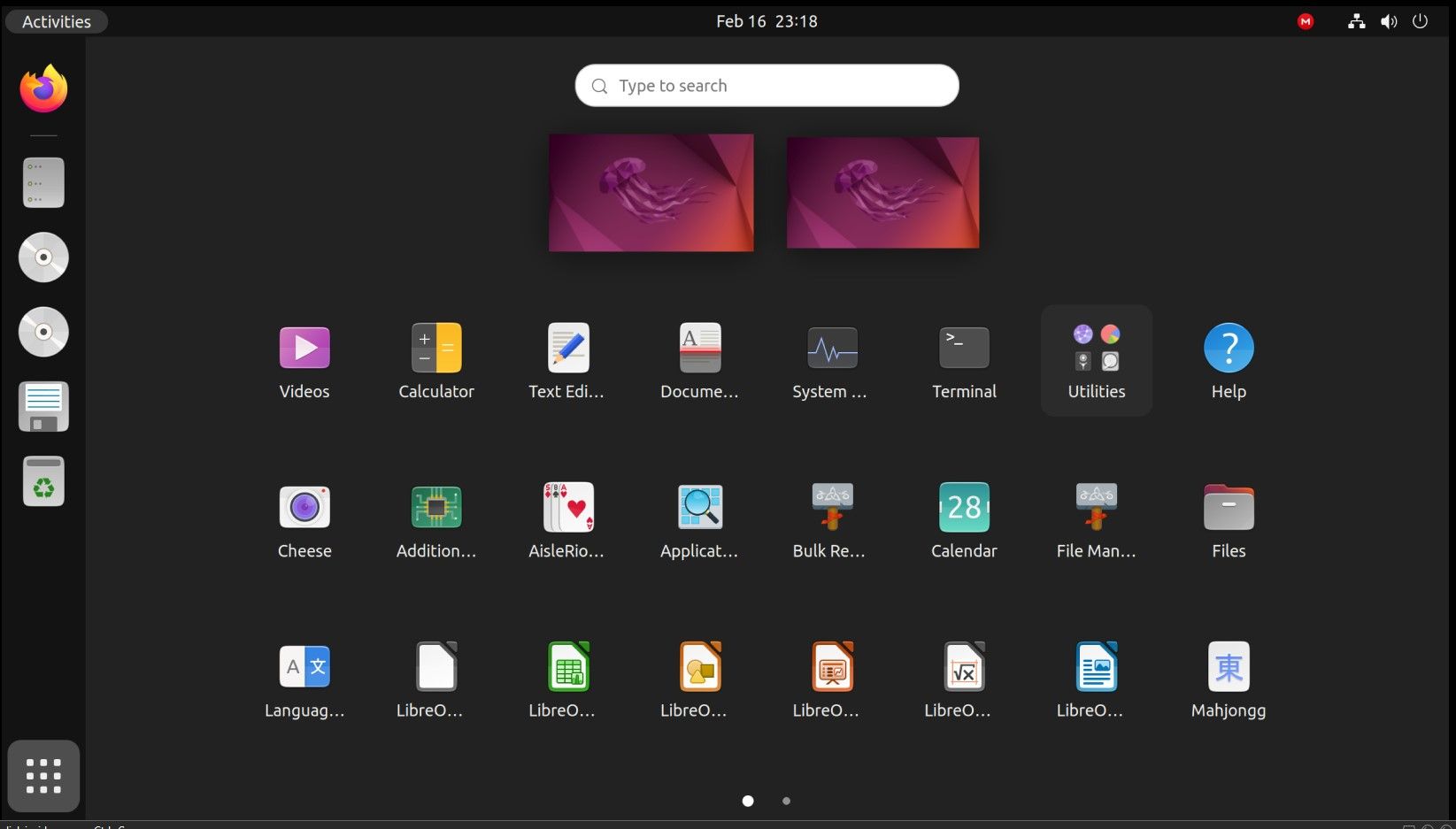
Чтобы быстро запустить терминал через интерфейс, откройте меню приложений, найдите значок терминала и щёлкните по нему. На многих системах это самый интуитивный способ.
Если у вас есть клавиша Super (обычно клавиша Windows), нажмите её, чтобы открыть лаунчер приложений, затем начните вводить “терминал” и нажмите Enter.
2. Сочетания клавиш для быстрого запуска терминала
Самый распространённый быстрый способ — нажать Ctrl+Alt+T. На многих дистрибутивах это стандартный шорткат, который запускает выбранный эмулятор терминала.
Преимущества: быстро, не требует мыши, удобно для частого использования.
Недостатки: на некоторых окружениях сочетание может быть не назначено или занято другим действием.
3. Окно «Выполнить команду» (Alt+F2)
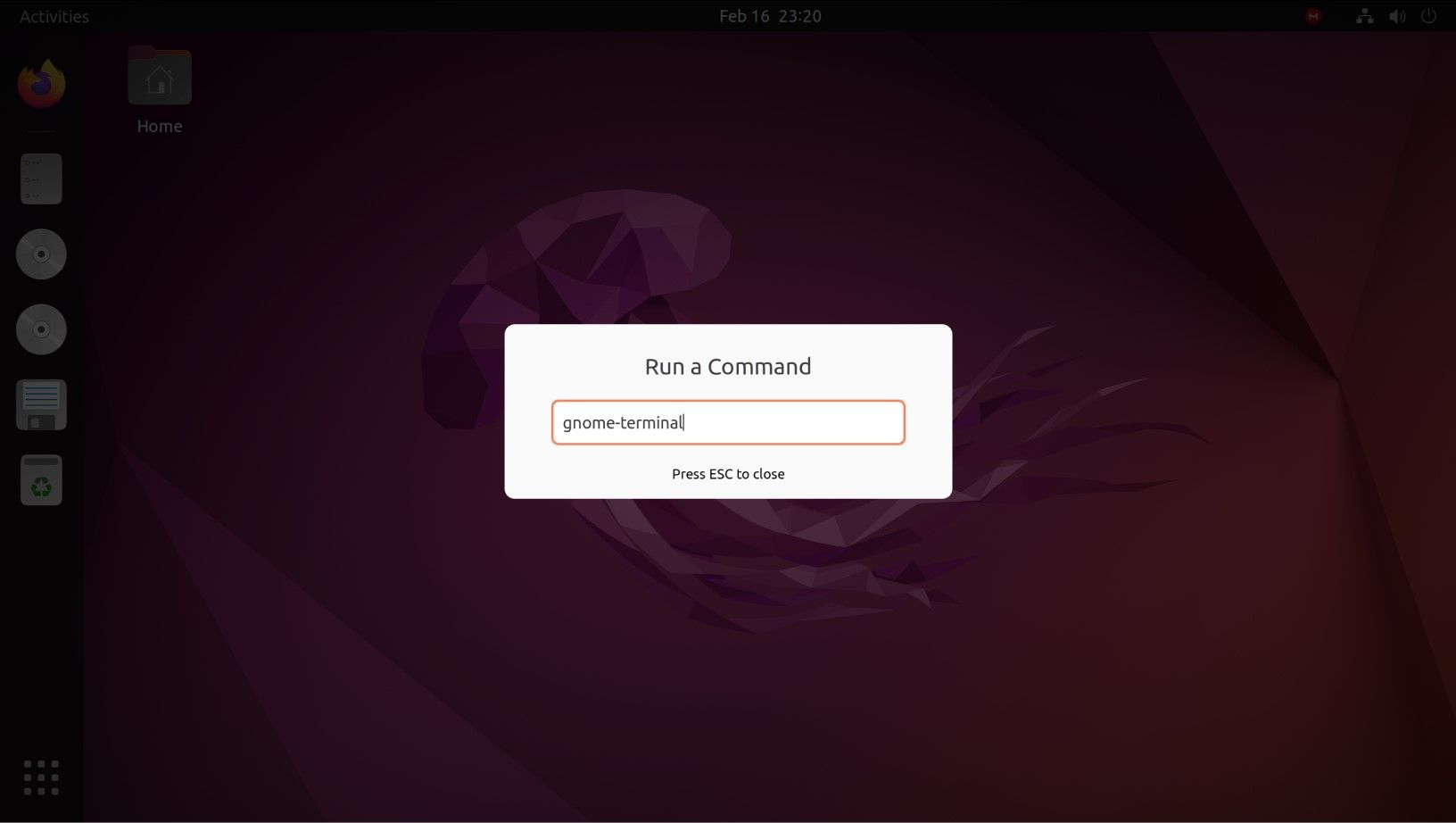
Нажмите Alt+F2, введите команду запуска терминала и нажмите Enter. Примеры команд (в зависимости от окружения):
- GNOME:
gnome-terminal - KDE (KRunner):
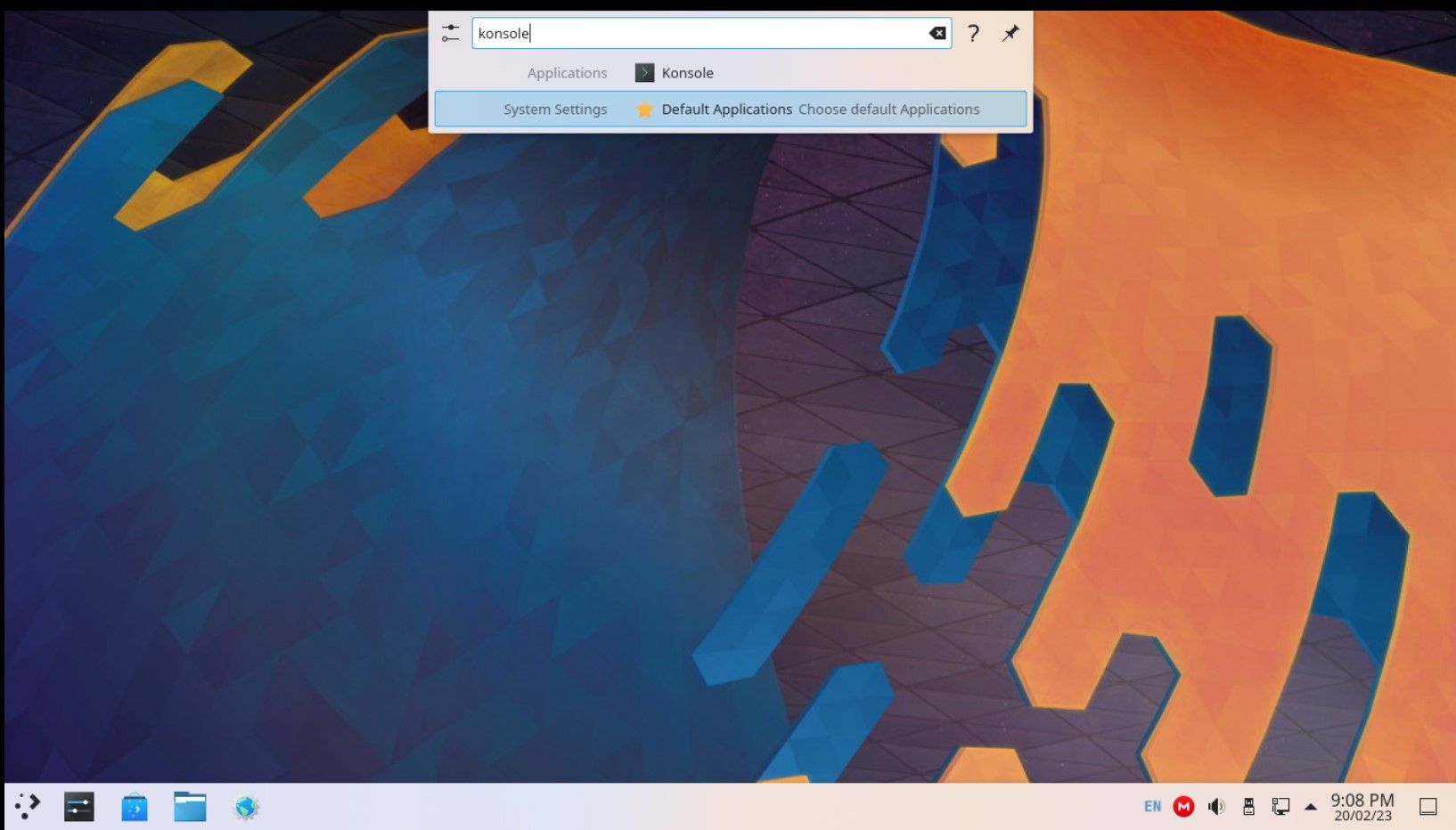
konsole - Xfce:
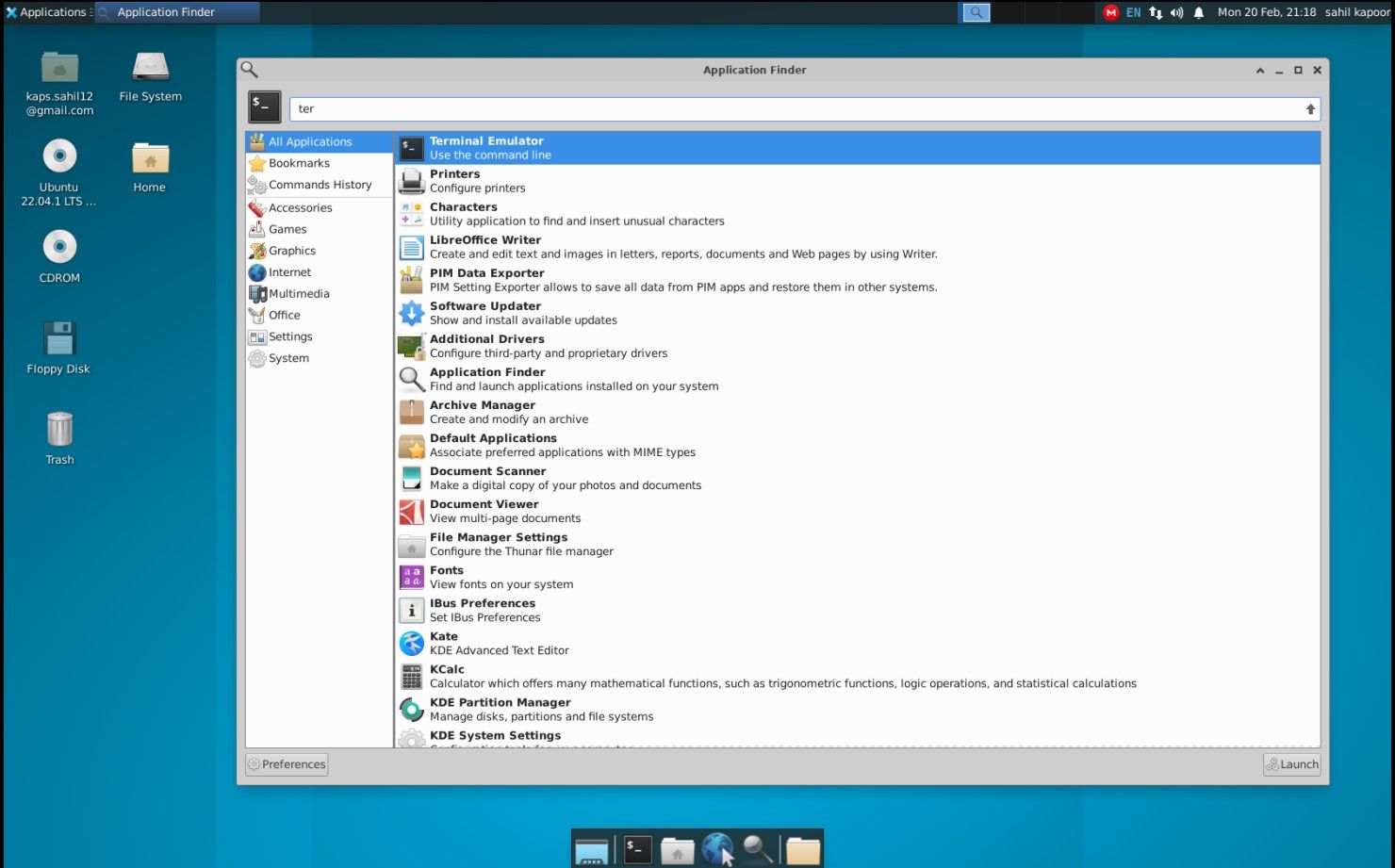
xfce4-terminalили простоTerminal - Универсально:
xterm(если установлен)
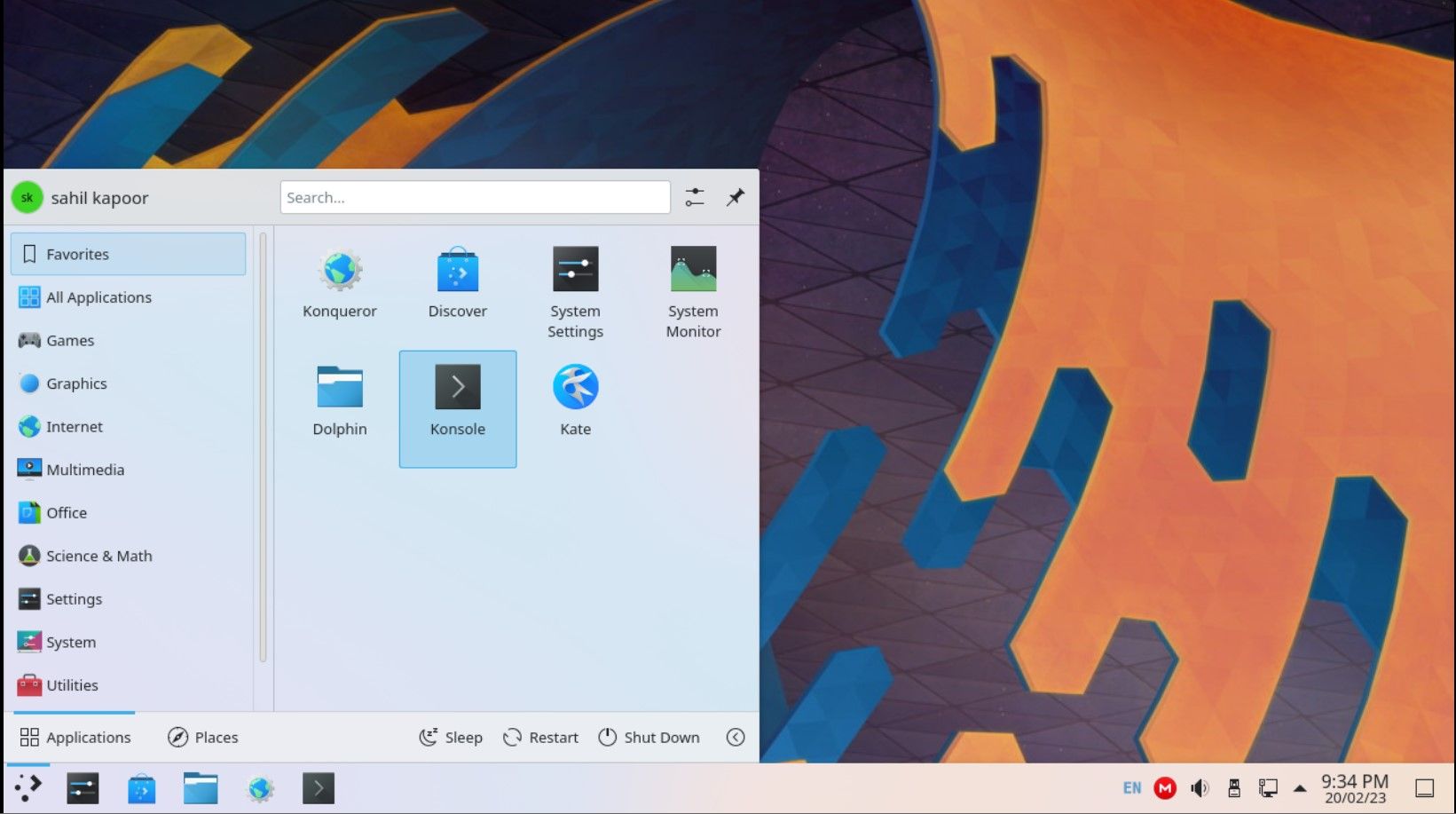
На KDE Plasma Alt+F2 открывает KRunner — в нём введите konsole.
В Xfce Alt+F2 открывает Application Finder: введите “Terminal” и выберите результат.
4. Назначить своё сочетание клавиш
Если стандартные шорткаты вам не подходят, создайте собственное сочетание:
- Откройте окно настроек клавиатуры (через меню или Alt+F2 →
keyboard). - В GNOME нажмите «View and Customize Shortcuts» или значок + для добавления нового сочетания.
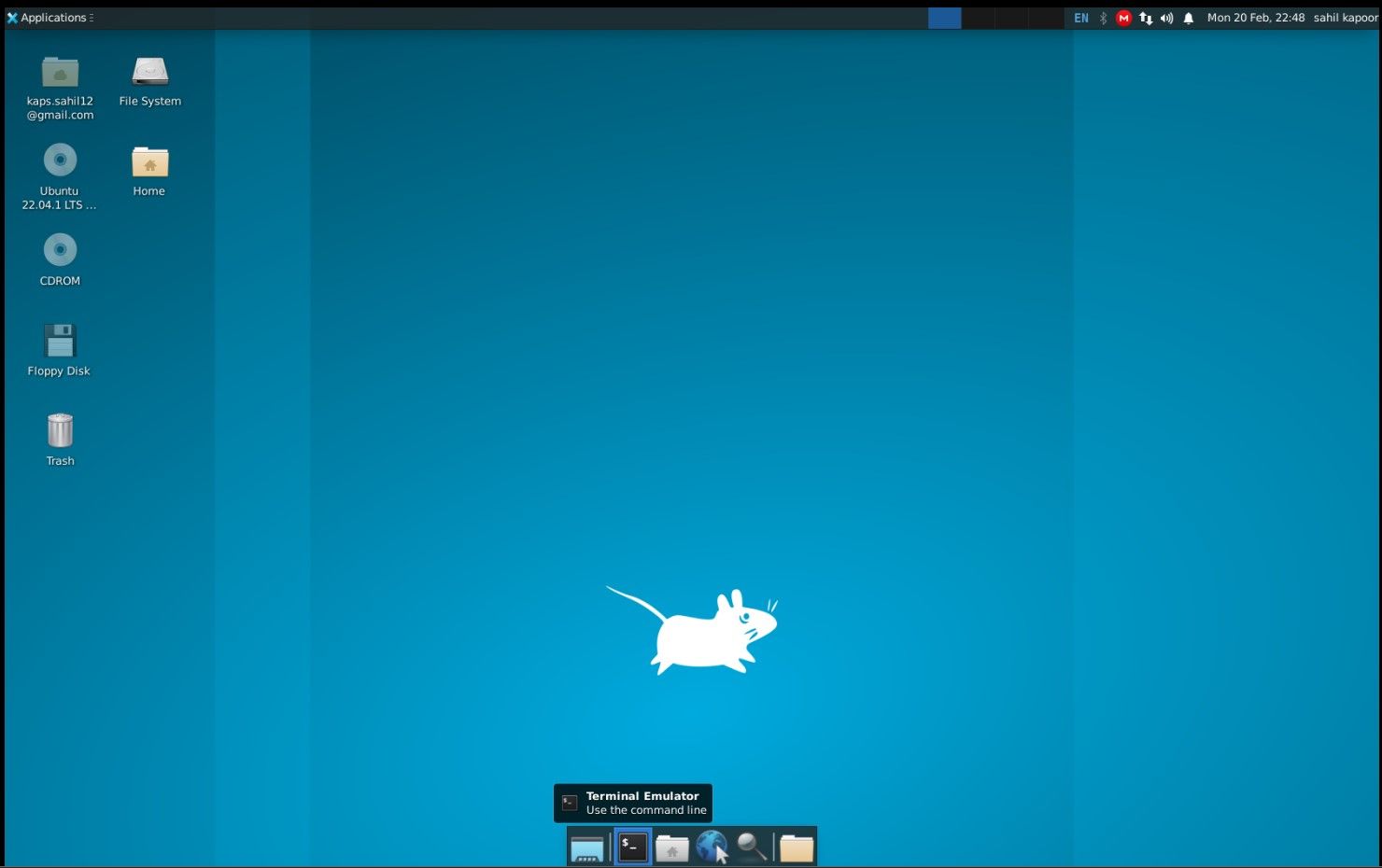
- На Xfce откройте вкладку Application Shortcuts и измените команду Terminal Emulator.
- Укажите команду (например,
gnome-terminalилиkonsole) и нажмите новое сочетание клавиш.
Это полезно, если вы привыкли к особому сочетанию или хотите избежать конфликтов.
5. Закрепить терминал на панели или в доке
Чтобы запустить терминал в один клик, перетащите значок терминала из меню на панель или док. Во многих окружениях достаточно правой кнопки мыши → “Добавить на панель”.
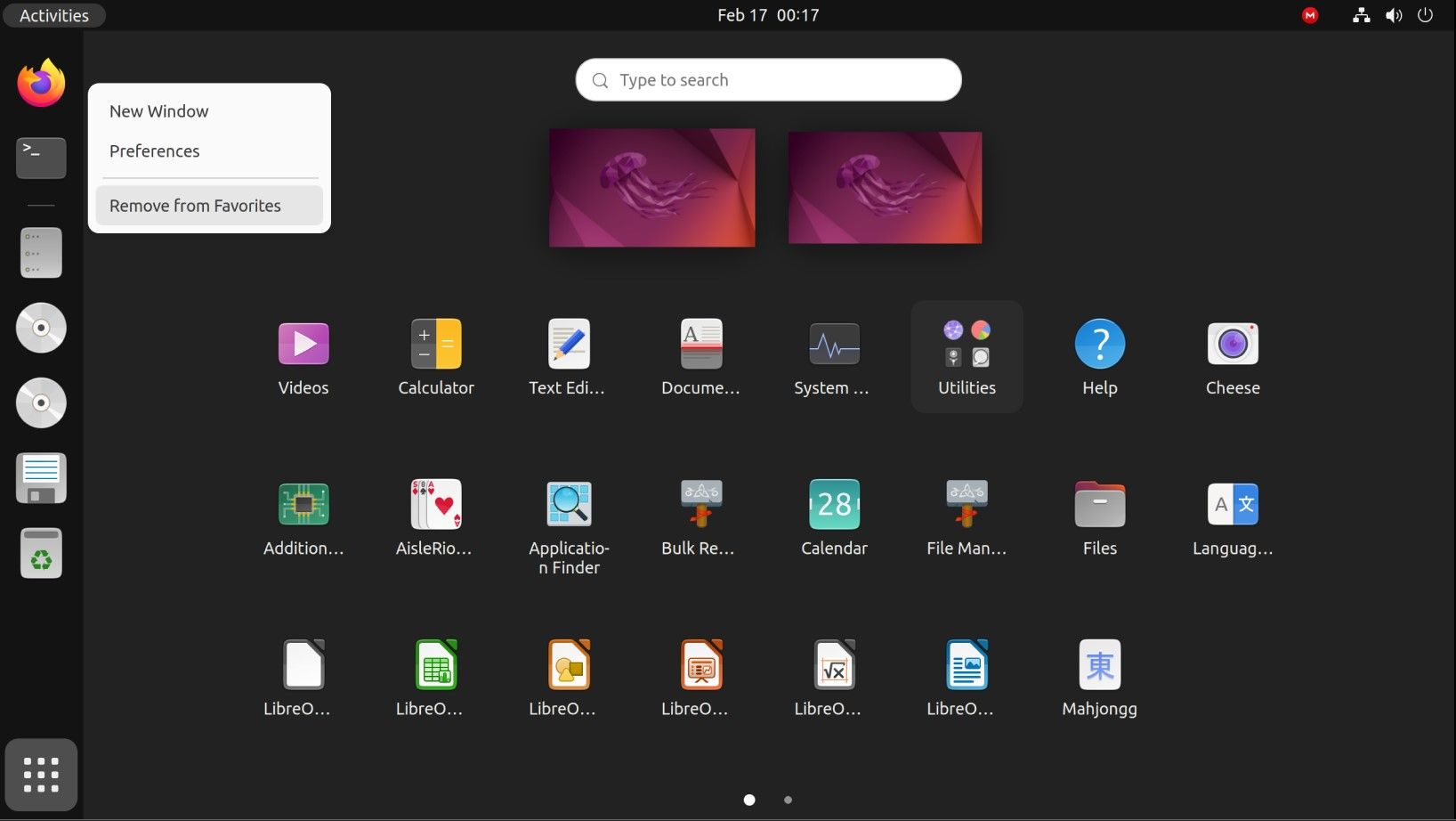
В Xfce терминал часто уже есть в доклете по умолчанию.
На KDE: откройте меню приложений, найдите Terminal, перетащите его на панель.
Быстрые примеры команд запуска терминала
# GNOME
gnome-terminal &

# KDE
konsole &

# Xfce
xfce4-terminal &

# Простые системные альтернативы
xterm &        # лёгкий и переносимый эмулятор
urxvt &         # альтернатива для поклонников rxvt
Запуск команды с & отправляет процесс в фоновый режим, чтобы окно появилось и вы могли продолжить работу в текущем сеансе.
Как сделать работу в терминале эффективнее
Ниже — набор практических приёмов и подсказок, которые помогут быстрее работать в терминале.
Частые текстовые редакторы
- nano — простой и быстрый для новичков
- vim — мощный, но требует обучения
- emacs — универсальный редактор со множеством функций
Выбирайте редактор под задачи: правка конфигураций — nano или vim; разработка — vim/emacs/VS Code с терминалом.
Шпаргалка по сочетаниям и навигации
- Ctrl+Shift+T — открыть новую вкладку (в большинстве эмуляторов)
- Ctrl+Shift+N — открыть новое окно
- Ctrl+L — очистить экран (аналог команды clear)
- Ctrl+C — прервать текущую команду
- Ctrl+R — поиск в истории команд
Настройка внешнего вида и профилей
Многие эмуляторы поддерживают профили: цветовые схемы, шрифты, фон, поведение вкладок. Создайте профиль “Рабочий” и “Тестовый” для разных задач.
Используйте мультиплексоры терминала
tmux и screen позволяют держать сессии активными, разделять окно на панели и возвращаться к ним позже. Рекомендуется для администраторов и удалённой работы.
Когда описанные способы могут не сработать
- На минималистичных установках эмулятор терминала может не быть установлен (установите пакет
xterm,gnome-terminal,konsoleи т.д.). - Сочетания клавиш могут быть перехвачены оконным менеджером или приложением.
- В удалённой консоли (TTY) графические эмуляторы не работают — используйте Ctrl+Alt+F1..F6 для доступа к виртуальным терминалам.
Совет: если ничего не работает, переключитесь на TTY и установите нужный эмулятор через пакетный менеджер вашей системы, например:
# Debian/Ubuntu
sudo apt update && sudo apt install gnome-terminal

# Fedora
sudo dnf install gnome-terminal

# Arch
sudo pacman -S gnome-terminal
Альтернативные подходы
- Использовать терминал внутри IDE (VS Code, JetBrains) для разработки.
- Подключаться удалённо через SSH (
ssh user@host) без графического интерфейса. - В контейнерах Docker запускать
docker exec -it container /bin/bash.
Эти подходы актуальны, когда вы работаете с удалёнными серверами или контейнерами.
Мини-методология выбора эмулятора терминала
- Оцените требования: поддержка вкладок, скорость, настройки шрифтов, эмуляция цвета.
- Попробуйте 2–3 кандидата (gnome-terminal, konsole, xfce4-terminal, alacritty).
- Проверьте интеграцию с tmux/screen и с вашей средой разработки.
- Оставьте тот, который минимально тормозит и даёт нужные функции.
Факторы: ресурсоёмкость, поддержка шрифтов, полноцветная палитра, совместимость с протоколами удалённого доступа.
Чек-листы по ролям
Для обычного пользователя
- Есть ли ярлык терминала в меню? Если нет — установить эмулятор.
- Назначено ли удобное сочетание клавиш?
- Закреплён ли терминал на панели для быстрого доступа?
Для разработчика
- Терминал интегрирован с IDE?
- Установлен tmux или screen для сессий?
- Настроены профили с нужными переменными окружения?
Для системного администратора
- Можно ли подключиться по SSH и восстановить сессию через tmux?
- Есть ли запасной эмулятор (xterm) при поломке GUI?
- Документированы ли команды воспроизведения проблем?
Критерии приёмки
- Терминал открывается одним из описанных способов на целевом DE.
- У пользователя есть рабочее сочетание клавиш и/или ярлык.
- При отсутствии GUI доступен TTY или SSH.
Небольшая шпаргалка команд и настроек (cheat sheet)
# Быстрый запуск
Ctrl+Alt+T          # стандартное сочетание
Alt+F2 -> gnome-terminal
# Полезные команды
clear               # очистить экран
history             # история команд
Ctrl+R              # поиск по истории

# tmux
tmux new -s session_name
tmux attach -t session_name
Короткий словарь терминов
- Терминал — эмулятор консоли для ввода команд.
- Shell — командная оболочка (например, Bash), интерпретатор команд.
- TTY — виртуальная консоль на системном уровне.
- Эмулятор — приложение, предоставляющее терминал в графическом окружении.
Рекомендации по безопасности и приватности
- Не храните пароли в командной истории; используйте менеджеры секретов.
- Для удаленного доступа применяйте SSH-ключи, а не пароли.
- Ограничьте права запуска отдельных профилей или скриптов через sudo.
Краткое резюме
Терминал — ключевой инструмент Linux; открыть его можно через меню, сочетания клавиш, окно «Выполнить команду» или закрепив ярлык. Настройте удобный шорткат, попробуйте несколько эмуляторов, используйте tmux для долговременных сессий и следуйте чек-листам для вашей роли.
Важно: если стандартные способы не работают, переключитесь на TTY или установите базовый эмулятор (xterm) через пакетный менеджер.

Похожие материалы

Несколько аккаунтов Skype: Multi Skype Launcher

Журнал для работы: повысить продуктивность

Персональные звуки уведомлений на Android

Скачивание шоу Hulu для офлайн‑просмотра

Microsoft Start: персонализированная новостная лента
