
Ускорение Ubuntu на Raspberry Pi 4 (2GB) с помощью zswap
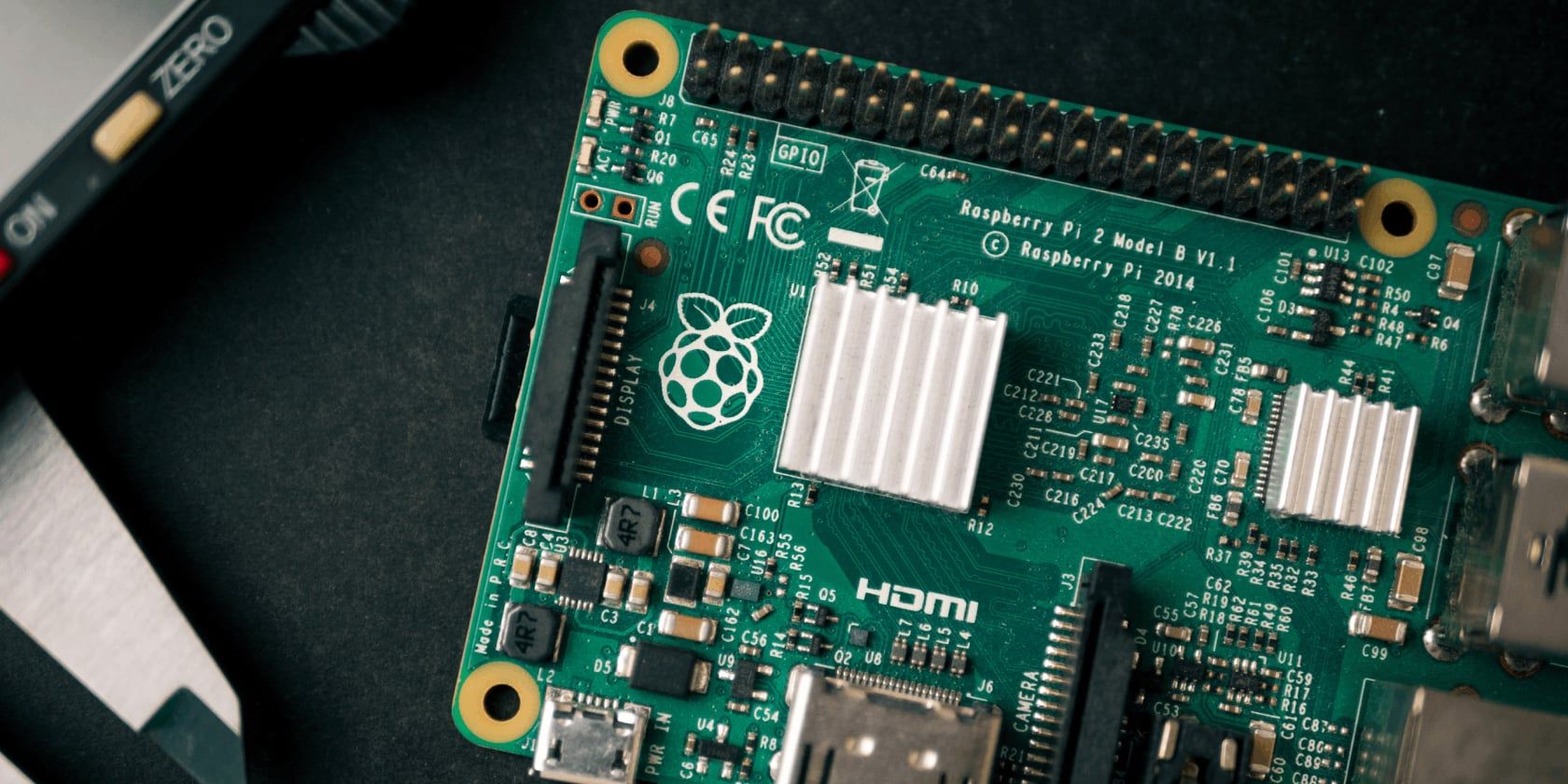
Кратко: включите поддержку zswap в Ubuntu на Raspberry Pi 4 с 2 ГБ ОЗУ, чтобы сжимать страницы перед переносом в swap и улучшить отзывчивость системы. Команда для включения — одна строка; затем перезагрузите устройство. Дополнительные советы по лёгким средам рабочего стола и настройкам памяти помогут, если нужно больше ускорения.
Что делает zswap и зачем он нужен
zswap — это встроённый в ядро Linux механизм сжатия страниц памяти в оперативной памяти перед их записью на swap. Он хранит сжатые страницы в оперативной памяти и только при переполнении переносит их в swap на диск. Это уменьшает количество обращений к медленной флэш-памяти и ускоряет восстановление страниц, потому что распаковка в памяти быстрее, чем чтение с диска.
Определения (в одну строку):
- swap — пространство (файл или раздел) на диске, используемое как расширение ОЗУ.
- zswap — кэширующее сжатие страниц в RAM перед отправкой в swap.
- swappiness — параметр ядра, контролирующий склонность к использованию swap.
Важно: zswap полезен на устройствах с небольшим объёмом ОЗУ и флеш-хранилищем, ограничивающим скорость работы при активном свопинге.
Поддержка Ubuntu на Raspberry Pi 4 и ограничения
Canonical официально поддерживает Raspberry Pi 4 Model B с 4 ГБ и 8 ГБ ОЗУ для настольных сборок Ubuntu. Тем не менее, Raspberry Pi 4 с 2 ГБ также может запускать Ubuntu. zswap компенсирует недостаток памяти за счёт сжатия, благодаря чему настольная среда остаётся более отзывчивой.
Примечание: zswap не увеличивает объём полезной памяти — он лишь уменьшает объём записываемых данных путём сжатия. При экстремальной нагрузке на память всё равно возможен активный swap и снижение производительности.
Как включить zswap (быстро)
Откройте терминал на Raspberry Pi с Ubuntu и выполните следующую команду:
sudo sed -i -e 's/$/ zswap.enabled=1/' /boot/firmware/cmdline.txtЗатем перезагрузите систему:
sudo rebootПосле загрузки проверьте, включён ли zswap:
cat /sys/module/zswap/parameters/enabledОжидаемый вывод: Y — это значит, что zswap активирован.
Важно: команда добавляет параметр в одну строку cmdline.txt. Убедитесь, что строка остаётся одной и той же (без переносов). Неправильный cmdline.txt может помешать загрузке.
Дополнительные оптимизации для Raspberry Pi 4 с 2 ГБ
Если после включения zswap вы хотите улучшить отзывчивость дальше, попробуйте комбинацию следующих мер:
- Выберите лёгкую среду рабочего стола: LXDE, XFCE или MATE предпочтительнее GNOME для 2 GB.
- Уменьшите swappiness: например, временно
sudo sysctl vm.swappiness=10или постоянно добавитьvm.swappiness=10в /etc/sysctl.conf. - Отключите тяжёлые визуальные эффекты и анимации в настройках рабочего стола.
- Используйте zram как альтернативу или дополнение: zram создаёт сжатый блочный диск в RAM и помещает туда swap, сокращая обращения к физическому диску.
- Минимизируйте фоновые сервисы: отключите ненужные демоны и автозапуск приложений.
- Подключите быстрый внешний SSD через USB 3.0, если нужен дополнительный быстрый swap.
Короткая команда для установки zram-tools (Ubuntu):
sudo apt update && sudo apt install zram-toolsКогда zswap не решит проблему
- Если у вас одновременно несколько тяжёлых приложений (компиляция, браузер с множеством вкладок, контейнеры), то физического объёма ОЗУ всё равно может не хватать.
- Если проблема вызвана ограничениями процессора, а не памяти, — zswap не поможет.
- На повреждённых или очень медленных SD-картах чтение/запись остаётся узким местом.
Критерии приёмки
- Система загружается и входит в графический интерфейс без ошибок.
- Навигация по меню и окнам занимает не более заметной задержки (субъективно — приемлемо для повседневной работы).
- Просмотр веб-страниц и работа с терминалом происходят без частых «подвисаний» при типичной нагрузке пользователя.
Роли и чек-листы
Для хоббиста:
- Включить zswap одной командой.
- Перезагрузить и проверить
cat /sys/module/zswap/parameters/enabled.
Для преподавателя/лаборатории:
- Настроить образ с zswap включённым и фиксированными настройками swappiness.
- Подготовить инструкцию по восстановлению оригинального cmdline.txt.
Для системного администратора:
- Мониторить использование памяти и swap (vmstat, free, zswap stats).
- Подготовить план переключения на zram или внешний SSD при необходимости.
Малое руководство по тестированию (acceptance)
Тесты приёмки:
- До и после: измерьте субъективную плавность работы при одних и тех же действиях (открытие браузера, вкладок, переключение окон).
- Проверьте журнал dmesg на предмет ошибок, связанных с загрузкой и swap.
Короткий глоссарий
- zswap — сжатие страниц в RAM перед swap.
- zram — сжатый блок-устройство в RAM для swap.
- swappiness — настройка предпочтений использования swap.
Итог
zswap — простой и эффективный способ повысить отзывчивость Ubuntu на Raspberry Pi 4 с 2 ГБ ОЗУ. Одной строки в cmdline.txt достаточно, чтобы сразу ощутить разницу. Для максимальной производительности комбинируйте zswap с лёгкой средой рабочего стола, корректной настройкой swappiness и, при необходимости, zram или быстрым внешним накопителем.
Примечание: всегда делайте резервную копию /boot/firmware/cmdline.txt перед изменениями.

Похожие материалы

Несколько аккаунтов Skype: Multi Skype Launcher

Журнал для работы: повысить продуктивность

Персональные звуки уведомлений на Android

Скачивание шоу Hulu для офлайн‑просмотра

Microsoft Start: персонализированная новостная лента
