
Как проверить, используют ли вашу учётную запись PSN

Важно: зелёная точка в приложении показывает онлайн-статус, но её можно скрыть в настройках консоли. Не полагайтесь только на неё.
Как проверить через мобильное приложение PSN
- Скачайте приложение PlayStation на iOS или Android и выполните вход под своей учётной записью PSN.
- На главном экране или в информации профиля посмотрите, есть ли рядом с вашим именем зелёная точка — она указывает, что аккаунт онлайн.
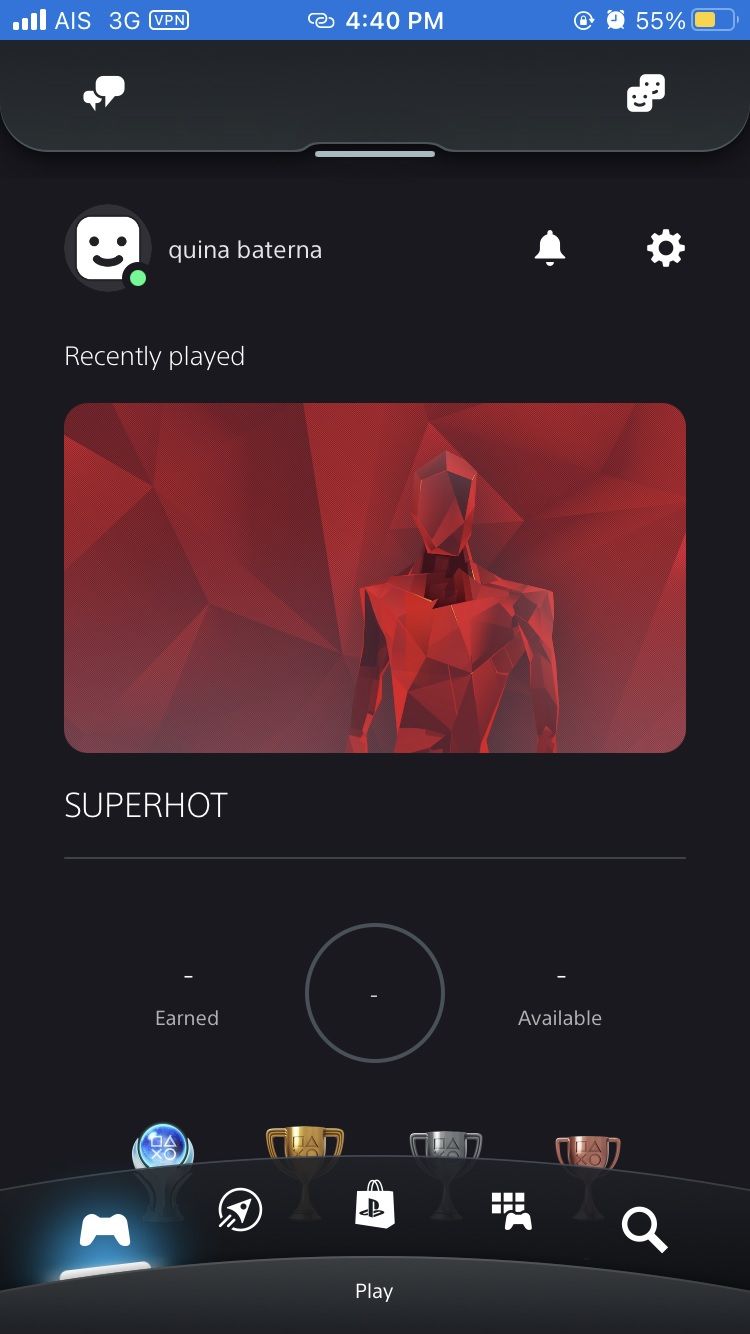
- Обратите внимание на время последней активности и на то, в каком регионе или устройстве вы видите вход (иногда приложение показывает устройство).
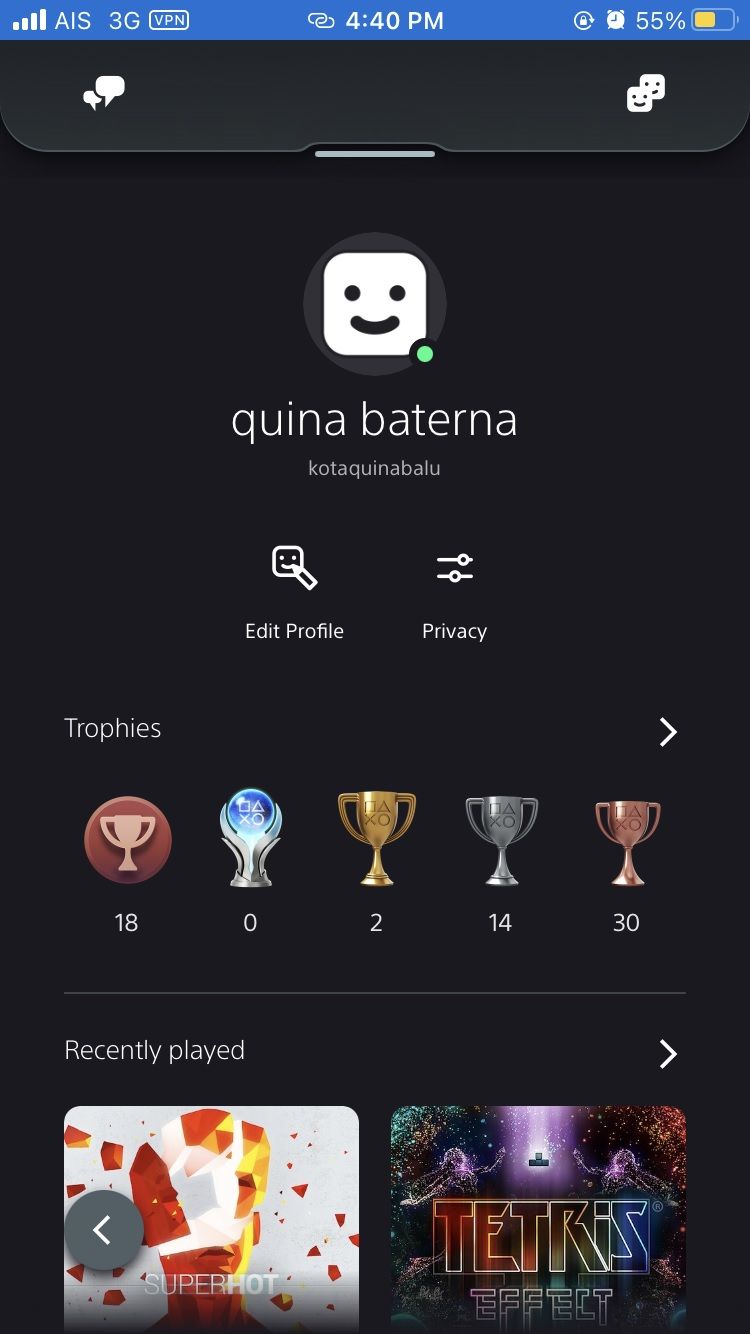
Примечание: настройка приватности на консоли позволяет скрыть статус онлайн. Если вы никогда не включали видимость, отсутствие зелёной точки не гарантирует, что никто не вошёл.
Альтернативные способы проверки
Попросите друзей в списке контактов PSN увидеть ваш статус через их приложение или консоль. Друзья иногда видят активные игры и платформу.
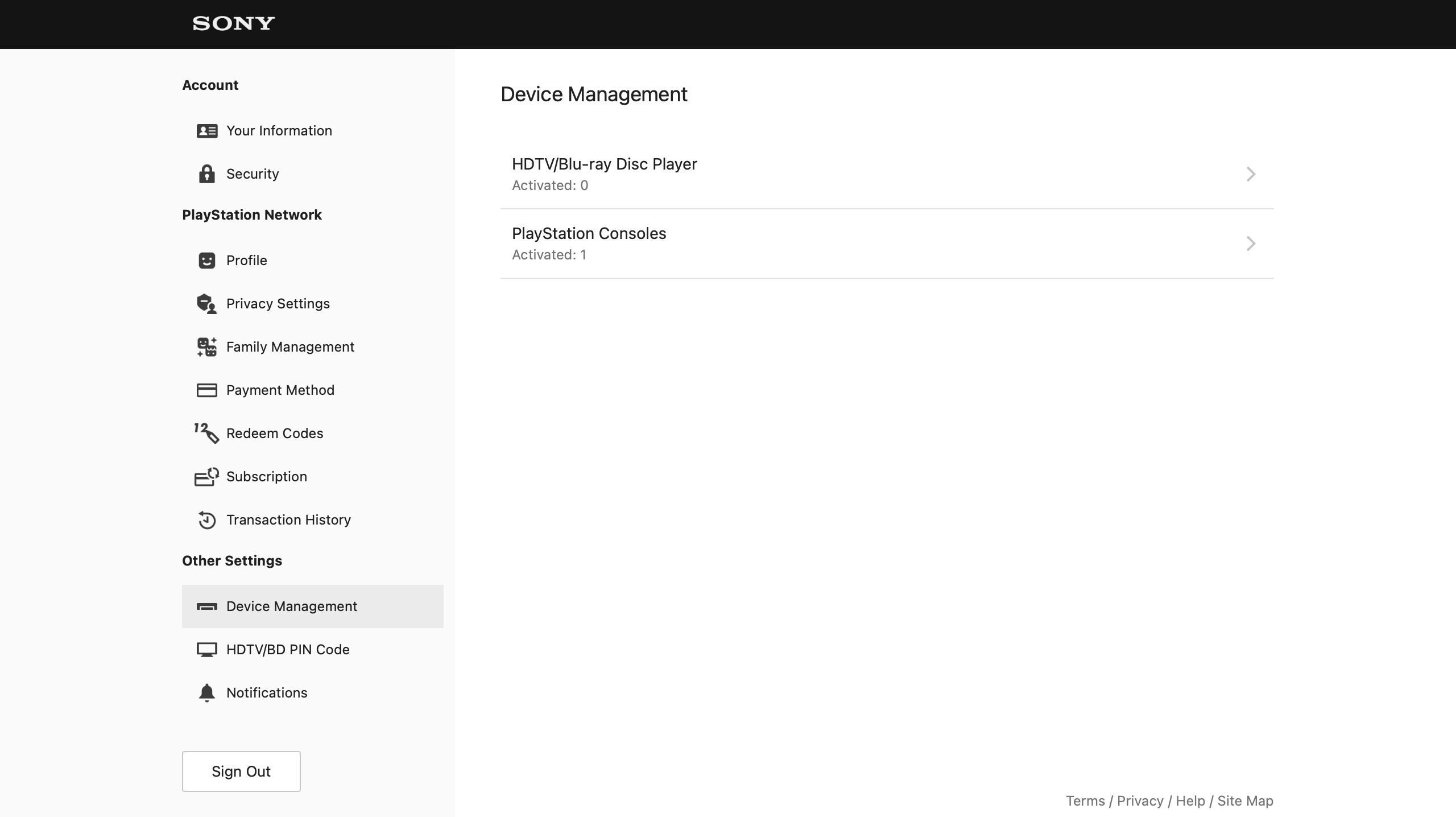
Войдите на сайт PlayStation и перейдите в раздел Account > Device Management, чтобы увидеть все консоли и устройства, связанные с учётной записью.
- Проверьте историю покупок и электронную почту: неожиданные списания, письма о смене пароля или уведомления о входе с нового устройства — явные признаки доступа третьих лиц.
Что делать, если вы подозреваете несанкционированный доступ
Действуйте быстро и по шагам. Ниже — стандартная последовательность действий от срочных к контролируемым.
- Сразу смените пароль на сложный и уникальный. Используйте менеджер паролей.
- Включите двухфакторную аутентификацию (2FA) в настройках аккаунта PlayStation. Это уменьшит риск повторного доступа.
- Выполните выход со всех устройств через веб-интерфейс в разделе Device Management.
- Проверьте и отмените любые незнакомые подписки или платежи; обратитесь в банк при подозрительных транзакциях.
- Смените пароли на связанных почтовых ящиках и аккаунтах, особенно если они используют тот же email.
- Свяжитесь с поддержкой PlayStation, если не можете восстановить контроль или заметили мошенничество.
Совет: не используйте одно и то же имя пользователя и пароль на нескольких сервисах.
Инцидент: пошаговый план восстановления контроля
Шаг A — Немедленные меры (0–2 часа)
- Сменить пароль PSN.
- Включить 2FA.
- Выйти со всех устройств.
- Проверить почту и банковские уведомления.
Шаг B — Среднесрочные меры (2–48 часов)
- Просмотреть историю покупок и запросить возвраты при необходимости.
- Проверить связанные аккаунты (e-mail, Twitch, Epic и т. п.).
- Установить уникальные пароли и включить 2FA на других сервисах.
Шаг C — Долгосрочные меры (несколько дней)
- Следить за активностью аккаунта и платежами в течение месяца.
- При необходимости создать новый аккаунт и перенести покупки через поддержку PSN.
Контрольный список безопасности (чеклист)
- Сменён пароль на уникальный
- Включена двухфакторная аутентификация
- Выполнен выход со всех устройств
- Проверена история покупок
- Сообщено в поддержку PlayStation при подозрении на мошенничество
- Изменён пароль почты, связанной с PSN
Когда стандартные меры не помогают — альтернативные подходы
- Если у злоумышленника остались права администратора на консоли (например, вы делились доступом), рассмотрите полный сброс консоли к заводским настройкам и восстановление аккаунта заново.
- При постоянных целенаправленных атаках смените основной адрес электронной почты и уведомите банк о возможном мошенничестве.
- Если важны достижения или покупки, запрашивайте у поддержки PlayStation варианты переноса контента на новый аккаунт.
Типичные ошибки и когда проверки могут подвести
- Полагаться только на зелёную точку в приложении. Её можно скрыть.
- Игнорировать письма от Sony о входах в аккаунт — они часто приходят вовремя.
- Использовать простой или повторно применяемый пароль.
Ментальные модели безопасности
- Придерживайтесь принципа минимального доступа: кто не должен иметь доступ — не должен его иметь.
- Думайте в терминах атакующей мотивации: чаще всего цель — покупки, аккаунты с дорогими играми или сохранённый прогресс.
Глоссарий
- PSN: PlayStation Network — онлайн-сервис Sony для игр, покупок и мультиплеера.
- 2FA: двухфакторная аутентификация — дополнительный уровень защиты, запрашивающий код помимо пароля.
Краткое заключение
Проверить, используют ли вашу учётную запись PSN, просто: начните с мобильного приложения и веб-интерфейса, затем выполните базовые меры безопасности. Быстрая реакция снижает риск потерь и позволяет вернуть контроль над аккаунтом.
Ключевые действия: смена пароля, выход со всех устройств, включение 2FA и обращение в поддержку при необходимости.

Похожие материалы

Несколько аккаунтов Skype: Multi Skype Launcher

Журнал для работы: повысить продуктивность

Персональные звуки уведомлений на Android

Скачивание шоу Hulu для офлайн‑просмотра

Microsoft Start: персонализированная новостная лента
