
Как подключить электронную почту в Microsoft Outlook через IMAP или POP3
Быстрые ссылки
- Что такое POP3 и IMAP?
- Как подключить почту к Microsoft Outlook
- Как подключить через POP3 или другой провайдер почты
- Как удалить учётную запись из Outlook
Microsoft Outlook может работать с любой почтой — не только с аккаунтами Microsoft — если у вас есть нужные данные для входа и настройки сервера. Ниже — подробные инструкции по подключению почтового ящика в Outlook с примерами для IMAP и POP3, а также дополнительные рекомендации по безопасности, миграции и диагностике.
Что такое POP3 и IMAP?
POP3 (Post Office Protocol 3) и IMAP (Internet Message Access Protocol) — два стандартных протокола для доступа к электронной почте.
- POP3 загружает письма с сервера на локальный компьютер и по умолчанию удаляет их с сервера. Это означает, что копии писем остаются на устройстве, на котором выполнялась загрузка.
- IMAP синхронизирует клиент с сервером: почта остаётся на сервере, а клиент отображает её копии и синхронизирует действия (прочитано, удалено, перемещено) между устройствами.
Коротко: IMAP лучше подходит для повседневного использования на нескольких устройствах (смартфон, планшет, ноутбук), а POP3 — для ситуаций, когда нужно хранить почту локально на одном устройстве.
Важно: многие современные почтовые сервисы по умолчанию предлагают IMAP и сохраняют письма на сервере, поэтому IMAP — рекомендуемый вариант для большинства пользователей.
Что понадобится для подключения
- Установленный Microsoft Outlook на компьютере.
- Логин и пароль от вашей почты.
- Настройки сервера (если это не популярный провайдер вроде Gmail или Outlook.com): адреса входящей и исходящей почты, номера портов, тип шифрования.
Если вы не знаете настройки — найдите справку на сайте провайдера или обратитесь в техподдержку.
Как подключить почту к Microsoft Outlook
Ниже — пошаговая инструкция на примере Gmail (Outlook обычно подбирает настройки автоматически и по умолчанию использует IMAP).
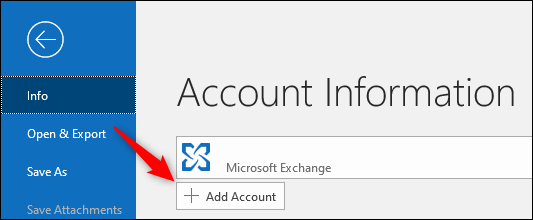
- Откройте Outlook и перейдите в меню «Файл» → «Добавить учётную запись».
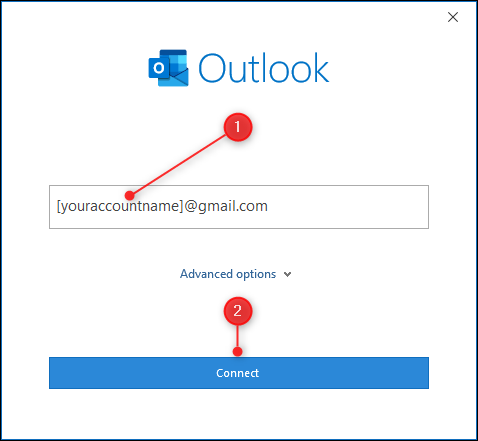
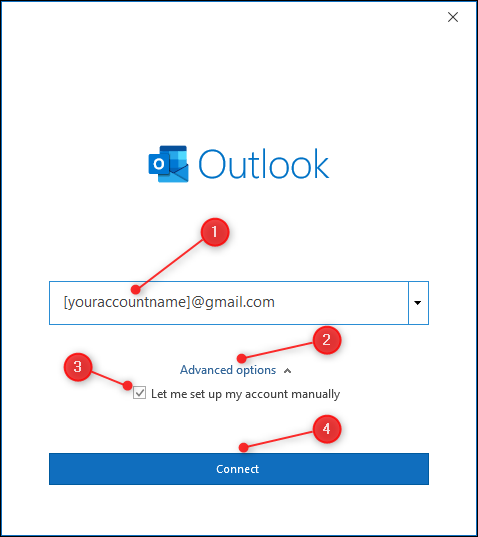
- В поле введите адрес электронной почты и нажмите «Подключиться».
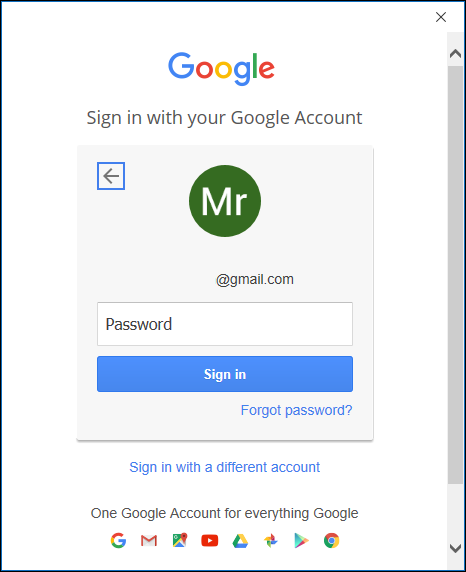
- Для Gmail откроется страница входа Google с уже подставленным адресом. Для других провайдеров интерфейс входа может отличаться: в любом случае вас попросят ввести пароль и, при необходимости, пройти двухфакторную аутентификацию.
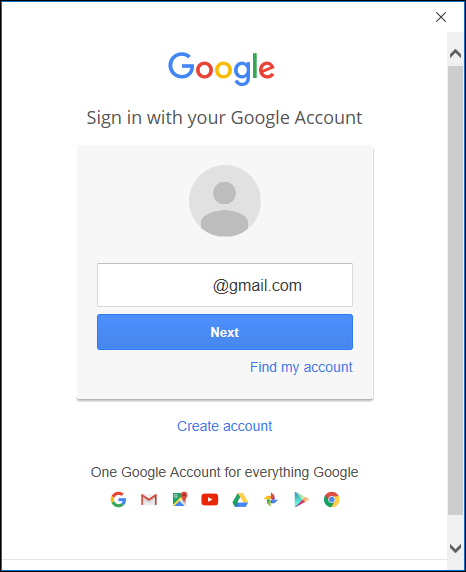
- Введите пароль и подтвердите вход.
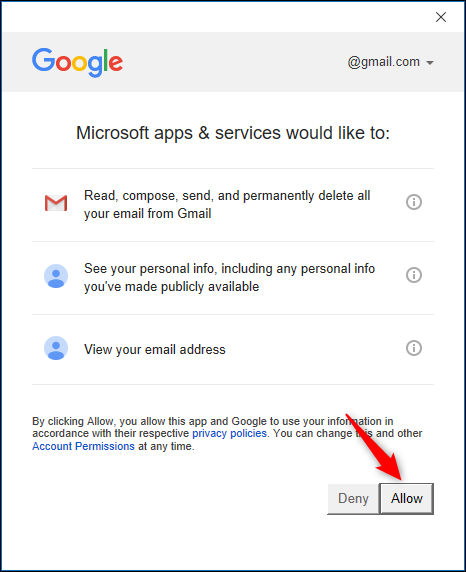
- Разрешите Outlook доступ к вашей учётной записи, если появится запрос на подтверждение.
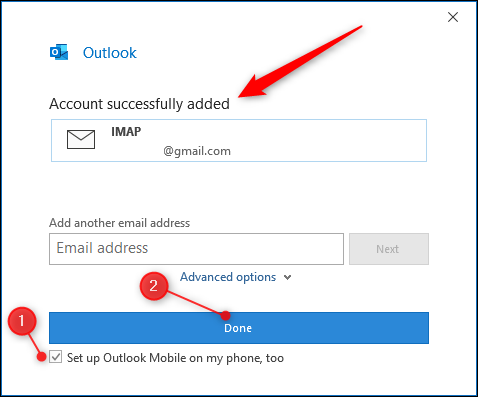
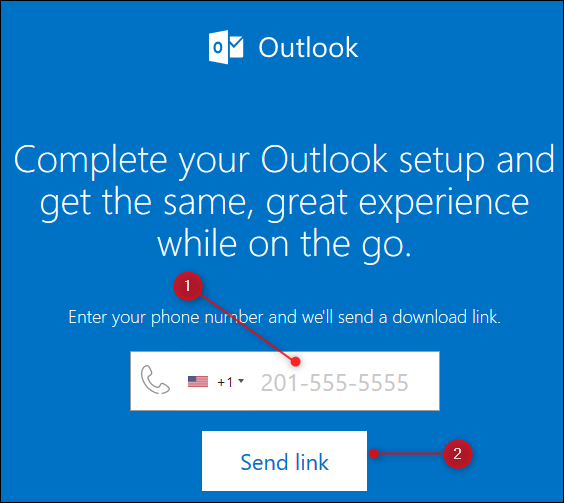
- Outlook автоматически добавит учётную запись, как правило используя IMAP. В завершение вы можете включить опцию «Настроить мобильное приложение Outlook на моём телефоне» и нажать «Готово».
Outlook начнёт синхронизацию почты. По умолчанию синхронизируется последний год писем — этот период можно изменить в настройках учётной записи.
Как подключить через POP3 или другой провайдер
Если вы хотите использовать POP3 или подключиться к провайдеру, настройки которого Outlook не определяет автоматически, выполните ручную настройку:
- Введите адрес почты и перед нажатием на «Подключиться» откройте «Дополнительные параметры» и включите «Разрешить мне настроить учётную запись вручную». Затем нажмите «Подключиться».
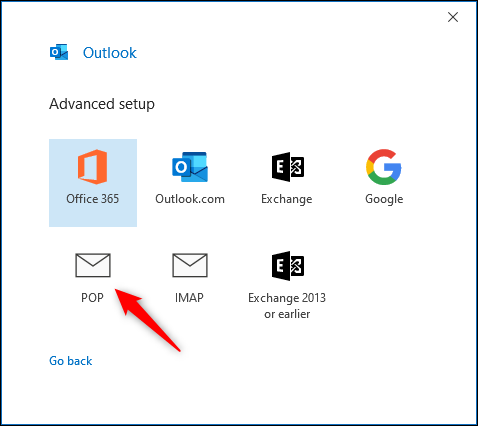
- В «Расширенной настройке» выберите протокол — POP или IMAP.
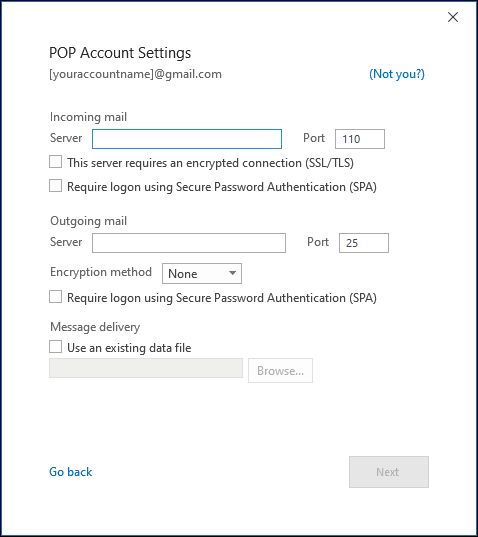
- Введите параметры входящего и исходящего сервера: адреса серверов, номера портов и тип шифрования (обычно SSL/TLS или STARTTLS). Если вы выбираете POP3, учтите, что письма могут быть скачаны локально и удалены с сервера в зависимости от настроек.
- Введите пароль и нажмите «Подключиться».
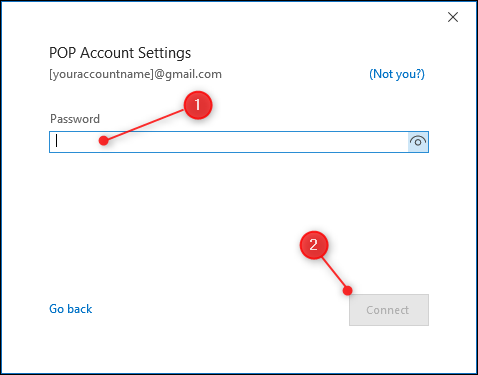
После удачного подключения Outlook начнёт синхронизацию, и новый почтовый ящик появится в навигационной панели слева под уже существующими аккаунтами.
Как удалить учётную запись из Outlook
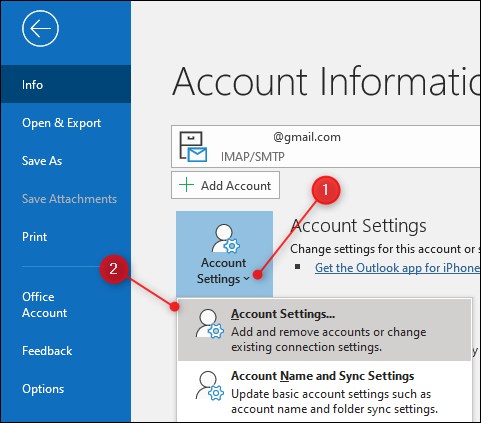
- Перейдите в «Файл» → «Параметры учётных записей» → «Параметры учётных записей».
- Выберите аккаунт, который хотите удалить, и нажмите «Удалить».
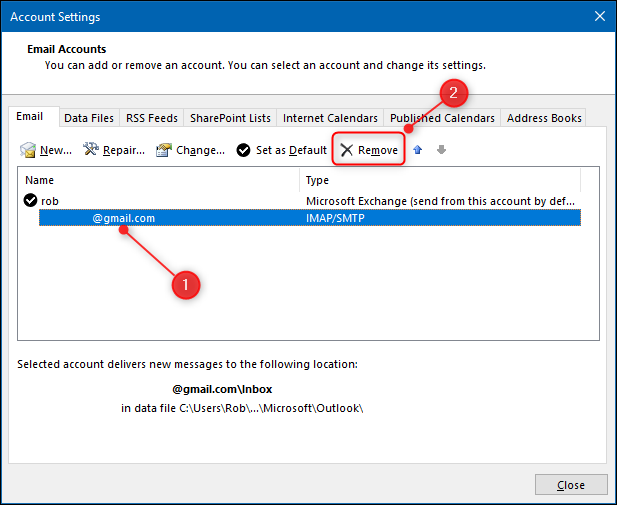
Прочитайте предупреждение: удаление аккаунта удалит локальные копии писем с компьютера. Если вы использовали POP3 и письма хранятся только локально — заранее сделайте резервную копию.
Подтвердите удаление кнопкой «Да».
Когда выбирать IMAP, а когда POP3
IMAP рекомендуется, когда:
- Вы используете почту на нескольких устройствах и хотите синхронизацию статуса писем;
- Вы хотите хранить сообщения на сервере с возможностью доступа из разных клиентов;
- Вам важен единый Sent/Trash/Folder-статус на всех устройствах.
POP3 может быть уместен, когда:
- Нужно хранить локальные копии писем и удалять их с сервера;
- Вы работаете только с одного компьютера и хотите экономить серверное пространство;
- Провайдер или корпоративная политика требует локального архивирования.
Важно: если вы не уверены — выбирайте IMAP.
Чек-лист перед сменой или удалением аккаунта
Для пользователя:
- Сделать резервную копию важных писем (экспорт PST или копирование локальных папок).
- Синхронизировать контакты и календарь, если они хранятся локально.
- Записать настройки сервера (адреса, порты, тип шифрования).
Для администратора/техподдержки:
- Проверить доступ к SMTP/IMAP/POP3 на стороне сервера (firewall, порт).
- Подготовить инструкции для восстановления (экспорт PST, инструкции по авторизации приложения).
- Обновить политику ретенции сообщений, если планируется массовое удаление.
Мини-методология миграции почты в Outlook
- Инвентаризация: перечислите все ящики, их протоколы и объёмы.
- Резервное копирование: экспорт PST для каждого ящика, резервирование контактов и календарей.
- Тестовое подключение: настройте один тестовый почтовый ящик в Outlook с IMAP.
- Проверка синхронизации: убедитесь, что цепочки писем, вложения и папки видны.
- Массовое подключение: по шаблону настройте остальные ящики.
- Валидация: убедитесь, что пользователи получили доступ и синхронизация корректна.
Роль‑ориентированные чек-листы
Пользователь — быстрый чек-лист:
- Убедиться в наличии логина и пароля.
- Проверить двухфакторную аутентификацию и app‑пароли (если требуется).
- Выполнить экспорт нужных писем в PST, если планируется удаление аккаунта.
Системный администратор — быстрый чек-лист:
- Проверить DNS-записи (MX, SPF, DKIM при необходимости).
- Открыть порты на firewall (IMAP/POP3/SMTP) и убедиться в корректном сертификате TLS.
- Подготовить инструкции по ретрологированию и откату.
Техподдержка — быстрый чек-лист:
- Запросить у пользователя логи Outlook (включая код ошибки).
- Проверить доступность сервера из сети пользователя (ping, telnet на порт).
- Предложить временную альтернативу (веб‑почта) при разрыве синхронизации.
Распространённые проблемы и способы их решения
- Ошибка авторизации: проверить правильность логина/пароля, наличие двухфакторной аутентификации, необходимость создания пароля приложения.
- Невозможность подключиться к серверу: проверить адреса серверов и порты, доступность портов в сети, настройки прокси/файрвола.
- Не отображаются старые письма: проверить период синхронизации в настройках (по умолчанию Outlook может синхронизировать только последний год).
- Дубли почты: проверить настройки на других клиентах и сервере (если несколько клиентов скачивают через POP3 без сохранения копий на сервере).
Резервное копирование и экспорт
- Для сохранения локальной копии в Outlook используйте экспорт в файл PST: «Файл» → «Открыть и экспорт» → «Импорт и экспорт» → «Экспорт в файл» → «Файл данных Outlook (.pst)».
- При использовании POP3 убедитесь, что вы сохранили локальные PST‑файлы, иначе удалённые с сервера письма могут быть потеряны.
Безопасность и конфиденциальность
- Всегда используйте шифрование (SSL/TLS или STARTTLS) для входящей и исходящей почты.
- При необходимости настройки приложения используйте app‑пароли, а не основной пароль учётной записи.
- При работе с корпоративной почтой соблюдайте правила хранения данных и политики безопасности компании.
- В Европе и других юрисдикциях с законодательством о защите данных, хранение и передача почты могут подчиняться локальным требованиям (например, GDPR) — обратитесь к юридическому отделу при сомнениях.
Критерии приёмки
- Учётная запись подключена и видна в навигационной панели Outlook.
- Входящая и исходящая почта отправляются и принимаются без ошибок.
- Статусы писем (прочитано/непрочитано), папки и вложения синхронизируются между клиентами (для IMAP).
- Резервные копии созданы и проверены (для миграции/удаления).
Короткий словарь
- IMAP — протокол, синхронизирующий почту с сервером.
- POP3 — протокол, загружающий почту локально.
- SMTP — протокол для отправки почты.
- PST — формат файла данных Outlook.
Рекомендуемые действия при проблемах доступа
- Проверить правильность логина/пароля и наличие двухфакторной аутентификации.
- Попробовать войти в веб‑интерфейс почты (чтобы исключить блокировку учётной записи).
- Проверить настройки сервера и порты, включить SSL/TLS.
- Обратиться в техподдержку провайдера с деталями ошибки.
Примечания
- Если вы используете корпоративную почту, IT‑политика может требовать специфических настроек (VPN, внутренние серверы и сертификаты).
- Перед удалением учётной записи убедитесь, что у вас есть резервная копия всех критичных данных.
Итог: для большинства пользователей наиболее удобен IMAP — он сохраняет почту на сервере и синхронизирует изменения между устройствами. POP3 имеет смысл при локальном хранении и необходимости освобождения серверного пространства. Всегда делайте резервные копии перед удалением аккаунтов или массовой миграцией.
Подробности и инструкции по типовым ошибкам помогут сократить время на настройку и предотвратить потерю данных.

Похожие материалы

Несколько аккаунтов Skype: Multi Skype Launcher

Журнал для работы: повысить продуктивность

Персональные звуки уведомлений на Android

Скачивание шоу Hulu для офлайн‑просмотра

Microsoft Start: персонализированная новостная лента
