
Как настроить сетевой домен: полное пошаговое руководство

Важно: для продакшен‑развёртывания рекомендуется привлекать опытного системного администратора. В статье описаны практические шаги и варианты, подходящие для тестовых стендов, малого офиса и образовательных сред.
Что такое сетевой домен
Сетевой домен — это группа компьютеров и ресурсов, которыми управляет единый контроллер домена (Domain Controller, DC). Контроллер хранит учётные записи пользователей и компьютеров, применяет политики безопасности (групповые политики, GPO) и управляет доступом к общим ресурсам: папкам, принтерам, приложениям и интернет‑подключениям.
Краткое определение: контроллер домена — сервер с установленным сервисом каталога (например, Active Directory), который аутентифицирует и авторизует пользователей и устройства.
Ключевые компоненты домена:
- Каталог личности и ресурсов (обычно Microsoft Active Directory).
- DNS — служба, обеспечивающая разрешение имён домена в IP‑адреса.
- DHCP — опционально, распределяет IP‑адреса и параметры сети.
- GPO — групповые политики для централизованного управления настройками и ограничениями.
- Контроллеры домена — один или несколько серверов для отказоустойчивости.
Когда устройство присоединяют к домену, оно проходит аутентификацию у контроллера и получает права доступа в соответствии с назначенной ролью и группами.
Кому нужен домен и когда он избыточен
Когда домен полезен:
- В организациях с десятками и сотнями устройств, где важна централизованная администрация.
- В школах, университетах, государственных организациях и компаниях, требующих учёт и контроль доступа.
- Когда необходимо централизованно развертывать обновления, приложения, политики безопасности.
Когда домен может быть лишним:
- В простых домашних сетях с несколькими устройствами без необходимости централизованного управления.
- Для временных тестовых сетей без требований по учёту и политик.
Альтернативы домену: облачные каталоги (Azure AD), управляемые решения MDM (Intune, Google Workspace) и сторонние системы управления конечными точками.
Требования и подготовка
Важно подготовить план и базовую инфраструктуру до установки:
- Аппаратные и виртуальные ресурсы для контроллера домена (сервер или VM).
- Лицензии операционной системы (например, Windows Server) — для теста можно использовать оценочную версию.
- Службы: DNS обязательно; DHCP по возможности централизовать; время (NTP) для синхронизации.
- Сеть: статический IP для контроллера домена, резервные маршруты и корректные маски/шлюзы.
- Резервное копирование и план восстановления (делать бэкапы каталога и системного бэкапа VM).
- Политика именования домена (корневое доменное имя), структура OU (organizational units) и план групповых политик.
Советы по планированию имён и доменов:
- Для внутренних сетей выбирайте доменное имя, которое не конфликтует с публичными доменами вашей организации. Часто используют поддомен публичного домена (например, ad.example.com) или отдельное внутреннее имя.
- Определите короткое имя NetBIOS и полное DNS‑имя домена.
Базовая архитектура домена — выбор схемы
Ниже — три базовые схемы для разных задач:
- Одноразовый малый офис: 1 контроллер домена, встроенный DNS, DHCP на роутере или сервере.
- Средняя компания: 2 и более контроллеров домена в разных физических/логических сегментах для отказоустойчивости; централизованный DHCP; резервные DNS‑серверы.
- Большая распределённая сеть: несколько доменов/лесов, дочерние домены, расположение контроллеров ближе к пользователям, опытный план репликации и FSMO‑роли.
Критерии выбора:
- Количество пользователей и устройств.
- Географическое распределение офисов.
- Требования к доступности и отказоустойчивости.
- Политики безопасности и соответствия нормативам.
Как настроить домен на Windows Server через Hyper‑V — подробные шаги
Ниже — практическое руководство по развёртыванию контроллера домена в виртуальной среде Hyper‑V. Подойдёт для тестирования, лабораторий и небольших продакшен‑сценариев.
Предположения: у вас есть компьютер с Windows 10/11 Pro или Windows Server и ISO‑образ Windows Server (например, 2022). Вы настроите Hyper‑V и создадите виртуальную машину, на которой установите Windows Server и Active Directory Domain Services.
1. Скачайте ISO и подготовьте среду
- Скачайте ISO с официального сайта Microsoft. Для теста можно использовать trial‑версию.
- Для физической установки подготовьте USB‑накопитель ≥8 ГБ и создайте загрузочный носитель (FAT32 для UEFI в большинстве случаев).
- Для виртуальной установки достаточно ISO‑образа на хосте.
Рекомендация по ресурсам для тестовой VM: 2 vCPU, 4–8 ГБ ОЗУ, 60–120 ГБ диска. Для продакшн‑окружения увеличьте ресурсы в соответствии с нагрузкой и политиками безопасности.
2. Включите Hyper‑V на хосте (Windows 10/11 Pro)
- Откройте “Turn Windows Features On or Off” (Поиск → Turn Windows Features On or Off).
- Установите флажок Hyper‑V и нажмите Ok.
- Перезагрузите хост.
После перезагрузки откройте Hyper‑V Manager и создайте новую виртуальную машину:
- Actions → New → Virtual Machine.
- Следуйте мастеру: дайте имя, расположение, поколение (рекомендуется Generation 2), память (например, 4096 МБ), подключение к Default Switch или другому виртуальному свитчу.
- Создайте виртуальный диск, подключите ISO как виртуальный DVD и завершите мастер.
- Запустите VM и начните установку Windows Server.
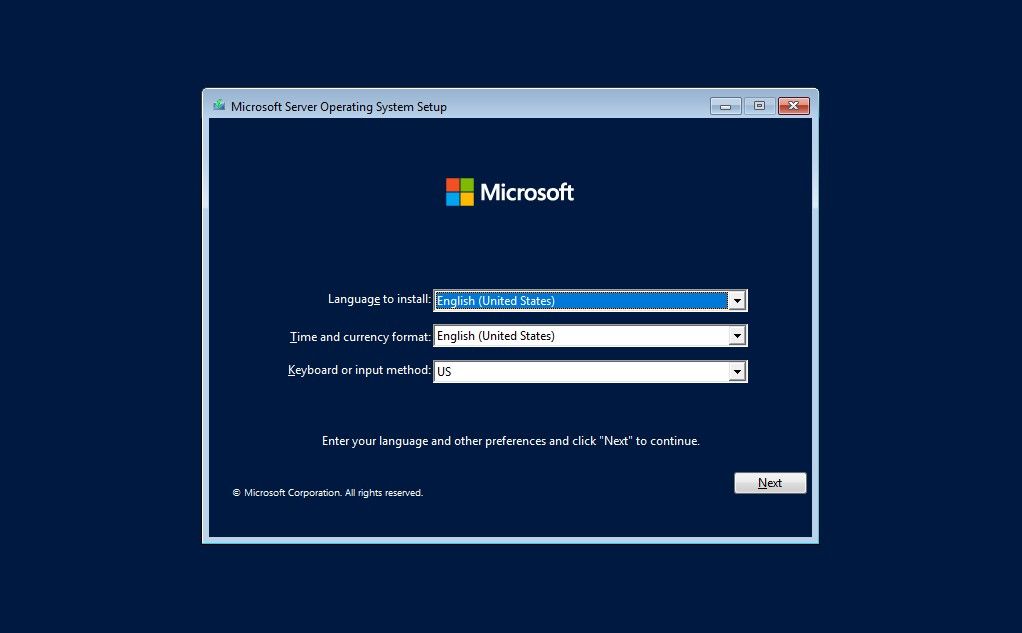
3. Установка Windows Server
- Следуйте стандартному мастеру установки: язык, диск, тип установки. Выберите редакцию с Desktop Experience, если нужна GUI‑консоль.
- Создайте пароль для встроенной учётной записи Administrator.
- После установки откройте Server Manager.
4. Настройка сетевого интерфейса и статического IP
- Откройте “About Your PC” → Rename this PC, чтобы задать имя сервера.
- Через Network and Internet → Adapter options → Ethernet → Properties → IPv4 задайте статический IP, маску подсети, шлюз и Preferred DNS — укажите IP контроллера (его же) как первичный DNS.
- Перезагрузите VM, чтобы изменения вступили в силу.
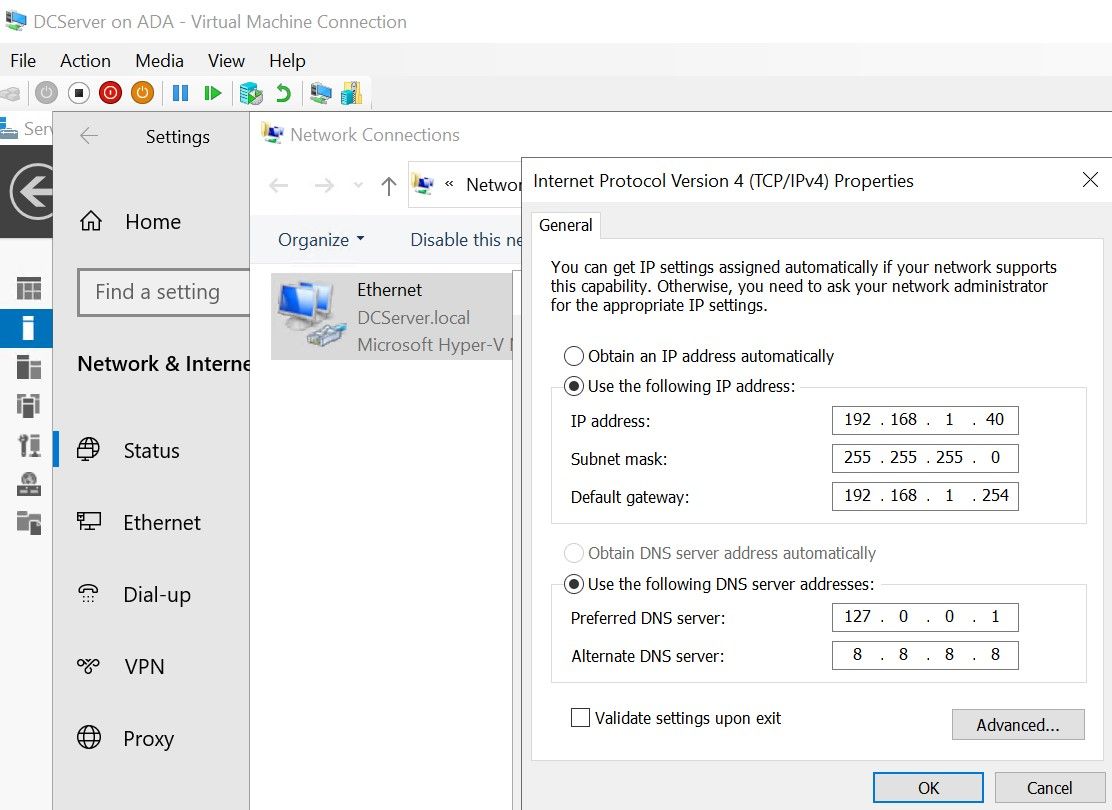
Почему статический IP важен: контроллер домена должен быть доступен по постоянному адресу, чтобы клиенты могли надёжно разрешать имя и аутентифицироваться.
5. Установка ролей: Active Directory Domain Services и DNS
- В Server Manager выберите Add Roles and Features.
- Установите роль Active Directory Domain Services (AD DS). В процессе установки система предложит установить DNS Server, согласитесь.
- По завершении установки нажмите “Promote this server to a domain controller”.
- Выберите “Add a new forest” и введите имя корневого домена (например, corp.local или ad.example.com — выбирайте стратегически).
- Установите пароль режима восстановления служб каталогов (DSRM) и завершите мастер.
- Сервер перезагрузится и станет контроллером домена.
6. Проверки после установки
- Войдите на сервер под учётной записью Administrator для домена.
- Откройте DNS Manager: проверьте зону прямого и обратного разрешения имен.
- Проверьте журнал событий на ошибки репликации и установки ролей.
7. Создание OU, учётных записей и групповых политик
- Server Manager → Tools → Active Directory Users and Computers.
- Создайте структурированные OU для компьютеров, пользователей и сервисных аккаунтов (например: OU=Users, OU=Computers, OU=Servers).
- Создайте безопасные группы: IT_Admins, Helpdesk, HR и т.д.
- Server Manager → Group Policy Management: создайте GPO с базовыми настройками безопасности (пароли, блокировки, обновления, запуск скриптов)
8. Добавление пользователей и компьютеров
Создание пользователя: Active Directory Users and Computers → Users → New → User. Заполните имя и логин, назначьте пароль и требование смены пароля при первом входе по необходимости.
Присоединение компьютера к домену (клиент Windows):
- Убедитесь в сетевой доступности контроллера (ping, nslookup).
- На клиенте: Control Panel → System → Rename this PC → Change → Domain → введите доменное имя.
- При появлении запроса на учётные данные введите учётную запись с правами для добавления в домен (обычно локальный администратор домена или специальная служебная учётная запись).
- Перезагрузите клиент.
Примеры команд для проверки (на клиенте или сервере):
# Показать IP и DNS
ipconfig /all

# Проверить доступность DC
ping your-dc-ip

# Проверить разрешение домена
nslookup your-domain-name
Скрипты и сниппеты PowerShell для повседневных задач
Создание пользователя через PowerShell:
Import-Module ActiveDirectory
New-ADUser -Name "Иван Иванов" -GivenName "Иван" -Surname "Иванов" -SamAccountName "iivanov" -AccountPassword (ConvertTo-SecureString "P@ssw0rd!" -AsPlainText -Force) -Enabled $true -Path "OU=Users,DC=corp,DC=local"
Добавление контроллера домена в DNS запись (пример):
Add-DnsServerResourceRecordA -Name "dc01" -ZoneName "corp.local" -IPv4Address "192.168.1.10"Экспорт списка контроллеров домена:
Get-ADDomainController -Filter * | Select-Object HostName,Site,IPv4AddressКак тестировать и проверять корректность развёртывания
Тесты и приёмо‑сдаточные критерии:
- Клиенты могут аутентифицироваться и входить в домен.
- DNS разрешает доменное имя и имена контроллеров.
- GPO применяются к пользователям и компьютерам.
- Репликация между контроллерами (если их несколько) проходит без ошибок.
- Бэкап системного состояния и каталога выполняется и может быть восстановлен.
Примеры тестов:
- Войти под учётной записью домена на клиенте и открыть сетьешарю.
- Запустить gpresult /r на клиенте и убедиться, что GPO применены.
- Проверить Event Viewer на DC для ошибок сервиса Netlogon или DNS.
Безопасность и жёсткая защита контроллера домена
Критические рекомендации по безопасности:
- Минимизируйте число администраторов домена.
- Разделяйте роли: отдельные учётные записи для повседневной работы и администрирования.
- Включите блокировку учётной записи и политику сложных паролей.
- Шифруйте соединения, где возможно (LDAPS для служб LDAP).
- Регулярно обновляйте сервер и антивирусные подписи, но тестируйте обновления в контролируемой среде.
- Настройте резервирование контроллеров (минимум два в продакшн) и распределите по разным физическим хостам.
- Ограничьте доступ к контроллеру домена на уровне сети (ACL, VLAN, firewall).
Резервное копирование и восстановление:
- Делайте регулярные бэкапы системного состояния и виртуальных машин.
- Тестируйте восстановление на отдельной инфраструктуре.
Решение распространённых проблем и runbook при инцидентах
Инцидент: контроллер домена не отвечает
- Проверить сетевую доступность (ping, tracert).
- Проверить, запущены ли сервисы Active Directory Domain Services и DNS.
- Ознакомиться с журналами в Event Viewer (ошибки Netlogon, DNS, KDC).
- Проверить этапы загрузки (доступность дисков, файловой системы).
- При повреждении базы каталогов — использовать восстановление из бэкапа системного состояния.
Инцидент: GPO не применяется
- Запустить gpupdate /force на клиенте.
- Проверить gpresult /r и Event Viewer на ошибки применения GPO.
- Убедиться, что клиент корректно разрешает DNS и может связаться с DC.
Инцидент: клиент не может присоединиться к домену
- Убедиться в сетевой связности (ping DC, nslookup домена).
- Проверить, есть ли у пользователя права для добавления компьютеров в домен.
- Временно отключить локальные брандмауэры и антивирусы для теста.
Миграция и интеграция: перенос из рабочей группы в домен и из локального AD в Azure AD
Перенос клиентов из рабочей группы в домен:
- Подготовьте OU и шаблоны GPO заранее.
- Убедитесь, что профили пользователей будут обработаны (локальные профили могут потребовать миграции данных).
- По возможности автоматизируйте присоединение к домену с помощью сценариев и инструментов (SCCM, Intune, PowerShell).
Интеграция с облаком (Azure AD):
- Рассмотрите гибридную модель: локальный AD + Azure AD Connect для синхронизации учётных записей и единого входа.
- Если вы планируете полностью перейти в облако, оцените совместимость приложений и политики безопасности.
Когда лучше использовать облачный каталог
Преимущества облачных каталогов (Azure AD, Google Cloud Identity):
- Меньше затрат на физическую инфраструктуру и её поддержку.
- Упрощённая интеграция с SaaS‑приложениями и мобильными устройствами.
- Быстрое масштабирование.
Ограничения облачных каталогов:
- Некоторые старые приложения требуют классического LDAP/NTLM/Kerberos и локального AD.
- Требуется надёжное интернет‑соединение и доверие к провайдеру услуг.
Решение: гибридный подход для постепенного перехода.
flowchart TD
  A[Нужно централизованное управление?] -->|Нет| B[Оставайтесь в рабочей группе или используйте MDM]
  A -->|Да| C[Есть ли строгие требования к локальным приложениям?]
  C -->|Да| D[Развёртывание локального AD 'On‑Prem']
  C -->|Нет| E[Рассмотрите Azure AD или гибрид]
  D --> F[Развёртывание контроллеров, DNS, DHCP]
  E --> G[Azure AD + Intune]
Управляющие чек‑листы и роли
Чек‑лист для администратора до развёртывания:
- Подобрано доменное имя и структура OU.
- Подготовлен план IP‑адресации и DNS.
- Есть выделенный сервер/VM с ресурсами.
- Подготовлен план резервного копирования.
- Определены администраторы и разграничение прав.
Чек‑лист для тестовой валидации:
- DC отвечает на ping и DNS‑запросы.
- Создана тестовая учётная запись и успешно выполнен вход из клиента.
- GPO применяются и проверены.
- Проведено восстановление из бэкапа в тестовой среде.
Ролевые обязанности (кратко):
- Системный администратор: развёртывание DC, обновления, бэкапы.
- Сетевой инженер: настройка VLAN, маршрутизация и доступности сети.
- Команда безопасности: аудит учётных записей и мониторинг событий.
- Служба поддержки (helpdesk): присоединение рабочих станций и управление паролями.
Политика безопасности и соответствие
Задокументируйте политику паролей, управления учётными записями и доступов. Для организаций, подпадающих под регуляции (GDPR, ISO), учёт и логирование доступа к персональным данным должны быть настроены и доступны для аудита.
Примечание о конфиденциальности и GDPR:
- Храните минимально необходимые персональные данные в атрибутах AD.
- Ограничьте доступ к этим атрибутам через ACL и групповую политику.
- Обеспечьте процесс удаления/анонимизации данных при увольнении сотрудников.
Когда стоит пригласить профессионалов
- При высоких требованиях к доступности (SLA), когда один сбой недопустим.
- При необходимости интеграции с критичными корпоративными приложениями.
- Когда требуется построение сложной мульти‑лесовой архитектуры или миграция из большой существующей инфраструктуры.
Критерии приёмки
- Контроллер домена доступен по DNS и IP.
- Минимум один тестовый пользователь успешно проходит аутентификацию с клиентской машины.
- GPO применяются в соответствии с требованиями безопасности.
- Выполнены тестовые операции восстановления из бэкапа.
- Документация по развёртыванию и план восстановления зарегистрирована.
Шаблон плана развёртывания (микро‑SOP)
- Подготовка инфраструктуры: сеть, IP, хранилище.
- Установка и конфигурация VM/физического сервера.
- Установка ролей AD DS и DNS.
- Продвижение сервера в контроллер домена.
- Создание OU и базовых GPO.
- Создание тестовых учётных записей и присоединение нескольких клиентов.
- Настройка мониторинга и бэкапов.
- Документирование и передача в эксплуатацию.
Частые ошибки и когда домен может не подойти
- Неправильно выбранное доменное имя, конфликтующее с публичным DNS.
- Отсутствие статического IP у контроллера.
- Неправильно настроенный DNS — основная причина большинства проблем с аутентификацией.
- Слишком широкие права у пользователей и администраторов.
Краткое руководство по миграции контроллера домена на новую машину
- Разверните новую VM/сервер.
- Установите AD DS и присоедините его к существующему лесу как дополнительный контроллер домена.
- Дайте время для репликации.
- Перенесите роли FSMO (если требуется) на новый контроллер.
- После проверки и тестов выведите старый контроллер из эксплуатации и демонтируйте его корректно.
FAQ
Нужно ли иметь несколько контроллеров домена?
Да. Для отказоустойчивости и безопасности рекомендуется минимум два контроллера домена в продакшн‑окружениях.
Может ли домашний компьютер быть контроллером домена?
Технически — да, в тестовых сценариях. Для продакшн‑среды рекомендуется выделенный сервер или виртуальная машина с надёжными бэкапами и ограниченным доступом.
Можно ли использовать Azure вместо локального AD?
Да, Azure AD или гибридная конфигурация подходят для многих сценариев. Однако некоторые локальные приложения требуют классического AD.
Заключение
Сетевой домен даёт централизованное управление пользователями и устройствами. Для небольших сетей он может быть избыточен, но для организаций среднего и крупного размера домен часто становится базовой инфраструктурной необходимостью. Следуйте плану: проектирование → тестовое развёртывание → аудит безопасности → перенос в продакшн. Всегда имейте бэкапы и план восстановления.
Короткое объявление для команды (для внутреннего использования):
Мы развернули тестовый контроллер домена на базе Windows Server в Hyper‑V. Запросы на создание учётных записей и присоединение клиентов направляйте в службу поддержки. Перед массовой миграцией согласуйте план и окно работ.

Альтернативные решения и ссылки на поставщиков: Microsoft Azure AD, AWS Directory Service, Google Workspace Directory. Выбор зависит от приложений, требований к доступности и стратегии безопасности.
Примечание: приведённые команды и рекомендации подходят для типичных сценариев, но не заменяют детальную проверку совместимости и тестирование в вашей инфраструктуре.

Похожие материалы

Несколько аккаунтов Skype: Multi Skype Launcher

Журнал для работы: повысить продуктивность

Персональные звуки уведомлений на Android

Скачивание шоу Hulu для офлайн‑просмотра

Microsoft Start: персонализированная новостная лента
