
Как установить и настроить Jellyfin на Ubuntu для домашнего медиасервера
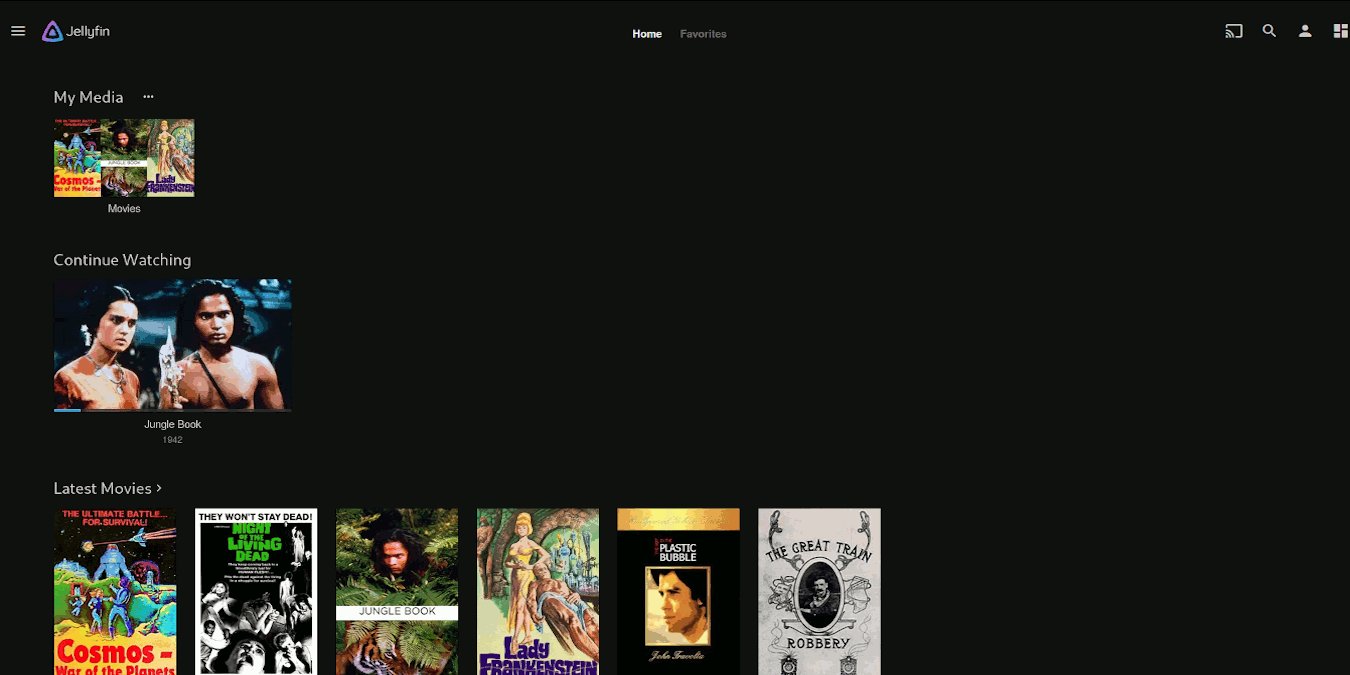
TL;DR
Jellyfin — полностью бесплатный медиасервер для стриминга видео, аудио и фотографий. На Ubuntu 18.04+ можно установить сервер из официального репозитория, добавить библиотеки, пользователей и плагины, а затем открыть доступ локально или через интернет. В статье есть пошаговая инструкция по установке, рекомендации по безопасности, чек‑листы и варианты резервного копирования.
Важно: используйте статический IP для стабильного доступа в домашней сети и проводное подключение для лучшей производительности.
Что такое Jellyfin (в 1 строке)
Jellyfin — open‑source медиасервер, позволяющий хранить, индексировать и стримить локальные медиафайлы на любые устройства с браузером или специализированными приложениями.
Основные варианты использования (по намерению)
- Установка и базовая настройка Jellyfin на Ubuntu
- Организация библиотек и пользователей
- Безопасный удалённый доступ и плагины
Перед началом
Требования:
- 64‑битная машина с Ubuntu 18.04 или новее (desktop или server).
- Достаточно места на диске для медиа.
- Статический локальный IP на Ubuntu‑машине.
- Рекомендуется проводное подключение Ethernet для стабильного стриминга.
Совет: если планируете распределённое хранение (NAS) или большой каталог, используйте отдельный жёсткий диск или сетевой сторидж с хорошей пропускной способностью.
Установка Jellyfin на Ubuntu
Откройте терминал и обновите систему:
sudo apt update && sudo apt -y upgradeУстановите необходимые утилиты:
sudo apt install -y curl apt-transport-https ca-certificates gnupgВключите репозиторий universe (нужно для некоторых зависимостей):
sudo add-apt-repository universeДобавьте официальный репозиторий Jellyfin:
echo "deb [arch=$(dpkg --print-architecture)] https://repo.jellyfin.org/ubuntu $(lsb_release -c -s) main" | sudo tee /etc/apt/sources.list.d/jellyfin.listДобавьте GPG‑ключ подписания пакетов:
curl -fsSL https://repo.jellyfin.org/ubuntu/jellyfin_team.gpg.key | sudo apt-key add -Обновите список пакетов и установите Jellyfin:
sudo apt update
sudo apt install -y jellyfin
Чтобы служба запускалась автоматически при загрузке и была сразу запущена, выполните:
sudo systemctl enable jellyfin.service
sudo systemctl start jellyfin.service
Если вы используете UFW (файрвол Ubuntu), откройте порт по умолчанию (HTTP):
sudo ufw allow 8096/tcpЕсли планируете HTTPS через встроенный порт, откройте 8920/tcp (по желанию):
sudo ufw allow 8920/tcp
Первый запуск и мастер настройки
Откройте браузер и перейдите по адресу:
(где IP_ADDRESS — статический адрес вашей машины).
- Выберите язык интерфейса и нажмите Далее.
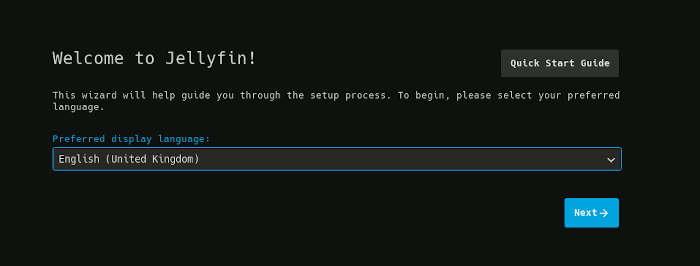
- Создайте учётную запись администратора: введите имя и пароль, затем Далее.
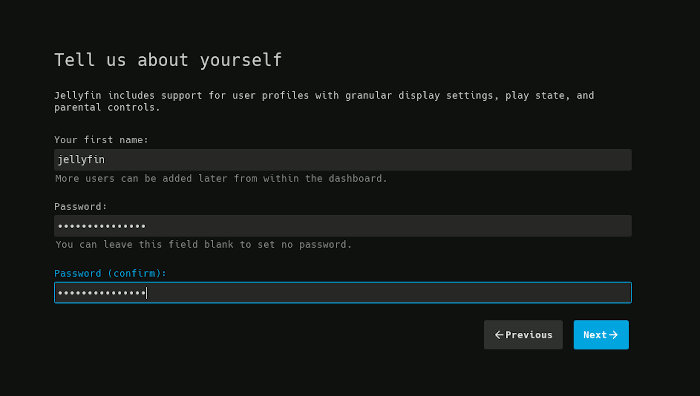
- Шаг добавления библиотек можно пропустить и добавить позже.
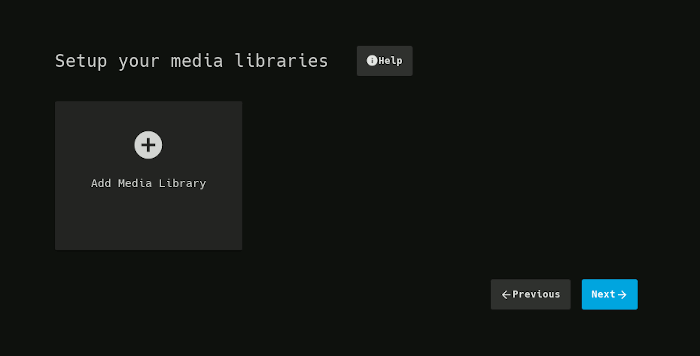
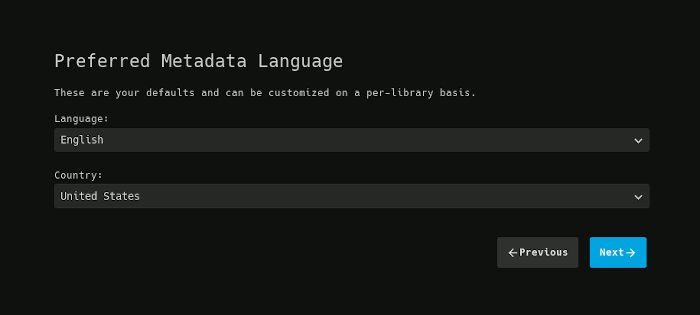
- Выберите язык и страну для метаданных (постеры, описания и т.п.).
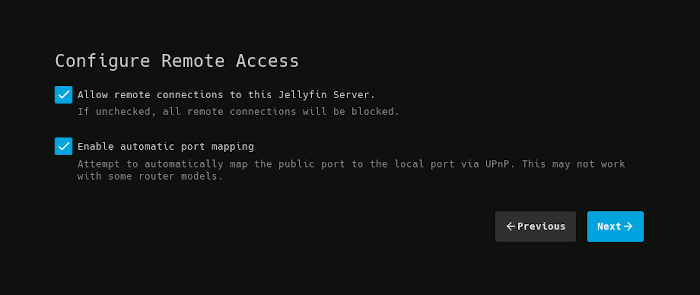
- Если планируете доступ извне (через интернет), отметьте соответствующие опции, затем завершите мастер.
Добавление библиотек и организация медиа
Jellyfin использует библиотеки для сортировки медиа по типу (фильмы, сериалы, музыка, фото).
- Войдите как администратор по http://IP_ADDRESS:8096/ и откройте панель администратора.
- В левой панели под «Сервер» выберите «Библиотеки» и нажмите «Добавить медиа‑библиотеку».
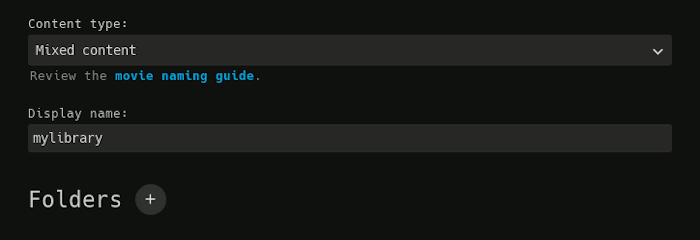
- Выберите тип контента (Movies, TV Shows, Music, Photos), задайте имя и добавьте папку с медиа.
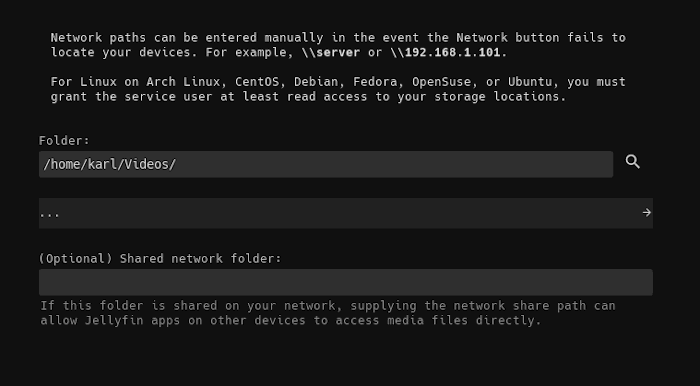
Укажите полный путь к папке (например, /media/storage/movies) и подтвердите.
Jellyfin периодически сканирует эти папки и обновляет библиотеки автоматически.
Совет по структуре: для сериалов используйте формат /TV/Название/Сезон X/файл.mkv, чтобы метаданные подхватывались корректно.
Добавление пользователей и управление доступом
По умолчанию учётная запись администратора — только для администрации и не должна использоваться всеми членами семьи.
- В админ‑панели выберите «Пользователи» и нажмите плюс.
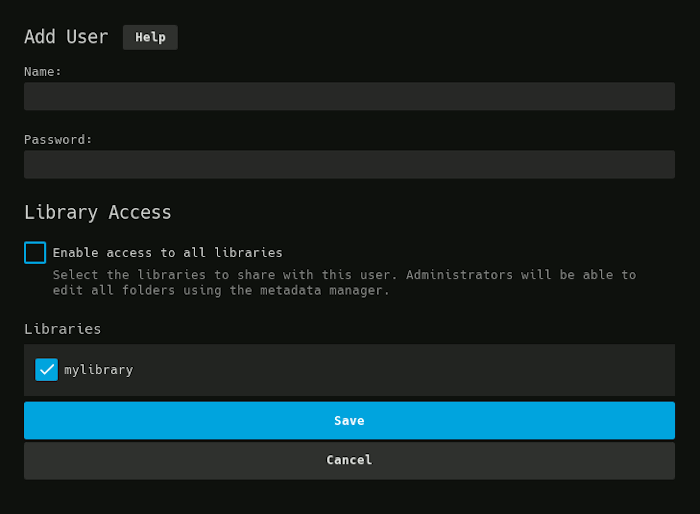
- Введите имя и пароль. Чтобы ограничить доступ пользователя к определённым библиотекам, снимите галочку «Разрешить доступ ко всем библиотекам» и укажите нужные.
Плагины: где брать и как ставить
Плагины расширяют функционал (например, автоматическое скачивание субтитров).
- В админ‑панели раздел «Дополнительно» → «Плагины» → вкладка «Каталог».
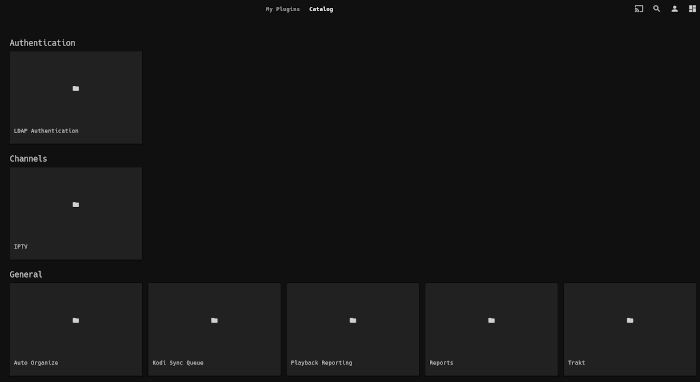
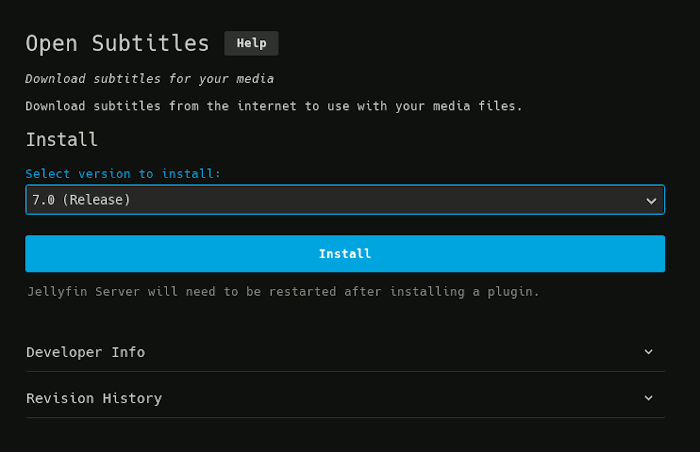
- Выберите плагин и нажмите Установить. При желании выберите версию.
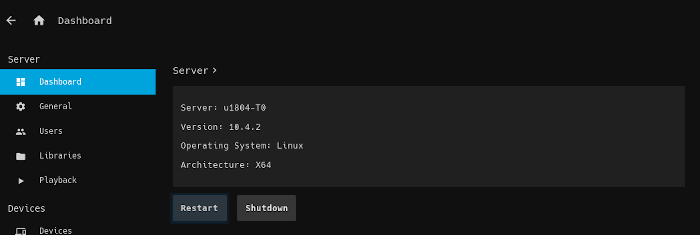
- После установки перезапустите сервер через админ‑панель (Restart).
Безопасность и удалённый доступ
Короткая методика для безопасного доступа извне:
- Используйте обратный прокси (Nginx) с TLS (Let’s Encrypt) и проксируйте трафик к локальному 8096.
- Ограничьте прямой доступ к порту 8096 открытием только из локальной сети в файрволе и проксируйте внешние подключения через HTTPS на 443.
- Регулярно обновляйте систему и плагины.
- Отключите SSH‑аутентификацию паролем, используйте ключи.
Пример простого блока Nginx для проксирования (пример):
server {
    listen 80;
    server_name example.com;
    return 301 https://$host$request_uri;
}

server {
    listen 443 ssl;
    server_name example.com;

    ssl_certificate /etc/letsencrypt/live/example.com/fullchain.pem;
    ssl_certificate_key /etc/letsencrypt/live/example.com/privkey.pem;

    location / {
        proxy_pass http://127.0.0.1:8096;
        proxy_set_header Host $host;
        proxy_set_header X-Real-IP $remote_addr;
        proxy_set_header X-Forwarded-For $proxy_add_x_forwarded_for;
        proxy_set_header X-Forwarded-Proto $scheme;
    }
}
Важно: после настройки обратного прокси включите в настройках Jellyfin «Enable reverse proxy configuration» и проверьте корректность заголовков.
Резервное копирование и восстановление
Мини‑методология резервного копирования:
- Папки с данными: /var/lib/jellyfin (данные медиа/база) и /etc/jellyfin (конфигурация).
- Делайте резервные копии конфигураций и базы (например, rsync или tar) на внешний диск или NAS раз в неделю.
- Для полного отката храните 3 копии (текущую, недельную, месячную).
Пример команды архивации конфигурации:
sudo tar -czvf jellyfin-config-$(date +%F).tar.gz /etc/jellyfin /var/lib/jellyfinКритерии приёмки после восстановления:
- Сервис запускается: systemctl status jellyfin — active.
- Веб‑интерфейс доступен по IP:8096 и авторизация работает.
- Библиотеки видят медиафайлы и проигрывают контент.
Тесты и приёмочные проверки
- Откройте несколько устройств в локальной сети и запустите поток HD 1080p — проверьте нагрузку на CPU и сеть.
- Проверьте работу транскодирования (если включено) и корректность кодеков.
- Для удалённого доступа проверьте, что метаданные и субтитры корректно загружаются.
Когда Jellyfin может не подойти (примеры и ограничения)
- Если вы хотите облачный SaaS с поддержкой и платными функциями — Jellyfin не предлагает коммерческой поддержки по умолчанию.
- Для очень больших инсталляций с кластеризацией и сложной балансировкой нагрузки могут потребоваться дополнительные инструменты (NAS, специализированные решения).
- Транскодирование видео в реальном времени требует ресурсов CPU/GPU; старые CPU могут не тянуть несколько одновременных потоков в 4K.
Альтернативы и сравнение (кратко)
- Plex — похож по функционалу, имеет платные функции и облачные сервисы.
- Emby — частично платная модель с премиальными фичами.
Выбор зависит от приоритетов: приватность и отсутствие оплат — Jellyfin; готовность платить за удобство и облачные возможности — Plex/Emby.
Роль‑ориентированные чек‑листы
Администратор:
- Установить и обновить Jellyfin.
- Настроить резервное копирование конфигураций.
- Настроить обратный прокси и TLS.
Пользователь:
- Получить учётную запись и проверить доступ к библиотекам.
- Настроить профили (включая ограничения по возрасту).
Поддержка/операции:
- Мониторить диск и загрузку CPU.
- Проверять логи (sudo journalctl -u jellyfin).
- Периодически обновлять плагины.
Факты и ключевые значения
- Порт по умолчанию (HTTP): 8096
- Порт по умолчанию (HTTPS): 8920 (опционально)
- Служба: jellyfin.service
- Основные директории: /etc/jellyfin (конфигурация), /var/lib/jellyfin (данные)
Краткое руководство по устранению неполадок
- Нет доступа к веб‑интерфейсу: проверьте systemctl status jellyfin и вывод journalctl.
- Видео не играет: проверьте кодеки и логи транскодирования.
- Плагины не работают после установки: перезапустите сервер и убедитесь, что версия плагина совместима с версией сервера.
Короткая глоссарий в 1 строке
- Библиотека — набор медиафайлов одного типа с общими настройками индексации.
- Метаданные — описания, постеры, рейтинги, используемые для оформления коллекций.
- Плагин — расширение функционала сервера.
- Обратный прокси — сервер (Nginx/Traefik), который принимает внешние HTTPS‑запросы и пересылает их на локальный HTTP‑порт.
Резюме
Jellyfin предоставляет полностью бесплатный и расширяемый способ организовать медиаколлекцию и стримить её на любые устройства. Установка на Ubuntu займёт 10–30 минут, а дальнейшая настройка библиотек и пользователей — ещё немного времени. Обязательно настройте резервное копирование и обратный прокси с TLS при открытии доступа извне.
- Ключевые рекомендации: использовать статический IP, регулярно бэкапить /etc/jellyfin и /var/lib/jellyfin, ограничивать прямой доступ к порту 8096.
Примечание: если нужен более тесный контроль или корпоративные функции, рассмотрите альтернативы, но для домашнего использования Jellyfin часто оказывается лучшим решением по соотношению приватности и функционала.

Похожие материалы

Несколько аккаунтов Skype: Multi Skype Launcher

Журнал для работы: повысить продуктивность

Персональные звуки уведомлений на Android

Скачивание шоу Hulu для офлайн‑просмотра

Microsoft Start: персонализированная новостная лента
