
Гостевой аккаунт macOS: включение и безопасность

Что такое гостевой аккаунт
Гостевой аккаунт — это временный профиль в macOS, который позволяет другому человеку использовать ваш компьютер без создания постоянной учётной записи. Ключевая особенность: все файлы и сессии гостя удаляются при выходе.
Определение: FileVault — встроенное шифрование полного диска в macOS; Fast User Switching — быстрая смена пользователя без выхода текущего сеанса.
Два режима гостевого аккаунта
Поведение гостевого аккаунта зависит от состояния FileVault:
- FileVault включён: гостевой аккаунт работает как очень ограниченный киоск. Гость может перезагрузить компьютер и запустить только Safari; доступны смена языка, подключение к Wi‑Fi и перезагрузка/выключение.
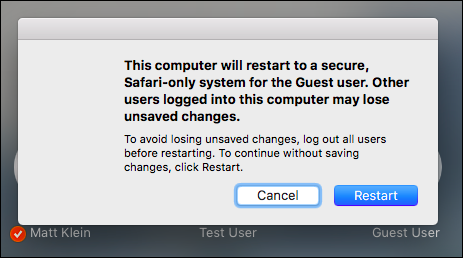
- FileVault отключён: гостевой аккаунт становится гораздо функциональнее. Гость может входить через быструю смену пользователя, запускать установленные приложения, заходить в общие сетевые папки и пользоваться компьютером почти как обычный пользователь. Изменения требуют прав администратора, а данные удаляются при выходе.
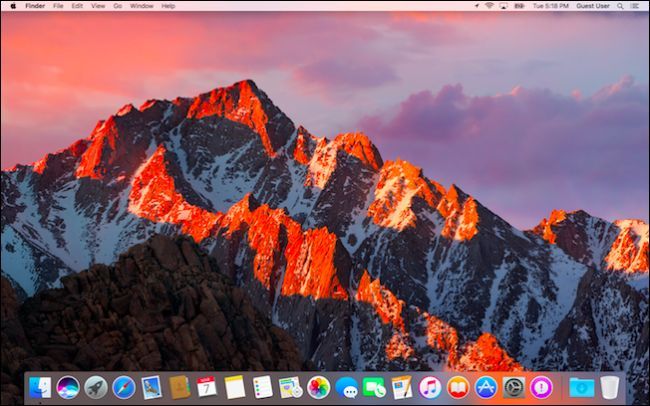
Важно: для полноценного гостевого аккаунта требуется отключить FileVault — это снижает защиту данных на устройстве. Рекомендуется включать такие расширенные права только временно и в безопасной обстановке.
Риски и когда не стоит включать гостевой аккаунт
Important: Гостевой аккаунт не защищён паролем и по определению менее безопасен. Не включайте гостевой доступ, если:
- Вы храните на устройстве чувствительные данные и не можете гарантировать физический контроль.
- Ожидаете длительного отсутствия контроля (например, оставляете ноутбук в общественном месте).
- В доме есть дети, которым нельзя давать свободный доступ без контроля, если вы не настроили родительский контроль.
Если нужно предоставить доступ на короткое время — гостевой аккаунт удобен. Если доступ повторяется часто, лучше создать отдельный стандартный учётный аккаунт с паролем и правами, ограниченными по необходимости.
Как включить гостевой аккаунт — пошагово
- Откройте Системные настройки (System Preferences) — значок в Dock.
- Перейдите в «Пользователи и группы» (Users & Groups).
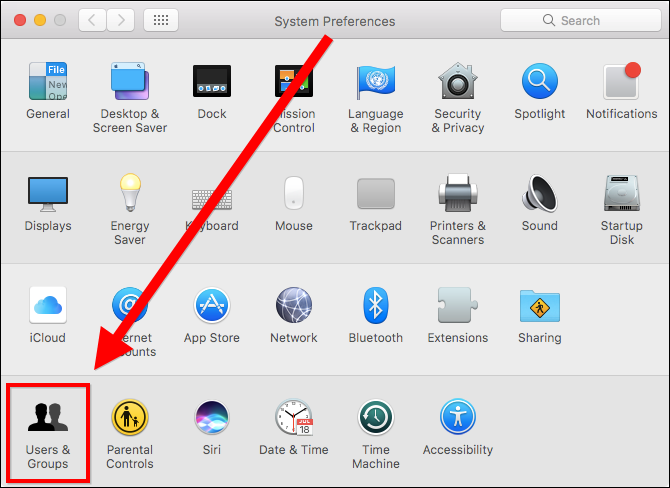
- В левой колонке найдите раздел «Другие пользователи» и элемент «Гостевой пользователь».
- Нажмите на значок замка внизу слева, чтобы внести изменения.
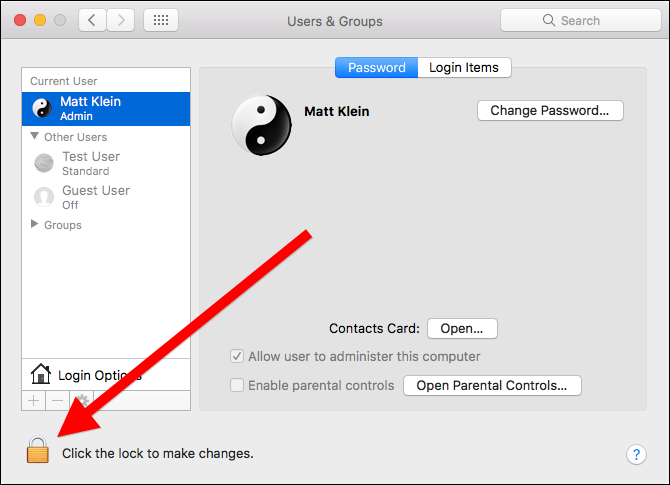
- Введите пароль администратора для разблокировки настроек.
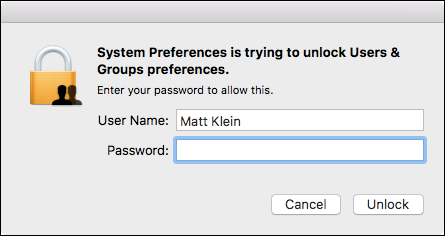
- Выберите «Гостевой пользователь» и установите флажок «Разрешить гостям вход в этот компьютер».

Примечание: точная формулировка опций может отличаться в зависимости от версии macOS; при локализации интерфейса вы увидите аналогичные названия.
Дополнительные опции
- Родительский контроль: при включении гостевого аккаунта можно активировать ограничение приложений, запретить определённые сайты, задать расписание использования и другие параметры. Доступно только если FileVault отключён.
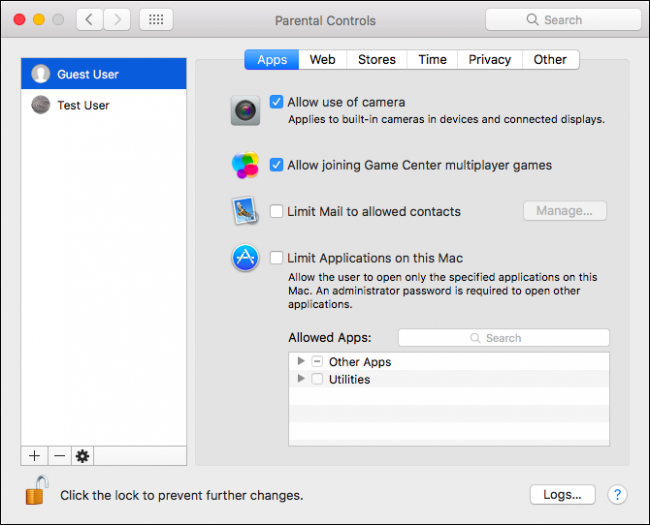
Доступ к сетевым папкам: можно разрешить гостям подключаться к общим папкам в локальной сети, но это также требует отключённого FileVault.
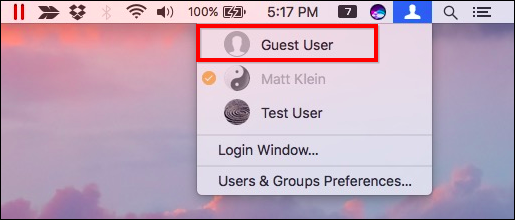
Быстрая смена пользователя: если FileVault отключён, гость может войти без выхода текущего пользователя, используя меню быстрой смены.
Рекомендуемая процедура при временном использовании гостевого аккаунта (SOP)
Цель: дать безопасный временный доступ без длительного снижения уровня защиты.
Шаги:
Подготовка
- Если возможно, переместите конфиденциальные файлы в зашифрованный контейнер или в iCloud Drive с двухфакторной аутентификацией.
- Отключите автоматические подключения к общим ресурсам и удалённое управление.
Включение гостевого аккаунта
- Разблокируйте «Пользователи и группы» и включите «Разрешить гостям вход в этот компьютер».
- Если нужен доступ к приложениям и сетевым папкам, временно отключите FileVault (см. раздел «Риски»).
Настройка ограничений
- Включите родительский контроль, при необходимости ограничьте приложения и сайты.
- Запретите изменение системных настроек и установку программ.
Мониторинг во время сеанса
- Не оставляйте устройство без присмотра; наблюдайте за использованием.
Завершение
- После окончания сессии убедитесь, что пользователь вышел, и проверьте систему на изменения.
- Немедленно включите FileVault снова, если вы его временно отключали.
Критерии готовности: гостевой аккаунт включён, ограничения установлены, FileVault выключен только временно и будет включён обратно.
Матрица решений (быстрое руководство)
flowchart TD
  A[Нужно дать доступ гостю?] --> B{Это кратковременный доступ?}
  B -- Да --> C{Нужен доступ к приложениям и сетевым папкам?}
  B -- Нет --> D[Создать отдельную стандартную учётную запись]
  C -- Да --> E[Временно отключить FileVault → включить гостевой аккаунт → настроить родительский контроль]
  C -- Нет --> F[Оставить FileVault включённым → включить гостевой аккаунт 'киоск']
  E --> G[После использования включить FileVault обратно]
  F --> G
Ролевые чеклисты
Владелец / Хозяин устройства:
- Заархивировал и зашифровал чувствительные данные.
- Убедился, что устройство под присмотром.
- Включил гостевой аккаунт только на нужное время.
Родитель:
- Включил родительский контроль.
- Ограничил приложения и веб‑контент.
- Настроил расписание использования.
Системный администратор / IT‑ответственный:
- Оценил риск отключения FileVault в контексте корпоративной политики.
- При необходимости создал отдельный временный корпоративный профиль с нужными правами и аудитом.
Критерии приёмки
- Гость может войти и пользоваться только допустимыми ресурсами.
- Все созданные файлы удаляются после выхода гостя.
- Если FileVault был отключён временно — он снова включён после окончания сеанса.
- Родительские ограничения применены, если это требовалось.
Безопасность и приватность — практические советы
- Не храните постоянные пароли или ключи доступа в общедоступных местах на устройстве.
- Отключайте общий доступ к файлам и удалённое управление перед выдачей устройства гостю, если это не требуется.
- Если на устройстве есть корпоративные данные, не используйте гостевой аккаунт — создайте отдельный управляемый профиль через MDM.
Замечание о конфиденциальности: гостевой аккаунт удаляет локальные данные гостя, но не влияет на логи системных событий и сетевые журналы. При необходимости очистите временные файлы и проверьте системные логи.
Когда гостевой аккаунт не подойдёт (контрпримеры)
- Когда необходимо дать доступ только к определённому приложению с сохранением результатов для гостя — в этом случае лучше создать обычный пользовательский аккаунт.
- Когда устройство содержит данные, защищаемые регламентами или политиками компании — гостевой доступ уменьшает уровень контроля и учёта.
- Если гость должен выполнять административные действия — предоставлять права администратора нельзя; создайте отдельный учётный профиль с нужными правами.
Глоссарий (одна строка)
- FileVault: шифрование всего системного диска macOS.
- Родительский контроль: набор правил для ограничения приложений, сайтов и времени использования.
- Быстрая смена пользователя: вход гостя без выхода текущего пользователя.
Итог
Гостевой аккаунт macOS — удобный инструмент для кратковременного доступа, но он требует осторожности. Если вам важна безопасность данных, держите FileVault включённым и используйте гостевой режим в киосковом варианте. Для расширенного доступа включайте дополнительные опции только временно и возвращайте систему в защищённое состояние сразу после использования.
Notes:
- Используйте гостевой аккаунт как временное решение, а не постоянную практику.
- Если требуется регулярный доступ для посторонних лиц, лучше создать стандартный учётный аккаунт с небольшими правами.

Похожие материалы

Несколько аккаунтов Skype: Multi Skype Launcher

Журнал для работы: повысить продуктивность

Персональные звуки уведомлений на Android

Скачивание шоу Hulu для офлайн‑просмотра

Microsoft Start: персонализированная новостная лента
