
Как пользоваться Tinder в браузере
Коротко о формате
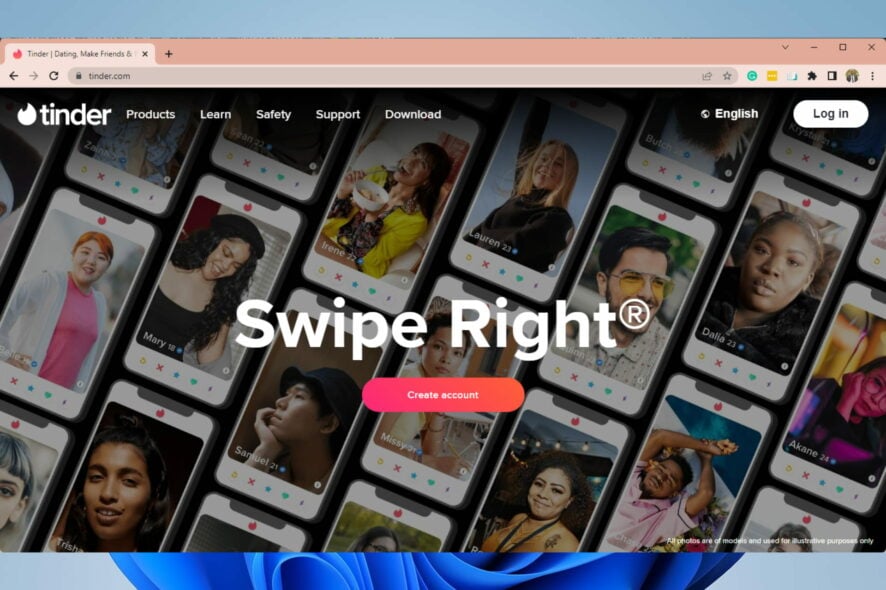
Tinder Web — это веб‑версия мобильного приложения, доступная в браузере. Она использует те же аккаунты и почти те же функции: профиль, ленты, сообщения и подборки. PWA‑версия переносит интерфейс в отдельное окно, но технически остаётся веб‑приложением.
Important: для корректной работы требуется разрешение на геолокацию в браузере и, иногда, доступ к уведомлениям. Если при регистрации приходит SMS‑код, убедитесь, что номер введён правильно и телефон может принимать SMS.
Как открыть Tinder в Chrome
- Перейдите на сайт Tinder: https://tinder.com.
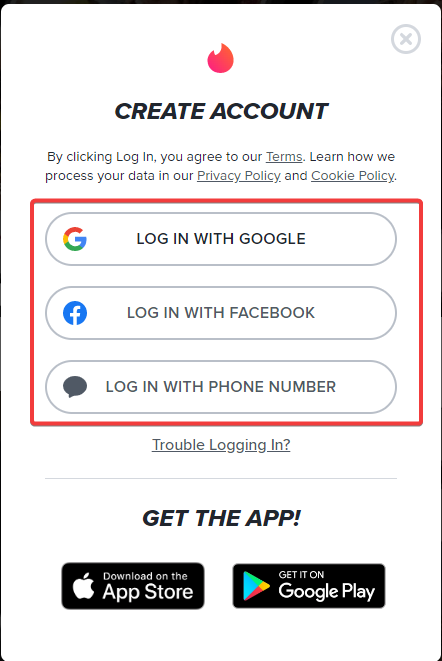
- Выберите способ входа или регистрации (через номер телефона, Google, Facebook и т.д.).
- Введите требуемые данные и следуйте подсказкам на экране.
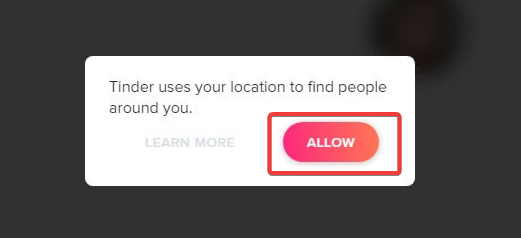
- Нажмите кнопку “Разрешить” когда браузер спросит доступ к вашему местоположению.
- Подтвердите действие ещё раз, если появится дополнительный запрос.
- Если появляется системное диалоговое окно браузера, тоже нажмите “Разрешить”.
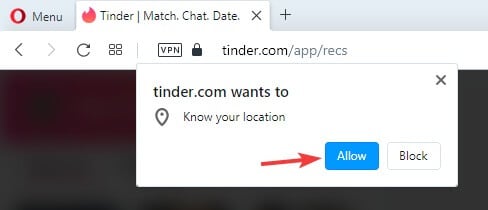
После этого откроется ваша лента, можно просматривать профили, ставить лайки и обмениваться сообщениями.
Как установить Tinder на ПК
Tinder не имеет отдельного нативного десктопного приложения. Кнопка загрузки в магазине обычно перенаправляет на веб‑версию. Для удобства можно установить PWA:
- В Chrome нажмите меню → Дополнительные инструменты → Создать ярлык → Открывать как окно. Это создаст отдельное окно без вкладок и адресной строки.
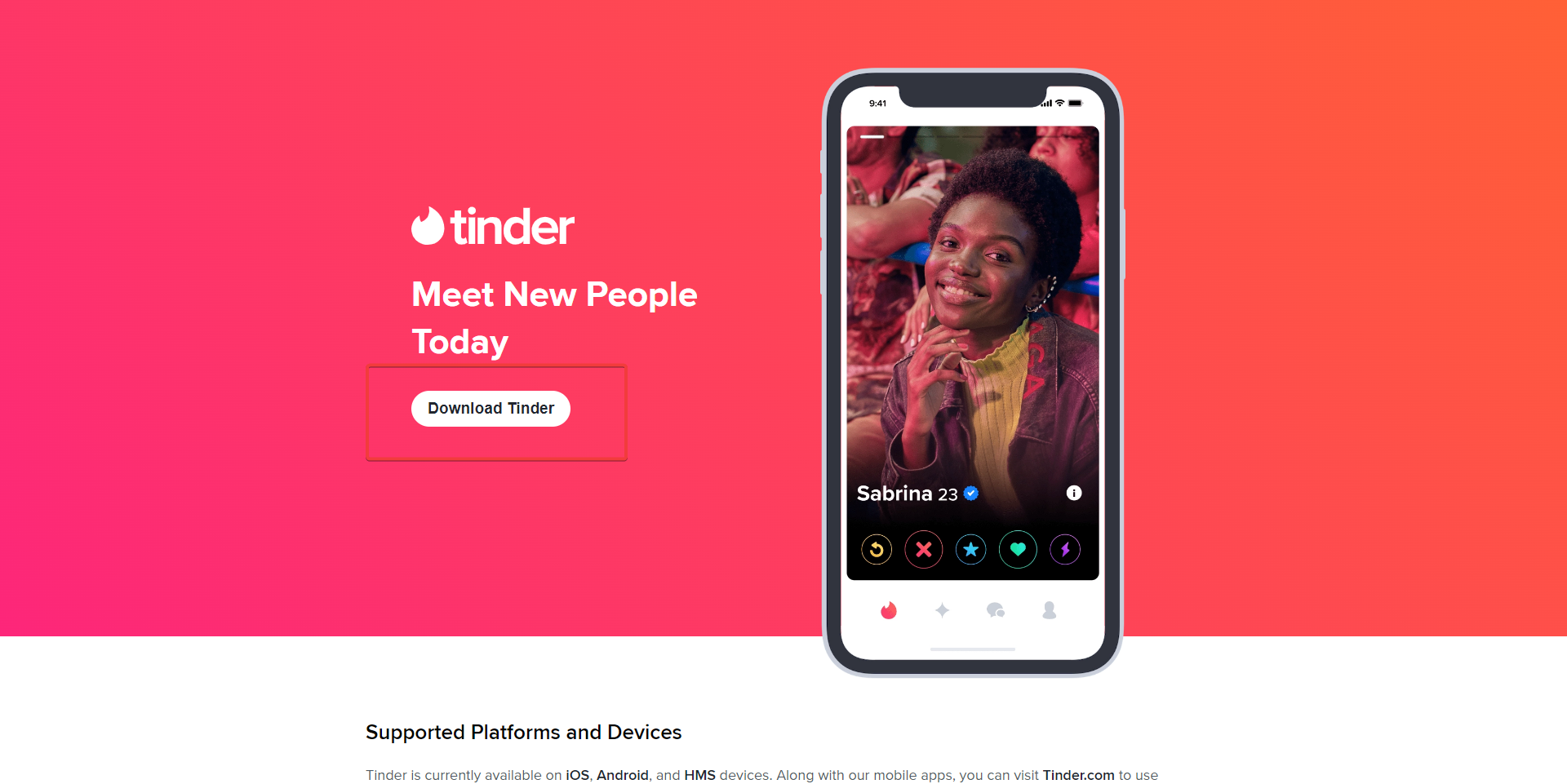
После установки вы получите быстрый доступ из меню приложений операционной системы.
Что делать, если Tinder в браузере не работает
- Очистите кеш и куки браузера и перезапустите вкладку.
- Проверьте блокировщики рекламы и расширения для конфиденциальности — иногда они мешают загрузке. Временно отключите их.
- Проверьте настройки геолокации в браузере и ОС — Tinder не покажет ленты без доступа к местоположению.
- Если при входе не приходит SMS‑код, попробуйте выбрать другой способ входа (Google) или дождаться повторной отправки.
Notes: ошибка 5000 и белый экран характерны для конфликтов расширений или проблем с сетью. Попробуйте открыть Tinder в режиме инкогнито — если заработало, причина в расширениях.
Когда веб‑версия не подойдёт
- Если вы активно используете премиум‑функции вроде Super Like в сочетании с мобильными уведомлениями, мобильное приложение даёт более плавный опыт.
- При слабой мобильной связи или если вам нужен доступ к SMS на телефоне — регистрация и верификация удобнее через мобильное приложение.
Альтернативные подходы
- Использовать мобильное приложение iOS/Android для полного набора функций и стабильных пуш‑уведомлений.
- Установить официальную PWA через Chrome или Edge для отдельного окна и быстрого запуска.
- Открывать Tinder в другом браузере (Edge, Firefox) чтобы проверить совместимость.
Практичные правила и эвристики
- Всегда проверяйте доступ к геолокации перед регистрацией — это избавит от части ошибок.
- Если возникла ошибка авторизации, попробуйте несколько способов входа по очереди (номер, Google, Facebook).
- Отключите VPN при проблемах с местоположением — он может скрывать ваш реальный регион.
Чек‑лист для пользователей
- Введён корректный номер телефона или привязан Google/аккаунт
- Браузеру разрешён доступ к местоположению
- Отключены конфликтующие расширения (блокировщики рекламы)
- Включены push‑уведомления при необходимости
Краткая методика проверки проблем
- Откройте Tinder в режиме инкогнито. 2. Если работает — отключите расширения в обычном режиме. 3. Если не работает — очистите кеш и попробуйте другой браузер. 4. Если проблема сохраняется — проверьте сетевые фильтры и VPN.
1‑строчный глоссарий
- PWA — веб‑приложение, которое можно установить и открыть как отдельное окно.
- Геолокация — служба, определяющая местоположение устройства.
- SMS‑верификация — код, отправляемый на номер телефона для подтверждения аккаунта.
Часто задаваемые вопросы
Можно ли пользоваться всеми функциями Tinder в браузере?
Большая часть функций доступна: просмотр профилей, сообщения и покупки подписок. Некоторые интеграции с уведомлениями могут работать иначе по сравнению с мобильным приложением.
Нужно ли разрешать геолокацию для Tinder Web?
Да, доступ к местоположению необходим, чтобы видеть релевантные профили в вашей области.
Есть ли официальный десктоп‑клиент Tinder?
Нет, официального нативного приложения для Windows или macOS нет. Рекомендуется использовать PWA или браузер.
Итог
Tinder в браузере — удобный способ быстро пользоваться сервисом без установки мобильного приложения. Для стабильной работы достаточно разрешить доступ к геолокации, временно отключить конфликтующие расширения и при необходимости установить PWA. Если появляются ошибки, следуйте чек‑листу и методике диагностики.
Summary:
- Tinder Web подходит большинству пользователей для базовых задач.
- Геолокация и корректная авторизация — ключевые требования.
- PWA даёт опыт, близкий к нативному приложению.
Читайте также
- Microsoft Edge исправляет аудиоглюк и добавляет Copilot Chat в поиск
- Microsoft предлагает партнёрам продвигать Edge для бизнеса как безопасный браузер
- Microsoft Edge 138 вводит новые политики и просит админов протестировать ключевые функции
Коротко: попробуйте открыть Tinder в браузере уже сейчас — при возникших проблемах используйте чек‑лист и шаги по устранению неполадок, описанные выше.

Похожие материалы

Несколько аккаунтов Skype: Multi Skype Launcher

Журнал для работы: повысить продуктивность

Персональные звуки уведомлений на Android

Скачивание шоу Hulu для офлайн‑просмотра

Microsoft Start: персонализированная новостная лента
