
Как поделиться экраном в Skype на Windows 10

Skype — это приложение для мгновенных сообщений и звонков от Microsoft, включённое в Windows 10. В актуальной версии Skype (версия 14) есть функция демонстрации экрана. Она позволяет показать содержимое рабочего стола, ноутбука или экрана мобильного устройства контактам во время звонка. Демонстрация экрана доступна как в UWP‑версии Skype (универсальное приложение), так и в классической десктопной версии.
Как поделиться экраном в Skype (кратко)
- Откройте Skype и войдите в учётную запись Microsoft, если требуется.
- Начните звонок с нужным контактом.
- В окне звонка нажмите «…» и выберите «Поделиться экраном».
- Выберите монитор (если их несколько) и при необходимости включите «Делиться звуком компьютера».
- Для остановки выберите в том же меню «Остановить демонстрацию».
Как поделиться экраном в UWP‑приложении Skype
- Если вы ранее не использовали Skype, создайте учётную запись Microsoft: нажмите «Создать учётную запись Microsoft» на странице регистрации.
- Нажмите кнопку «Пуск» и в меню «Пуск» выберите приложение Skype, чтобы открыть окно программы.
- Войдите в учётную запись Microsoft, если требуется.
- Нажмите кнопку «Звонки» в боковой панели приложения.
- Выберите контакт слева, с которым хотите связаться.
- Нажмите «Начать вызов» — откроется окно звонка.
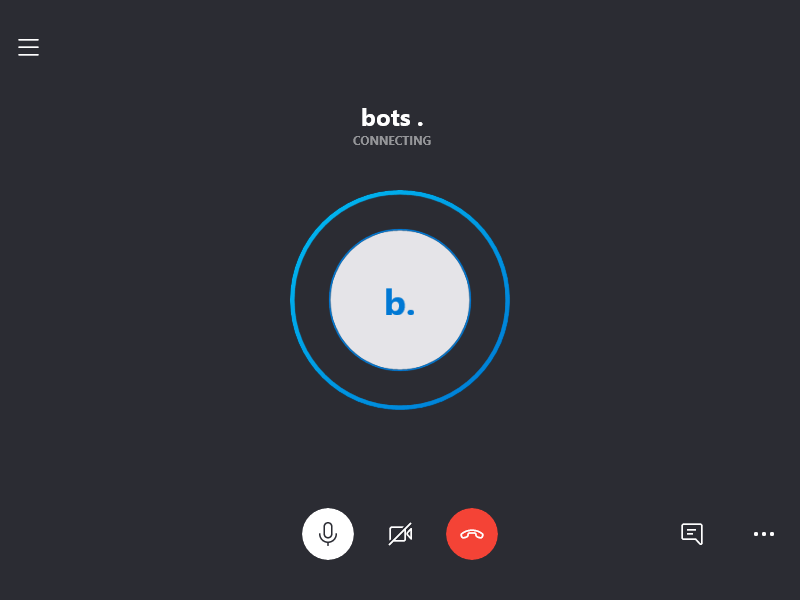
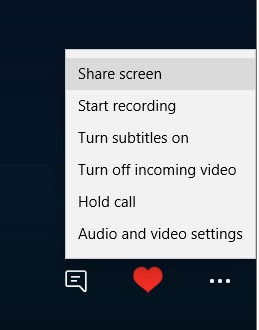
- В нижней части окна звонка нажмите кнопку с многоточием «…».
- Выберите опцию «Поделиться экраном».
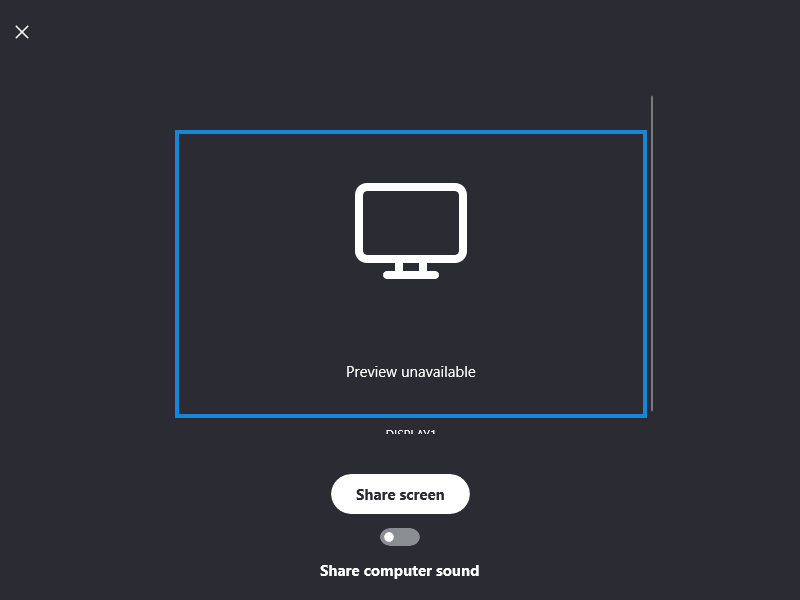
- Если у вас несколько мониторов, выберите экран, который хотите показать.
- При необходимости включите переключатель «Делиться звуком компьютера», чтобы участники слышали системные звуки и воспроизведение медиа.
- Нажмите кнопку «Поделиться экраном», чтобы начать трансляцию.
- При активной демонстрации вокруг общего экрана появится жёлтая рамка — она указывает, что экран транслируется.
- Чтобы остановить трансляцию, снова откройте меню «…» и выберите «Остановить демонстрацию».
Важно: интерфейс может немного отличаться в зависимости от версии Skype и обновлений Windows. Если вы не видите опции, проверьте, установлена ли последняя версия Skype и разрешения для приложения.
Как поделиться экраном в десктопном приложении Skype
- Запустите классическое десктопное приложение Skype и войдите в учётную запись.
- Сделайте звонок нужному контакту.
- В окне звонка нажмите кнопку «+» (плюс) и выберите «Демонстрация экрана» или «Поделиться экраном». Интерфейс десктопной версии очень похож на UWP; при необходимости следуйте подсказкам на экране.
Что видит другой участник и что демонстрируется
- Участники видят выбранный экран или активное окно (в зависимости от того, что вы выбрали при старте демонстрации).
- Если включено «Делиться звуком компьютера», собеседники услышат системные звуки и воспроизводимую медиа‑запись.
- Контакты не получают управления вашим компьютером — они только видят изображение (если вы не используете дополнительные средства удалённого управления).
Советы и лучшие практики
- Закройте конфиденциальные документы и уведомления перед началом демонстрации.
- При презентациях используйте режим «Не беспокоить» или отключите уведомления приложений.
- Если нужно показать только приложение, закройте лишние окна и по возможности выберите опцию «Поделиться окном», чтобы не показывать весь рабочий стол.
- Проверьте качество интернета: для плавной трансляции требуется стабильное соединение.
- Тестируйте демонстрацию заранее с коллегой.
Важно: при демонстрации экрана будьте внимательны с личными данными и паролями.
Возможные проблемы и решения
- Не отображается кнопка «Поделиться экраном»: обновите Skype до последней версии; проверьте права приложения в Параметрах Windows (Доступ к экрану/микрофону).
- Непрерывная прерывающаяся картинка или плохое качество: проверьте скорость интернета и закройте фоновые загрузки/стримы.
- Другие участники не слышат звук: убедитесь, что включена опция «Делиться звуком компьютера» до начала демонстрации.
- Жёлтая рамка не отображается: это индикатор локального клиента; если другие видят ваш экран — трансляция работает, проблема может быть только в отображении рамки в вашей версии Skype.
Альтернативные подходы
- Microsoft Teams — корпоративная альтернатива с продвинутыми возможностями управления презентациями и совместной работы.
- Zoom, Google Meet — популярные видеоконференц‑сервисы с опцией демонстрации экрана; могут предлагать более гибкие настройки качества и передачи звука.
- Если демонстрация нужна из мобильного устройства, используйте мобильное приложение Skype и опцию «Поделиться экраном» в его меню (интерфейс мобильной версии отличается).
Критерии приёмки
- Ведущий начал звонок и включил «Поделиться экраном».
- Участники видят ожидаемый экран или окно.
- При необходимости участники слышат аудио (опция «Делиться звуком компьютера» включена).
- Демонстрация может быть остановлена и возобновлена без завершения звонка.
Чек‑листы
Для ведущего:
- Обновлён Skype до последней версии.
- Закрыты личные и ненужные окна.
- Включён режим «Не беспокоить» или отключены уведомления.
- Проверен звук и интернет.
- Выбрана нужная опция «Делиться звуком компьютера» (если нужно).
Для участника:
- Принял входящий звонок.
- Убедился, что расход трафика и звук работают.
- Сообщил ведущему о качестве трансляции.
Краткое резюме
Поделиться экраном в Skype на Windows 10 просто: начните звонок, откройте меню «…» или нажмите «+» в десктопной версии и выберите «Поделиться экраном». Всегда проверяйте настройки звука и конфиденциальность перед трансляцией. Если что‑то не работает — обновите приложение и проверьте права доступа.
RELATED ARTICLES TO CHECK OUT:
- How to change Skype themes on Windows 10
- How to update Skype on Windows 10, Windows 8
- How to Use Skype on Windows 10, 8: Add Contacts, Make Voice and Video Calls

Похожие материалы

Несколько аккаунтов Skype: Multi Skype Launcher

Журнал для работы: повысить продуктивность

Персональные звуки уведомлений на Android

Скачивание шоу Hulu для офлайн‑просмотра

Microsoft Start: персонализированная новостная лента
