
Как раздать проводной Ethernet по Wi‑Fi на всех устройствах
Быстрые ссылки
Рассмотрите поездку с портативным Wi‑Fi роутером
Подключить ноутбук к Ethernet и раздать через Wi‑Fi
Когда это нужно
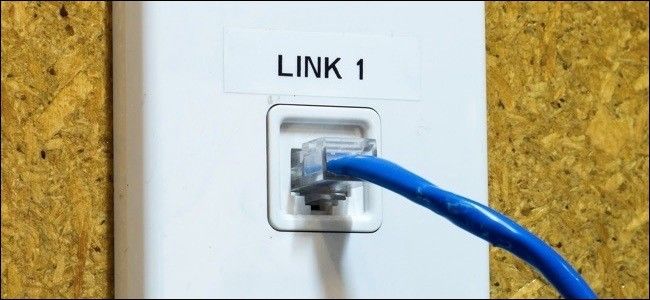
Wi‑Fi ещё не всегда доступен. В гостиницах и конференц‑залах часто дают только розетку Ethernet или предоставляют Wi‑Fi с ограниченным доступом и сложной аутентификацией. Если у вас есть физический доступ к кабелю, проще подключиться по проводу и сделать локальную Wi‑Fi сеть для всех устройств.
Important: подключение к чужой сети должно соответствовать правилам заведения. Не используйте чужую инфраструктуру без разрешения.
Рассмотрите поездку с портативным роутером
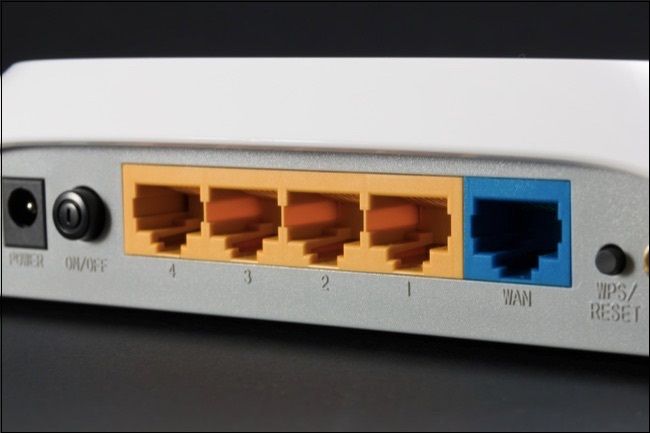
Портативный роутер — самый простой и надёжный вариант. Если заранее знаете о возможной проблеме с Wi‑Fi, купите недорогой роутер или возьмите старый из шкафа. Старые модели могут не поддерживать последние стандарты, но подойдут для веб‑серфинга и работы с почтой.
Порядок действий:
- Подключите питание роутера.
- Соедините WAN/Internet‑порт роутера с доступной Ethernet‑розеткой.
- Включите роутер и убедитесь, что он получает IP от сети по проводу.
- Подключитесь к его Wi‑Fi по заданному SSID и паролю.
Совет: заранее настройте SSID и пароль. Тогда в отеле просто включите роутер и всё будет работать.
Подключить ноутбук к Ethernet и раздать через Wi‑Fi
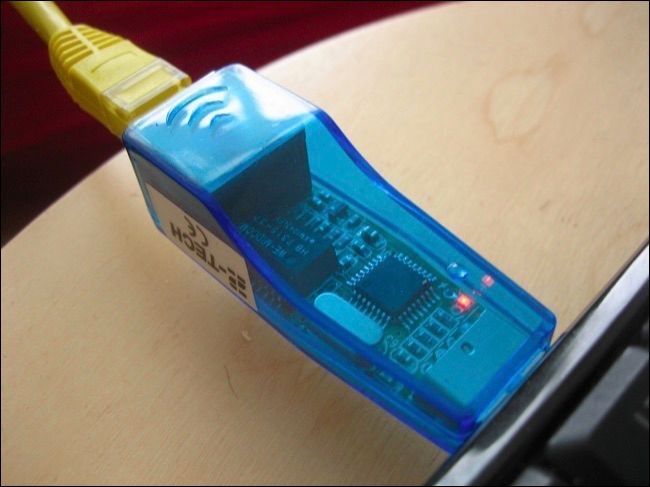
Если нет роутера, ноутбук может стать точкой доступа. Подключите Ethernet‑кабель к ноутбуку или к USB‑Ethernet адаптеру, затем включите режим мобильной точки доступа.
Нужный адаптер
- Ноутбуки без встроенного Ethernet требуют адаптера: USB‑A или USB‑C на RJ‑45. Для новых MacBook/Ultrabook ищите USB‑C или Thunderbolt‑Ethernet.
- Берите адаптеры известных брендов и с драйверами для вашей ОС.
Windows 10 и 11
- Подключите Ethernet и убедитесь, что интернет работает.
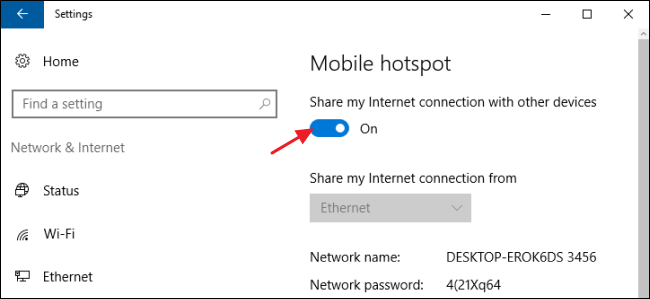
- Откройте Параметры → Сеть и Интернет → Мобильный хот‑спот.
- Включите «Разрешить другим устройствам использовать моё подключение к Интернету».
- Выберите, какое подключение расшаривать (Ethernet), задайте имя сети и пароль.
Альтернатива для старых версий или продвинутых сценариев:
- Командная строка: если необходимо, можно создать виртуальную сеть через netsh. Пример:
netsh wlan set hostednetwork mode=allow ssid=MyHotspot key=StrongPassword123
netsh wlan start hostednetwork- После завершения остановите точку:
netsh wlan stop hostednetwork.
Замечание: некоторые сетевые драйверы не поддерживают hostednetwork; в Windows 10/11 проще использовать GUI Mobile Hotspot.
macOS
- Подключите Ethernet (через адаптер при необходимости).
- Откройте Системные настройки → Общий доступ → Интернет‑подключение.
- Выберите в списке «Поделиться подключением из»: Ethernet.
- В «Для компьютеров, использующих»: отметьте Wi‑Fi и нажмите «Параметры Wi‑Fi», задайте SSID и безопасность (WPA2/WPA3, если доступно).
- Поставьте галочку рядом с «Общий доступ» — точка доступа активируется.
macOS автоматически выполняет NAT и маршрутизацию трафика; убедитесь, что брандмауэр и сторонние VPN не блокируют общий доступ.
Linux (Ubuntu и производные)
Быстрый способ через NetworkManager (nmcli):
# создать точку доступа
nmcli dev wifi hotspot ifname wlan0 ssid MyHotspot password StrongPassword123

# остановить
nmcli connection down Hotspot
Для продвинутых сценариев с hostapd и ручной настройкой IP/NAT используйте hostapd + dnsmasq и правила iptables/ nftables. Этот путь даёт больше гибкости, но требует знаний сетевых инструментов.
Использовать смартфон как запасной вариант (tethering)
Если ноутбук и роутер недоступны, мобильный телефон с достаточным тарифом может раздавать интернет по Wi‑Fi или USB‑tethering. Это полезно, когда связь по проводам слишком медленная или отсутствует.
Important: проверьте лимиты трафика и политику оператора, так как tethering может тарифицироваться отдельно.
Безопасность и конфиденциальность
- Используйте WPA2‑Personal или WPA3, если возможно. Никогда не оставляйте открытую сеть без пароля.
- Выберите сложный пароль (минимум 12 символов, сочетание букв и цифр).
- Отключайте точку доступа, когда она не нужна.
- Не включайте автоматическое подключение на устройствах, которыми вы не управляете.
- При работе с корпоративными данными используйте VPN для шифрования трафика.
Типичные проблемы и как их решать
- Нет интернета у подключённых устройств:
- Проверьте, получает ли ваш ноутбук по Ethernet IP‑адрес (ipconfig / ifconfig).
- Убедитесь, что ноутбук выполняет NAT/маршрутизацию.
- Отключите временно брандмауэр и проверьте снова.
- Устройства не видят сеть:
- Проверьте, включён ли адаптер Wi‑Fi на ноутбуке.
- Убедитесь, что точка создана на правильном интерфейсе.
- Подключение есть, но нет доступа в интернет:
- Проверьте DNS: попробуйте ping 8.8.8.8 и затем ping google.com.
- Если IP‑адрес в частном диапазоне, возможно, сеть отказывает в маршрутизации наружу.
- Ограничение по MAC или captive portal:
- В отелях иногда требуется авторизация через веб‑страницу; откройте браузер и попытайтесь пройти авторизацию с подключённого устройства.
- Если сеть использует привязку по MAC, попробуйте клонировать MAC вашего ноутбука на роутере.
Совместимость и ограничения
- Некоторые устройства не поддерживают подключение к ad‑hoc сетям или старым точкам доступа.
- Корпоративные сети с 802.1X требуют аутентификации на уровне порта — в таком случае простое подключение маршрутизатора не сработает.
- Если Ethernet обеспечивает только локальный доступ без выхода в интернет, ничего не поможет — нужен доступ к маршрутизатору сети.
Контрольный список для путешествия
- Портативный роутер (с внешним питанием или USB‑ответвлением).
- Кабель Ethernet 1–2 м.
- USB‑C/USB‑A → Ethernet адаптер для ноутбука.
- Зарядные устройства и переходники для розеток.
- Запасной смартфон с тарифом и включённым tethering.
Мини‑методология: как быстро раздать Ethernet в поездке
- Оцените доступ: работает ли Ethernet и требуется ли авторизация.
- Если важно стабильное подключение — включите роутер.
- Если нет роутера — подключите ноутбук и активируйте точку доступа.
- Проверьте безопасность сети и подключите устройства.
- Выполните тесты: ping, доступ к страницам и скорости.
Критерии приёмки
- Все целевые устройства подключаются к Wi‑Fi и получают IP.
- Есть доступ в интернет с нескольких устройств одновременно.
- Точка доступа защищена паролем и не открыта.
Роли и задачи
- Путешественник: взять роутер, кабель, адаптер; заранее настроить SSID и пароль.
- Системный администратор: проверить совместимость с корпоративной сетью; при необходимости настроить VPN.
- Презентующий/лектор: протестировать подключение заранее и иметь план B (смартфон tethering).
Тестовые случаи и приёмка
- Подключение ноутбука к Ethernet и раздача Wi‑Fi, проверка загрузки страницы и проверки DNS.
- Подключение 3 разных типов устройств (смартфон, планшет, ноутбук) и проверка параллельной выгрузки трафика.
- Тест безопасности: попытка подключиться с неверным паролем, проверка шифрования.
Если ни один из способов не подходит, возможно, стоит договориться с администрацией места о предоставлении Wi‑Fi‑доступа или выделенного порта. В крайнем случае используйте мобильный интернет вашего смартфона.
Краткое резюме:
- Роутер — проще и стабильнее.
- Ноутбук — гибкий способ в отсутствие роутера.
- Смартфон — запасной вариант, но зависит от тарифа.
Image Credit: Iwan Gabovitch on Flickr
Заметки:
- Note: некоторые старые инструкции указывают Virtual Router или сторонние утилиты; современные Windows включают встроенную функцию Mobile Hotspot.
- Important: отключайте точку доступа после использования, чтобы не оставлять сеть открытой.

Похожие материалы

Несколько аккаунтов Skype: Multi Skype Launcher

Журнал для работы: повысить продуктивность

Персональные звуки уведомлений на Android

Скачивание шоу Hulu для офлайн‑просмотра

Microsoft Start: персонализированная новостная лента
