
Как конвертировать WMA в MP3 — VLC и онлайн

Быстрые ссылки
- Конвертация WMA в MP3 с помощью VLC
- Онлайн-сервисы для конвертации
- Советы по качеству и совместимости
- Если что-то пошло не так
- Критерии приёмки
Windows Media Audio (WMA) — это проприетарный аудиоформат от Microsoft, который часто встречается в старых библиотеках и рипах. MP3 — более универсальный формат, совместимый почти со всеми плеерами и устройствами. Конвертация с WMA в MP3 улучшает совместимость, но может не сохранить исходное качество при переходе между двумя сжатыми форматами.
Короткое определение: WMA — аудиоформат Microsoft; MP3 — популярный сжатый аудиоформат, широко поддерживаемый.
Конвертация WMA в MP3 с помощью VLC
VLC — бесплатный медиаплеер с поддержкой множества форматов и встроенной функцией конвертирования. Подходит для пакетной обработки и даёт базовый контроль кодека.
- Установите VLC с официального сайта и запустите его.
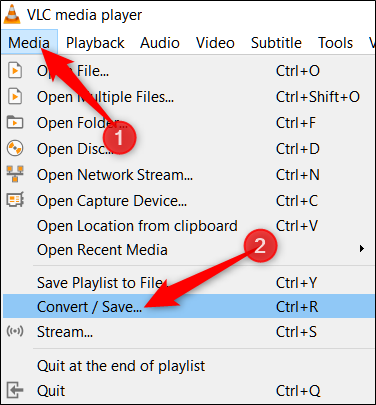
- В меню выберите «Media» → «Convert / Save» (в русской локали: «Медиа» → «Конвертировать / Сохранить»).
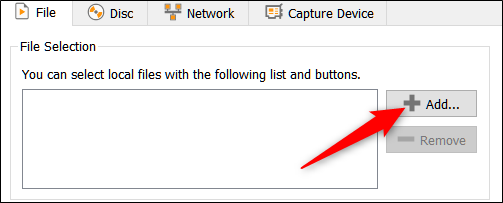
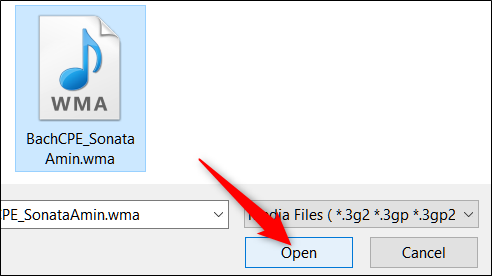
- Нажмите «Add» (Добавить) и выберите WMA-файлы, которые хотите конвертировать.
- Нажмите «Convert / Save» (Конвертировать / Сохранить) для перехода к настройкам.
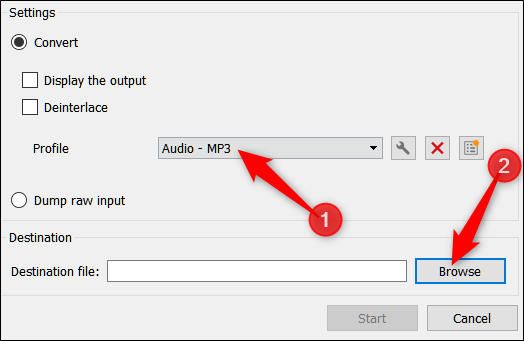
- В выпадающем списке «Profile» выберите «MP3». Нажмите «Browse» (Обзор) и укажите папку и имя итогового файла.
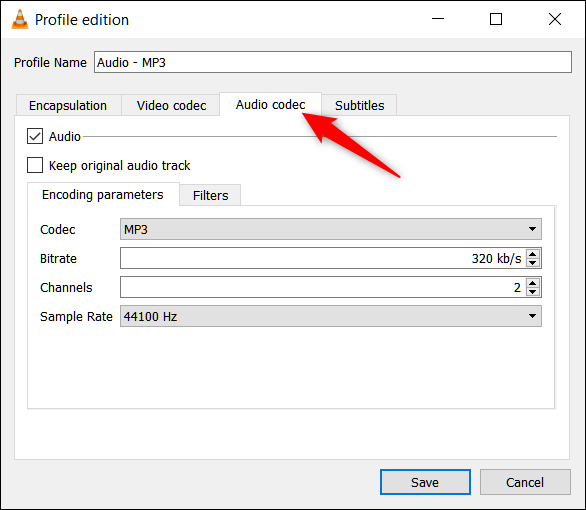
- При желании нажмите иконку в виде гаечного ключа, чтобы открыть дополнительные параметры кодирования. На вкладке «Audio codec» можно задать битрейт, количество каналов и частоту дискретизации.
- Нажмите «Start» (Запустить) и дождитесь завершения. Готовые MP3-файлы появятся в выбранной папке.
Советы по параметрам:
- Битрейт: 192–320 kbps — хорошее качество для музыки; 128 kbps — приемлемо для речи.
- Частота дискретизации: 44.1 kHz обычно подходит для аудио, записанного для воспроизведения на потребительских устройствах.
- Каналы: Stereo (стерео) для музыки; Mono (моно) достаточно для голосовых дорожек.
Плюсы VLC:
- Бесплатно и кроссплатформенно (Windows, macOS, Linux).
- Поддержка пакетной конвертации.
- Локальная обработка — файлы не уходят в облако.
Минусы:
- Ограниченный контроль над метаданными и тегами по сравнению со специализированными конвертерами.
- При конвертации из сжатого WMA в сжатый MP3 возможна потеря качества.
Чеклист для VLC
- Установлен актуальный VLC
- Файлы WMA доступны локально
- Выбран профиль MP3
- Настроен желаемый битрейт и частота
- Пройден тестовый файл перед массовой обработкой
Онлайн-сервисы для конвертации
Онлайн-конвертеры полезны, если вы не хотите устанавливать программу или работаете с несколькими файлами небольшого размера. Один из популярных сервисов — Zamzar.
Порядок действий (пример по Zamzar):
- Откройте zamzar.com.
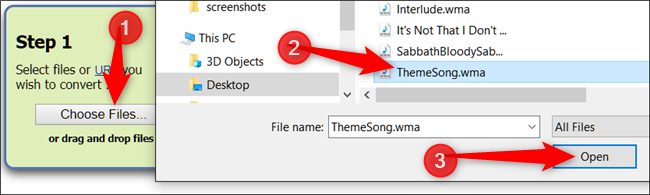
- Нажмите «Choose Files» и загрузите WMA-файлы (или перетащите их в окно браузера).
- В списке форматов выберите MP3.
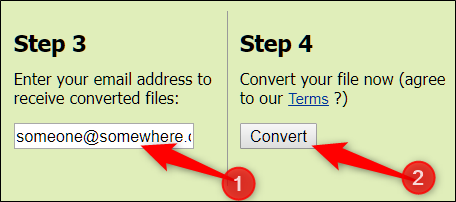
- Введите действующий e‑mail и нажмите «Convert».
Плюсы онлайн-сервисов:
- Не требуется установка ПО.
- Удобно для одноразовой или редкой конвертации.
- Некоторые сервисы хранят файлы кратко (например, до 24 часов).
Минусы и ограничения:
- Ограничение размера файлов и количества бесплатных конверсий.
- Не загружайте конфиденциальные или защищённые авторским правом файлы.
- Зависимость от скорости интернета.
Важно: если файл содержит личную информацию или коммерчески чувствительные данные, лучше конвертировать локально (например, с помощью VLC) или использовать проверенные корпоративные инструменты.
Альтернативы Zamzar: CloudConvert, Convertio, Online-Convert. Сравнивайте лимиты, политику хранения и варианты платных тарифов.
Советы по качеству и совместимости
- Перекодирование из одного сжатого формата в другой (lossy → lossy) обычно ухудшает качество. Если у вас есть исходник в lossless (например, WAV или FLAC), конвертируйте его в MP3 один раз с нужными настройками.
- Если важно сохранить качество, рассмотрите перенос в FLAC (без потерь). FLAC занимает больше места, но сохраняет оригинал.
- Перенос метаданных: не все инструменты корректно сохраняют теги (название, исполнитель, обложка). Проверьте результаты на нескольких файлах и используйте редактор тегов (Mp3tag или Kid3) при необходимости.
Когда не стоит конвертировать:
- Если вы планируете дальнейшую обработку (мастеринг, сведение), работайте с lossless-форматами.
- Если пространство не ограничено и нужна архивация — храните оригиналы WMA или лучше — WAV/FLAC.
Если что-то пошло не так
Проблемы и решения:
- Файл не воспроизводится: проверьте расширение и MIME-тип; попробуйте открыть MP3 в другом плеере.
- Низкое качество после конвертации: увеличьте битрейт и повторите конвертацию из оригинального источника (если доступен).
- Ошибка при загрузке в онлайн-сервис: проверьте размер файла и ограничение форматов у сервиса.
- Потеря тегов: используйте редактор тегов для восстановления или массовой правки метаданных.
Быстрая диагностика:
- Воспроизведите исходный WMA.
- Конвертируйте один тестовый файл с высокими настройками (320 kbps).
- Сравните звуково и по метаданным.
Критерии приёмки
- MP3-файл открывается и воспроизводится в целевом плеере.
- Размер и длительность совпадают с ожиданиями (необъяснимое сокращение или удлинение — признак ошибки).
- Качество соответствует заданным параметрам (битрейт, частота дискретизации).
- Метаданные (название, исполнитель) перенесены корректно либо готовы к правке.
Глоссарий
- WMA — формат аудиофайла от Microsoft.
- MP3 — популярный сжатый аудиоформат для воспроизведения на большинстве устройств.
- Битрейт — скорость передачи данных (kbps), влияет на качество и размер файла.
- Частота дискретизации — количество отсчётов в секунду (Hz), обычно 44100 Hz для музыки.
- Кодек — программный алгоритм сжатия/декомпрессии аудио.
Руководство по выбору метода
flowchart TD
  A[Нужно быстро и без установки?] -->|Да| B[Онлайн-сервис]
  A -->|Нет| C[Локальный инструмент]
  C --> D{Требуется пакетная обработка?}
  D -->|Да| E[VLC]
  D -->|Нет| F[Специализированный софт]
  B --> G{Файл конфиденциален?}
  G -->|Да| H[Не загружать в облако]
  G -->|Нет| I[Zamzar / Convertio]
Часто задаваемые вопросы
Q: Потеряется ли качество при конвертации WMA в MP3?
A: Часто да, если исходный WMA уже сжат. Конвертация между двумя lossy‑форматами может ухудшить звук. Лучше конвертировать из lossless‑источника.
Q: Можно ли конвертировать несколько файлов сразу?
A: Да. VLC поддерживает пакетную конвертацию. Некоторые онлайн‑сервисы позволяют загружать несколько файлов, но есть лимиты.
Q: Как сохранить теги и обложку при конвертации?
A: Некоторые инструменты сохраняют теги автоматически. Для массовой правки используйте редакторы тегов, например Mp3tag или Kid3.
Итог
Конвертация WMA в MP3 проста: для локальных операций и пакетной обработки используйте VLC. Для быстрого одноразового преобразования удобны онлайн‑сервисы, но не загружайте туда чувствительные данные. При конвертации учитывайте потерю качества при переходе между сжатыми форматами и следите за метаданными.

Похожие материалы

Несколько аккаунтов Skype: Multi Skype Launcher

Журнал для работы: повысить продуктивность

Персональные звуки уведомлений на Android

Скачивание шоу Hulu для офлайн‑просмотра

Microsoft Start: персонализированная новостная лента
