
Бесплатный SSL для WordPress — Cloudflare или Let's Encrypt
Хотя можно купить SSL-сертификат у центра сертификации (CA) и установить его на сайт WordPress, это требует затрат и ежегодного продления. В этом руководстве описаны два бесплатных способа включить SSL для WordPress: через Cloudflare и через Let’s Encrypt.
Почему стоит поставить бесплатный SSL для WordPress
SSL (Secure Sockets Layer, ныне чаще упоминают TLS) защищает соединение между браузером пользователя и сервером. Это предотвращает перехват и изменение передаваемых данных злоумышленниками. Браузер отображает замок рядом с адресом сайта — это подтверждение защищённого соединения.
Преимущества бесплатного SSL:
- Защита данных пользователей и форм.
- Улучшение доверия и поведенческих факторов (пользователи реже покидают сайт).
- Отсутствие расходов на сертификат.
- Совместимость с большинством современных браузеров.
Важно: SSL — часть общей безопасности сайта. Комбинируйте его с обновлениями, защитными плагинами и надёжными бэкапами.
Какие варианты описаны в этой статье
- Быстрая настройка через Cloudflare (рекомендуется большинству пользователей).
- Прямая установка на сервер с помощью Let’s Encrypt (End-to-end, для тех, кто управляет сервером).
В разделе «Как выбрать» приведена матрица решений, чеклисты и возможные проблемы с рекомендациями.
Как настроить бесплатный SSL на WordPress через Cloudflare
Настройка через Cloudflare проста и подходит, если вы хотите минимизировать изменения на сервере. Cloudflare действует как прокси между посетителем и вашим хостингом: посетитель видит HTTPS, а Cloudflare — общается с вашим сервером.
Важное: при использовании Cloudflare трафик между Cloudflare и вашим сервером может быть незашифрован. Для end-to-end шифрования используйте также сертификат на сервере (например, Let’s Encrypt) или включите опцию Full, если у вас есть сертификат на сервере.
Шаг 1 — добавьте сайт в Cloudflare
- Зарегистрируйтесь на Cloudflare, подтвердите почту.
- В панели выберите «Websites» или «Сайты» и нажмите «Add Site» (Добавить сайт).
- Введите домен и продолжите.
- Выберите бесплатный план (Free). Cloudflare просканирует DNS.
- Скопируйте предоставленные nameserver и замените их у регистратора домена.
- Дождитесь обновления DNS (обычно секунды — минуты, в редких случаях до 24 часов).
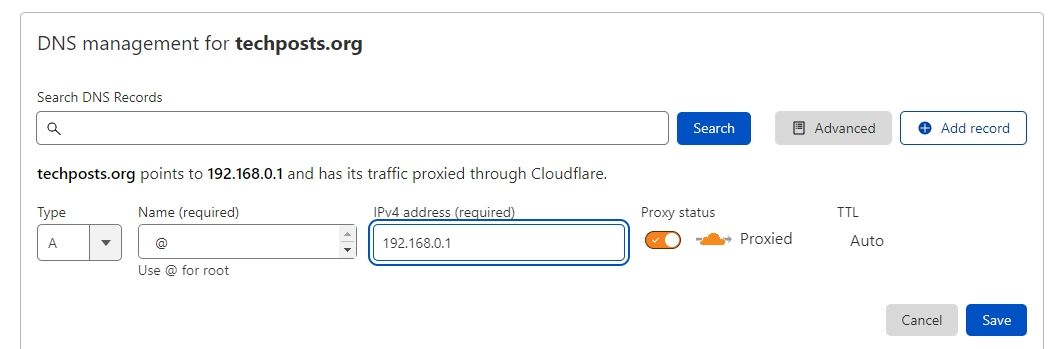
- В разделе DNS Cloudflare добавьте A-запись для домена и CNAME для www при необходимости. Для A-записи в поле Name введите @ и укажите IP сервера.
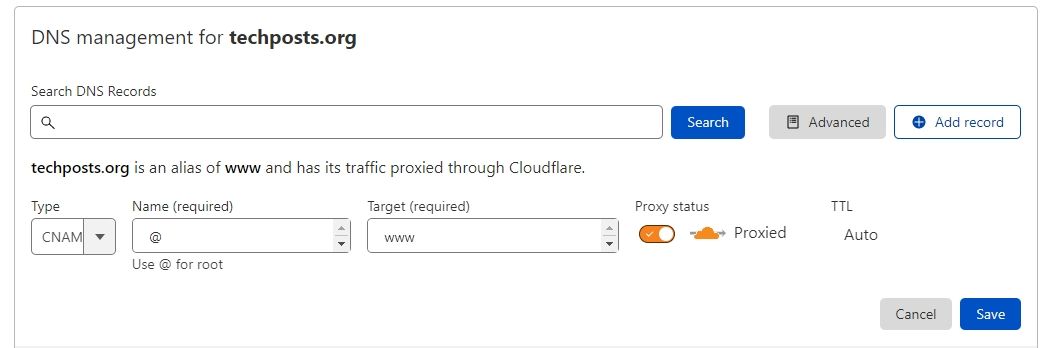
Подсказка: держите проксирование (оранжевый облачок) включённым, если хотите, чтобы трафик проходил через Cloudflare.
Шаг 2 — включите SSL в Cloudflare
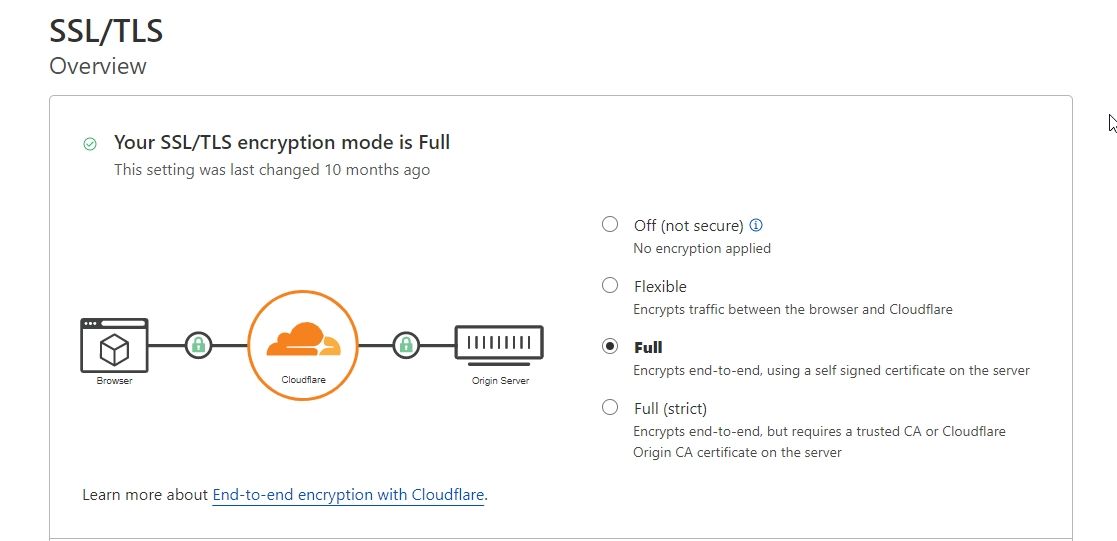
После добавления записей откройте раздел SSL/TLS и выберите режим:
- Flexible — Cloudflare будет принимать HTTPS-запросы от клиентов, а к вашему серверу будет обращаться по HTTP. Проще всего, но нет end-to-end шифрования.
- Full — облачный прокси будет использовать HTTPS к вашему серверу, но не проверяет валидность сертификата. Подходит, если на сервере есть самоподписанный сертификат или старый.
- Full (strict) — требует действительного сертификата на сервере. В этой статье мы рекомендуем Full, если есть сертификат на сервере, и Flexible, если нет возможности поставить сертификат.
Не выбирайте Full (strict), если на сервере нет корректного сертификата.
Шаг 3 — включите HTTPS в WordPress
- Войдите в WordPress под администратором.
- Плагины → Добавить новый. Установите и активируйте плагин Really Simple SSL.
- Настройки → Общие: обновите адреса WordPress Address (URL) и Site Address (URL), заменив http:// на https://.
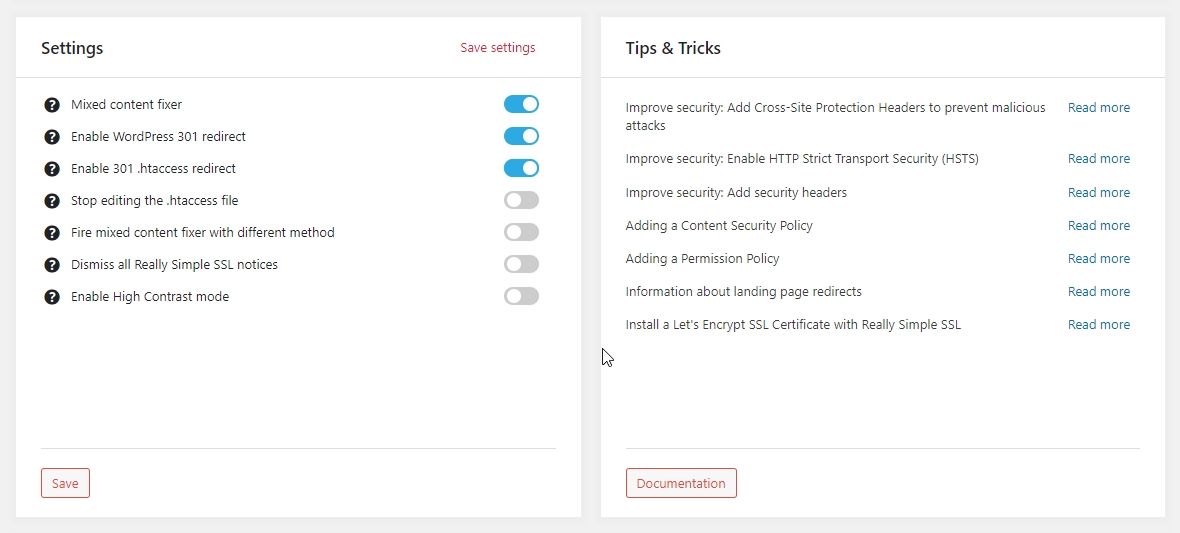
- Перейдите в настройки плагина SSL и включите «Mixed Content Fixer», «Enable WordPress 301 redirect» и опцию для .htaccess-редиректа.
- Сохраните настройки.
Проверьте сайт по адресу https://ваш-домен. Если сайт грузится с зелёным замком — всё настроено.
Отладка и распространённые ошибки при Cloudflare
- Ошибка «Too many redirects»: отключите плагин редиректов или проверьте, не стоят ли лишние 301-редиректы в .htaccess. В Cloudflare попробуйте сменить режим SSL на Flexible и затем обратно.
- Смешанный контент (mixed content): найдите ресурсы, загружаемые по http://, и замените на // или https://. Плагин Really Simple SSL помогает автоматически исправлять многие случаи.
- DNS не обновился: проверьте у регистратора, правильно ли вы заменили nameserver. Используйте команду
digили онлайн DNS-проверку.
Как настроить бесплатный SSL на WordPress с помощью Let’s Encrypt
Let’s Encrypt выдаёт бесплатные сертификаты и поддерживает автоматическое обновление. Этот путь даёт end-to-end шифрование, потому что сертификат ставится прямо на ваш сервер.
Подходит если:
- Вы администрируете сервер (SSH-доступ).
- У вас VPS или выделенный сервер, либо хостинг поддерживает установку сертификатов вручную.
Важно: если вы на управляемом хостинге, сначала спросите поддержку — многие хосты предлагают поддержку Let’s Encrypt в панели (cPanel, Plesk и т. п.).
Предварительные требования
- SSH-доступ к серверу (Putty/Terminal).
- Домен, указывающий на IP сервера.
- Права sudo на сервере.
Шаги для Apache на Ubuntu/Debian
- Подключитесь к серверу по SSH.
- Установите Certbot и плагин для Apache:
sudo apt update
sudo apt install certbot python3-certbot-apache- Откройте конфигурационный файл сайта и убедитесь, что указаны ServerName и ServerAlias:
sudo nano /etc/apache2/sites-available/My_domain.confИ внутри конфигурации должны быть строки вида:
ServerName mydomain.com
ServerAlias www.mydomain.com- Сохраните файл (CTRL+X, Y, Enter). Проверьте конфиг и перезапустите Apache:
sudo apache2ctl configtest
sudo systemctl reload apache2- При необходимости откройте порт в брандмауэре:
sudo ufw allow 'Apache Full'
sudo ufw status- Запустите Certbot для Apache:
sudo certbot --apacheСледуйте подсказкам: подтвердите e-mail, согласитесь с условиями, выберите домены, для которых выпустить сертификат, затем выберите опцию перенаправления трафика на HTTPS (рекомендуется выбрать автоматический редирект).
- Сертификат действителен 90 дней. Можно включить автоматическое продление с помощью systemd timer или cron:
sudo systemctl status certbot.timer
sudo certbot renew --dry-run
Если dry-run проходит успешно, реальное автообновление сработает по расписанию.
Проверка и отладка
- Проверить дату и статус сертификата:
sudo certbot certificates- Если при получении сертификата Certbot не может пройти валидацию, убедитесь, что:
- DNS указывает на ваш сервер.
- Порт 80 открыт и на нём нет переадресаций, которые мешают HTTP-валидации.
Альтернативы для Nginx и других конфигураций
Для Nginx используйте python3-certbot-nginx и sudo certbot --nginx — команды и логика аналогичны.
Сравнение: Cloudflare vs Let’s Encrypt (краткая матрица)
- Простота внедрения: Cloudflare > Let’s Encrypt
- End-to-end шифрование: Let’s Encrypt > Cloudflare (Flexible)
- Управление сертификатами: Cloudflare автоматизирует; Certbot требует проверки автообновления
- Влияние на производительность: Cloudflare добавляет CDN и кеширование
- Подходит для новичков: Cloudflare
Решение:
- Если хотите быстро и безопасно без прав на сервер — используйте Cloudflare.
- Если вам нужно шифрование до самого хоста и вы контролируете сервер — используйте Let’s Encrypt.
Когда один метод не подойдёт: контрпримеры и ограничения
- Cloudflare может не подойти, если вы обязаны иметь доказанный сертификат до сервера (закрытые требования безопасности), либо если политика организации запрещает внешние прокси.
- Let’s Encrypt не подходит, если у вас нет доступа к серверу или если ваш хостинг блокирует автоматическое обновление (в этом случае спросите поддержку хостера).
Практический чеклист для разных ролей
Роль: Владелец сайта
- Выбрать стратегию (Cloudflare / Let’s Encrypt).
- Сделать бэкап сайта.
- Убедиться в корректности DNS.
- Проверить работу после включения HTTPS.
Роль: Системный администратор / DevOps
- Проверить конфигурацию виртуального хоста (ServerName/ServerAlias).
- Установить Certbot и настроить автообновление.
- Настроить firewall (80 и 443).
- Настроить логи и мониторинг сертификатов.
Роль: Веб-разработчик
- Исправить смешанный контент в шаблонах (http:// → https://).
- Проверить внешние скрипты и ресурсы (CDN, API).
- Обработать редиректы и канонические URL.
Мини-методология: безопасное внедрение SSL на рабочем сайте
- Сделайте полную резервную копию сайта и базы данных.
- Активируйте SSL на тестовом поддомене или в staging при возможности.
- Настройте и проверьте перенаправления 301 с http на https.
- Планируйте окно технических работ, если меняете DNS.
- После включения SSL проверьте работу форм, входа и внешних API.
- Мониторьте сертификат и автоматическое продление.
Риски и смягчение
- Риск: потеря доступности при смене nameserver. Смягчение: заранее уведомите пользователей, настройте TTL DNS на малое значение за несколько часов до операции.
- Риск: смешанный контент и ошибки загрузки. Смягчение: тестирование в staging, использование плагинов для исправления mixed content.
- Риск: проблемы автообновления Let’s Encrypt. Смягчение: настроить
certbot renew --dry-runи мониторинг почты на уведомления о продлении.
Критерии приёмки (после внедрения SSL)
- Сайт открывается по https://ваш-домен без предупреждений браузера.
- Все основные страницы и формы работают, нет ошибок смешанного контента.
- Редиректы с http на https корректно возвращают 301.
- Сертификат отображается верно (действителен, имя совпадает с доменом).
- Автообновление сертификата настроено и проверено через dry-run.
Часто задаваемые вопросы
Q: Нужно ли покупать сертификат, если у меня Cloudflare?
A: Нет — Cloudflare предоставляет HTTPS для посетителей бесплатно. Покупать сертификат имеет смысл только при специальных требованиях к сертификату или при желании end-to-end шифрования без Cloudflare.
Q: Как проверить, что сертификат действительно установлен на сервере?
A: Используйте sudo certbot certificates или онлайн проверку SSL (например, SSL Labs). Для Cloudflare проверьте, какой режим SSL активирован.
Q: Как часто нужно обновлять сертификат Let’s Encrypt?
A: Сертификат действует 90 дней. Настройте автоматическое обновление; обычно Certbot делает это автоматически.
Q: Что делать при ошибке Too many redirects?
A: Проверьте плагины WordPress, отключите повторяющиеся редиректы и проверьте настройки Cloudflare (режим SSL). Часто помогает временно отключить проксирование в Cloudflare.
Однострочная глоссарная справка
- SSL/TLS — протоколы шифрования соединения.
- Certbot — клиент для получения сертификатов Let’s Encrypt.
- CDN — сеть доставки контента, ускоряет сайт; Cloudflare включает CDN.
- Mixed content — загрузка ресурсов по незашифрованному HTTP на странице HTTPS.
Короткое объявление для команды (100–200 слов)
Мы внедрили бесплатный SSL на WordPress. Доступны два варианта: быстрый — через Cloudflare (рекомендуется для большинства сайтов), и полный — через Let’s Encrypt, который даёт шифрование до сервера. Cloudflare минимизирует риск и запускается за минуты, но шифрование от Cloudflare до сервера может быть незашифрованным в режиме Flexible. Let’s Encrypt устанавливается на сервер, требует SSH и базовых навыков администрирования, зато обеспечивает end-to-end шифрование. Перед внедрением обязательно сделайте бэкап и согласуйте окно работ. Инструкции по настройке, чеклисты и рекомендации по отладке находятся в этом документе.
Краткий план действий на одну страницу (SOP)
- Решить стратегию (Cloudflare / Let’s Encrypt).
- Сделать бэкап.
- Если Cloudflare: добавить сайт, сменить nameserver, включить SSL/TLS (Full или Flexible), включить проксирование, активировать Really Simple SSL в WordPress.
- Если Let’s Encrypt: подключиться к серверу, установить Certbot, получить сертификат, включить автообновление, активировать редирект на HTTPS в WordPress.
- Тестирование: функциональность, mixed content, редиректы.
Заключение
Бесплатный SSL для WordPress — это базовый этап в защите сайта. Cloudflare даёт быстрое и удобное решение, а Let’s Encrypt предоставляет полную защиту между клиентом и сервером. Оба варианта совместимы с WordPress и с минимальными усилиями позволяют закрыть большинство угроз, связанных с незашифрованным трафиком. Выберите подходящий вариант в зависимости от контроля над сервером, требований безопасности и возможностей команды.

Похожие материалы

Несколько аккаунтов Skype: Multi Skype Launcher

Журнал для работы: повысить продуктивность

Персональные звуки уведомлений на Android

Скачивание шоу Hulu для офлайн‑просмотра

Microsoft Start: персонализированная новостная лента
